

آموزش کامل مخفی کردن فایل در ویندوز (راهنمای مبتدی تا حرفهای)
مخفی کردن فایل در ویندوز سادهترین راه برای حفاظت از دادههای شخصی، جلوگیری از حذف تصادفی فایلهای سیستمی یا دور نگه داشتن اطلاعات حساس از دسترس کاربران دیگر است. در این راهنمای جامع، تمام روشهای مخفیسازی فایلها و پوشهها را برای نسخههای ویندوز ۱۰ و ۱۱ (و نسخههای قدیمیتر) بررسی میکنیم. ما سه روش اصلی (از سادهترین تا حرفهایترین) را به شما آموزش میدهیم. امنیت دیجیتال فقط شامل ویندوز نیست؛ اگر از مکبوک استفاده میکنید، راهنمای آنتی ویروسهای مخصوص سیستم عامل مک را بخوانید.
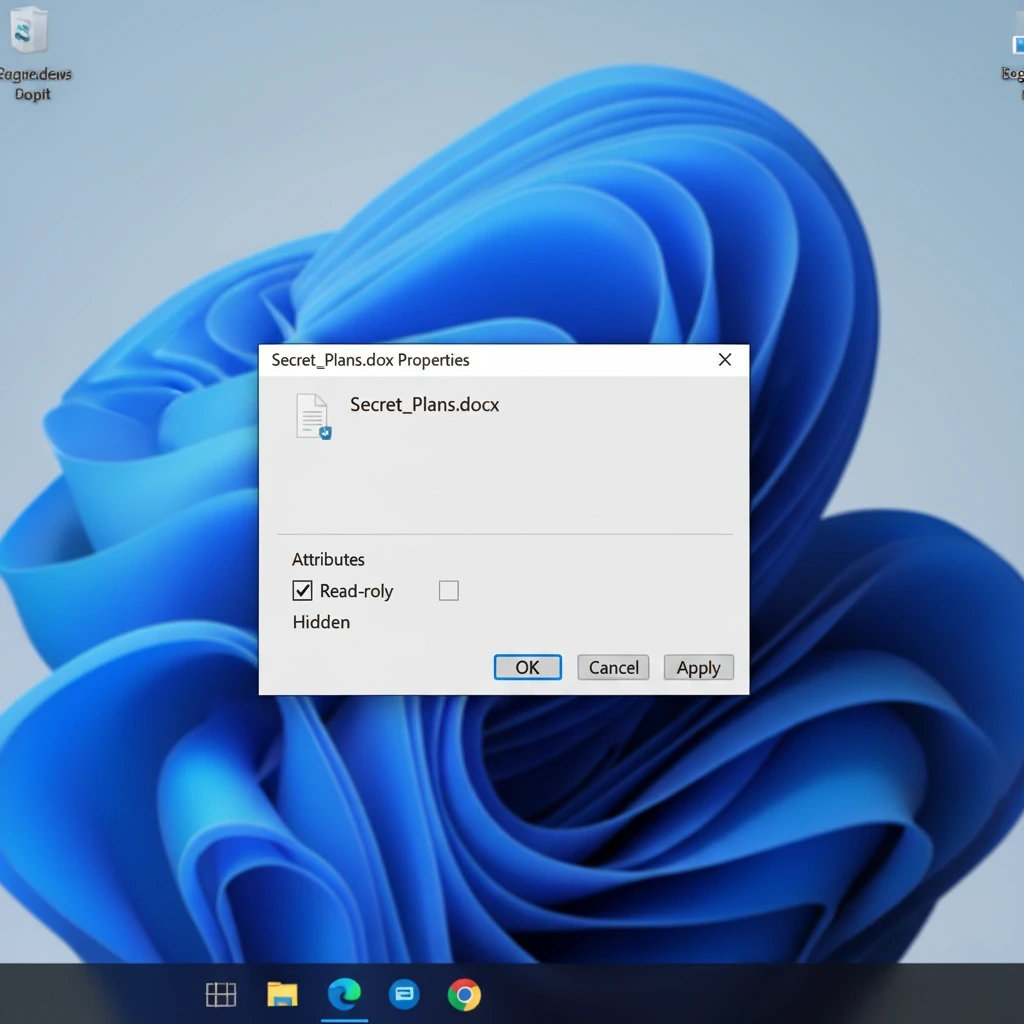
روش اول: سادهترین راه (استفاده از تنظیمات Properties)
این روش برای مخفی کردن فایلها از دید کاربران معمولی است.
-
روی فایل یا پوشه موردنظر راستکلیک کنید.
-
گزینهی Properties (ویژگیها) را انتخاب کنید.
-
در پنجره باز شده و در تب General (عمومی)، تیک گزینه Hidden (مخفی) را فعال کنید.
-
روی Apply کلیک کنید.
-
اگر پوشه است، در پنجره بعدی گزینه Apply changes to this folder, subfolders and files (اعمال تغییرات روی همه زیرپوشهها و فایلها) را انتخاب و OK کنید.
نحوه مشاهده فایلهای مخفی (ویندوز ۱۰ و ۱۱):
-
وارد File Explorer شوید.
-
روی تب View (نمایش) کلیک کنید.
-
در منوی باز شده، تیک گزینه Show > Hidden items را فعال کنید.
اگر برای ویندوز 10 نیاز به آفیس دارید میتوانید جهت دانلود آفیس برای ویندوز ۱۰ به صفحه لینک شده مراجعه کنید.
روش دوم: مخفی کردن حرفهای با CMD (برای کاربران پیشرفته)
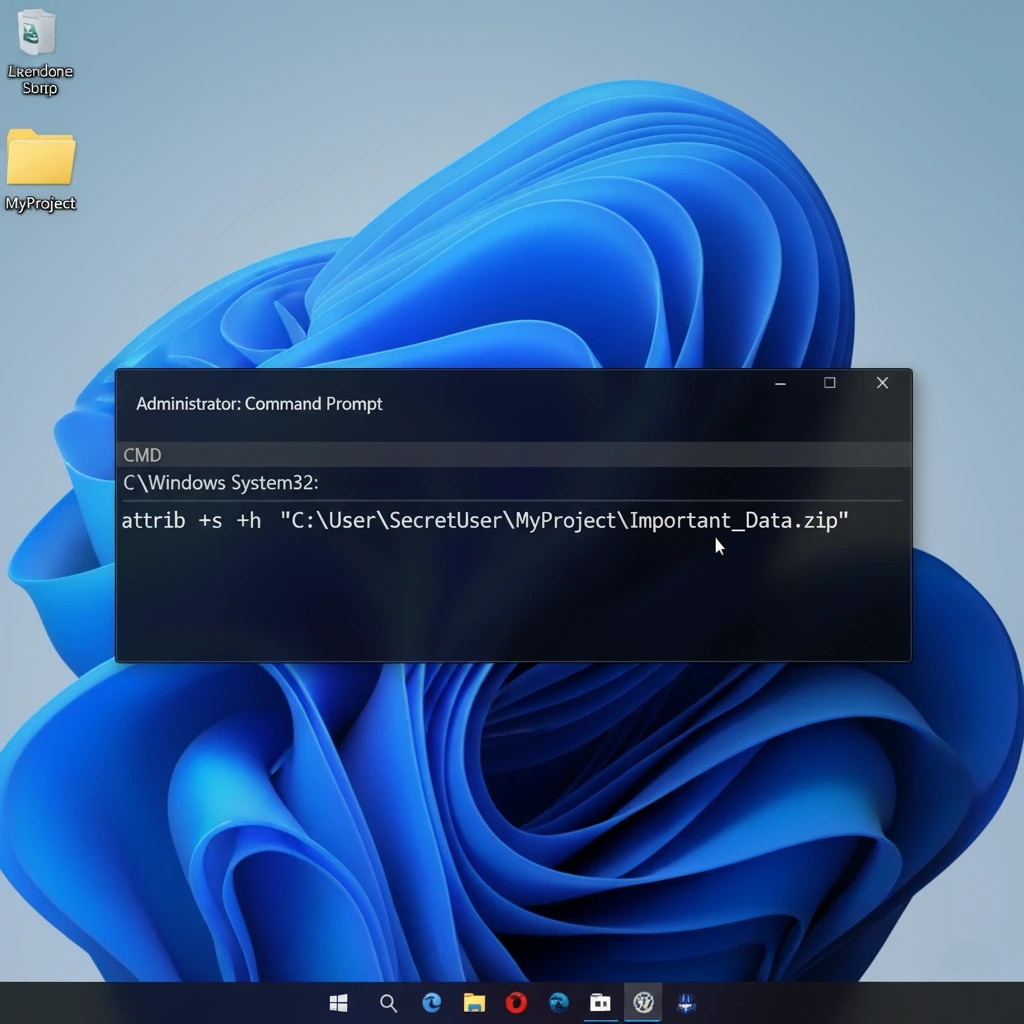
اگر میخواهید مخفیسازی قویتری داشته باشید که با تیک Hidden items برگردانده نشود، باید فایل را به یک «فایل سیستمی» تبدیل کنید.
-
Command Prompt را با دسترسی Run as Administrator باز کنید.
-
برای مخفی کردن فایل (مثلاً
MySecret.txtدر درایو C)، دستور زیر را وارد کنید:attrib +s +h "C:\مسیر شما\MySecret.txt" -
توضیح دستور:
-
+h: فایل را مخفی (Hidden) میکند. -
+s: فایل را سیستمی (System) میکند.
-
-
برای برگشت به حالت عادی: دقیقاً همین دستور را با علامتهای
-(منفی) اجرا کنید:attrib -s -h "C:\مسیر شما\MySecret.txt"
ترفندهای پیشرفته برای حفاظت از فایلها (بدون نیاز به نرمافزار)
۱. مخفی کردن با رمزگذاری (Encryption) – (ایمنترین روش)
-
مخفی کردن سادهترین کار است، اما رمزگذاری امنترین است.
-
روی فایل یا پوشه راستکلیک کنید، Properties > Advanced را بزنید.
-
تیک گزینه Encrypt contents to secure data را فعال کنید.
-
مزیت: حتی اگر فایل از کامپیوتر شما به جای دیگری منتقل شود، بدون کلید رمزگذاری قابل خواندن نخواهد بود. (فقط در ویندوز Pro موجود است).
۲. انتقال به پوشه System (سندرم نادیده گرفتن)
-
فایلهای خود را به یکی از پوشههای سیستمی ویندوز (مانند
C:\ProgramDataیاC:\Users\Public) منتقل کنید. -
این پوشهها معمولاً توسط کاربران عادی و حتی آنتیویروسها نادیده گرفته میشوند و از دسترس دور میمانند.
استفاده از نرمافزارهای جانبی (برای قفل و رمزگذاری حرفهای)
اگر به دنبال امنیت کامل هستید، باید از نرمافزارهای زیر استفاده کنید (توجه داشته باشید که استفاده از نرمافزار شخص ثالث، همیشه کمی ریسک دارد):
-
Folder Lock: حفاظت پیشرفته با رمزگذاری و قفل کردن پوشهها.
-
Wise Folder Hider: یک ابزار ساده با رابط کاربری آسان برای قفلگذاری و مخفیسازی.
-
VeraCrypt: (برای کاربران بسیار حرفهای) ایجاد یک درایو مجازی رمزگذاری شده که فقط با رمز عبور باز میشود.
تجربه کارشناسان پی سی باز در مورد امنیت اطلاعات
درست است که روشهای مخفیسازی ساده هستند، اما تجربه تیم پشتیبانی ما در پی سی باز نشان میدهد که این روشها در برابر تهدیدات واقعی (مانند حملات باجافزارها یا نفوذ بدافزارها) کاملاً بیدفاع هستند. ما بارها با کاربرانی مواجه شدهایم که با وجود مخفی کردن فایل، توسط ویروسها یا نرمافزارهای جاسوسی، اطلاعاتشان لو رفته یا رمزگذاری شده است. به همین دلیل، ما همیشه در کنار آموزشهای مقدماتی، استفاده از ابزارهای امنیتی قویتر مانند رمزگذاری BitLocker یا EFS ویندوز و یک آنتیویروس اورجینال را برای حفاظت ۱۰۰٪ از دادههای حیاتی توصیه میکنیم.
نتیجهگیری و امنیت نهایی
مخفی کردن فایلها یک لایه امنیتی ساده است. اما برای حفاظت واقعی از دادهها در برابر ویروسها و دسترسی غیرمجاز، به دو چیز نیاز دارید:
-
رمزگذاری (Encryption): برای فایلهای حساس.
-
آنتیویروس اورجینال: برای جلوگیری از نفوذ باجافزارها.
بسیاری از قابلیتهای امنیتی حیاتی ویندوز (مانند BitLocker و Encrypting File System) فقط در نسخههای قانونی ویندوز فعال هستند. برای دسترسی به کاملترین لایههای امنیتی مایکروسافت و تضمین سلامت سیستم، پیشنهاد میکنیم به صفحه [خرید لایسنس اورجینال ویندوز] مراجعه کنید.
سوالات متداول درباره مخفی کردن فایلها در ویندوز
۱. آیا مخفی کردن فایلها باعث افزایش امنیت آنها میشود؟ خیر، مخفی کردن فایلها بیشتر برای جلوگیری از دیده شدن ساده آنها توسط کاربران معمولی کاربرد دارد و امنیت چندانی ایجاد نمیکند. برای محافظت واقعی بهتر است از رمزگذاری فایلها یا نرمافزارهای قفلگذاری استفاده کنید.
۲. چگونه فایلهای مخفی شده را دوباره ببینم؟ در ویندوز ۱۰ و ۱۱، کافی است وارد File Explorer شوید، در منوی View، تیک گزینه Hidden items را فعال کنید تا فایلهای مخفی نمایش داده شوند.
۳. آیا تغییر پسوند فایل برای مخفی کردن آن امن است؟ خیر، تغییر پسوند فقط باعث سردرگمی کاربران معمولی میشود ولی هیچ امنیتی ایجاد نمیکند و کاربران حرفهای میتوانند بهراحتی فایل اصلی را شناسایی کنند.
۴. نرمافزارهای مخفیسازی فایل چقدر امن هستند؟ نرمافزارهای معتبر مانند Wise Folder Hider از رمزگذاری استفاده میکنند. اما همیشه باید نرمافزار را از منابع معتبر دانلود کنید و مراقب بدافزارها باشید.
















