

سیستم مورد نیاز ویندوز ۱۱ (لیست رسمی و کامل سختافزار)
قبل از اینکه به فکر دانلود و نصب ویندوز جدید باشید، باید مطمئن شوید که سختافزار شما از پس اجرای آن برمیآید. مایکروسافت در نسخه جدید سختگیرتر شده و سیستم مورد نیاز ویندوز ۱۱ تغییرات مهمی نسبت به ویندوز ۱۰ داشته است، به خصوص در بخش امنیت و پردازنده. صفحه رسمی مشخصات ویندوز ۱۱ در سایت مایکروسافت را حتما بررسی کنید.
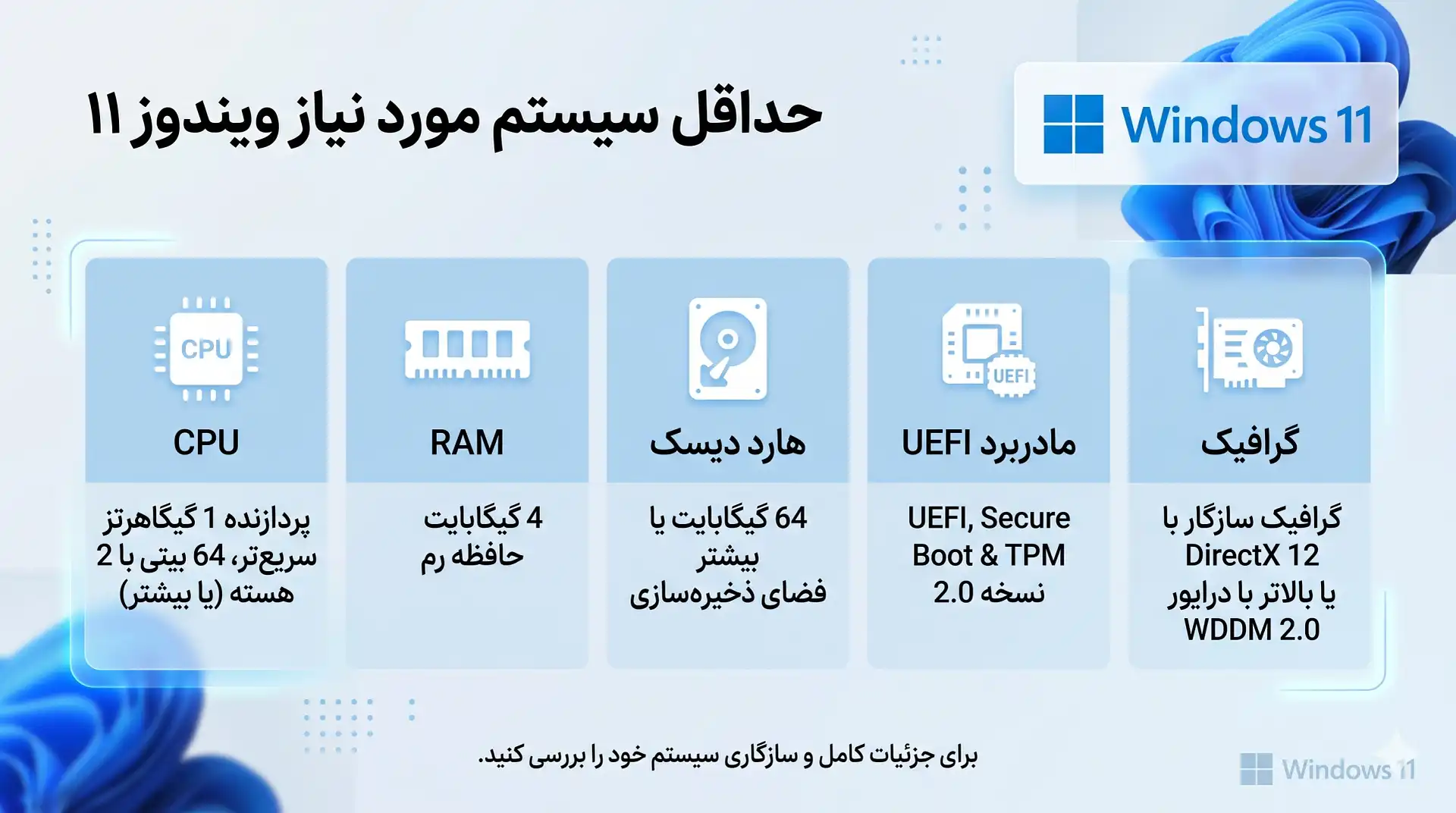
در جدول زیر، مشخصات رسمی و حداقلی که مایکروسافت برای نصب این سیستمعامل اعلام کرده است را مشاهده میکنید:
| قطعه سختافزاری | مشخصات حداقل (Minimum Requirements) |
| پردازنده (CPU) | ۱ گیگاهرتز یا سریعتر، حداقل ۲ هستهای، سازگار با ۶۴ بیت (SoC) |
| حافظه رم (RAM) | ۴ گیگابایت (4GB) |
| فضای ذخیرهسازی (حجم) | ۶۴ گیگابایت یا بیشتر |
| معماری سیستم | فقط ۶۴ بیتی (ویندوز ۱۱ نسخه ۳۲ بیتی ندارد) |
| سختافزار سیستم | UEFI، با قابلیت Secure Boot |
| ماژول امنیتی (TPM) | نسخه ۲.۰ (TPM 2.0) |
| کارت گرافیک | سازگار با DirectX 12 یا بالاتر همراه با درایور WDDM 2.0 |
| صفحه نمایش | ابعاد ۹ اینچ یا بزرگتر با رزولوشن 720p (HD) |
ویندوز ۱۱ را بدون دردسر و بدون نیاز به دانلود نصب کنید!
اگر حوصله درگیری با تنظیمات بایوس یا خطاهای نصب را ندارید، با تهیه پک فیزیکی فلش بوتیبل ویندوز ۱۱ از pcbaz.com، ویندوز را به همراه لایسنس قانونی به راحتی روی تمام سیستمها نصب کنید.
نکته مهم درباره واقعیت این مشخصات ویندوز 11
توجه داشته باشید که لیست بالا، صرفاً حداقل سیستم مورد نیاز برای ویندوز ۱۱ است تا کامپیوتر شما فقط «روشن شود». اگر میخواهید در زمان نصب و استفاده با کندی سرعت و لگهای آزاردهنده مواجه نشوید، پیشنهاد ما این است که به حداقلها اکتفا نکنید. برای مثال، اگرچه با رم ۴ گیگابایت ویندوز نصب میشود، اما برای وبگردی روان به حداقل ۸ گیگابایت رم نیاز خواهید داشت.
بررسی دقیق پیش نیازهای سخت افزاری
شاید در نگاه اول، لیست سخت افزار مورد نیاز ویندوز 11 ساده به نظر برسد، اما وقتی پای نصب وسط میآید، بسیاری از کاربران با ارورهای عجیب مواجه میشوند. بیایید قطعات اصلی را موشکافی کنیم:
۱. پردازنده (CPU)؛ بزرگترین مانع ارتقا
برخلاف ویندوز ۱۰ که روی پردازندههای بسیار قدیمی هم اجرا میشد، ویندوز ۱۱ لیست پشتیبانی محدودی دارد.
-
اینتل (Intel): پردازندههای نسل ۸ (Coffee Lake) و جدیدتر.
-
ایامدی (AMD): پردازندههای رایزن (Ryzen) سری ۲۰۰۰ و جدیدتر.
۲. سیستم مورد نیاز ویندوز 11 64 بیتی (آیا نسخه ۳۲ بیتی داریم؟)
یکی از مهمترین تغییرات در پیش نیاز ویندوز ۱۱، حذف کامل پشتیبانی از معماری ۳۲ بیتی است. سیستم شما حتماً باید دارای پردازنده ۶۴ بیتی باشد. ویندوز ۱۱ هیچ نسخه ۳۲ بیتی برای دانلود و نصب ندارد.
۳. حجم ویندوز ۱۱ چقدر است؟ (فضای ذخیرهسازی)
بسیاری از کاربران میپرسند که حجم ویندوز ۱۱ برای دانلود و نصب دقیقاً چقدر است؟ فایل نصب (ISO) ویندوز ۱۱ حدود ۶ گیگابایت حجم دارد. پس از نصب کامل روی سیستم، ویندوز حدود ۲۵ تا ۳۰ گیگابایت از فضای درایو C را اشغال میکند. با این حال، مایکروسافت به دلیل آپدیتهای آینده و ایجاد فایلهای موقت، شرط داشتن حداقل ۶۴ گیگابایت فضای خالی را برای نصب الزامی کرده است. داشتن هارد SSD به جای هارد دیسک قدیمی (HDD) نیز یک معجزه در سرعت بالا آمدن سیستم شما خواهد بود.
چالشهای امنیتی و TPM؛ بزرگترین مانع نصب
اگر هنگام نصب با ارور “This PC can’t run Windows 11” مواجه شدید، به احتمال ۹۰ درصد مشکل از همین بخش است.
ماژول TPM 2.0 (Trusted Platform Module) یک چیپ امنیتی روی مادربرد است. برای بررسی وضعیت آن کافیست در منوی Run ویندوز (کلیدهای Win + R) عبارت tpm.msc را تایپ کنید. اگر پیغام The TPM is ready for use را دیدید، سیستم شما مشکلی ندارد. در غیر این صورت باید وارد تنظیمات BIOS شده و گزینههای PTT (در اینتل) یا fTPM (در AMD) را فعال (Enable) کنید.
سادهترین روش تست: استفاده از نرمافزار PC Health Check
به جای درگیری با پیدا کردن قطعات، برنامه رسمی PC Health Check را از سایت مایکروسافت دانلود و نصب کنید. با کلیک روی دکمه Check now، این نرمافزار در چند ثانیه به شما میگوید که کدام سختافزارِ کامپیوترتان مانع نصب شده است.
ویندوز ۱۱ برای سیستم ضعیف (آموزش نصب بدون محدودیت)
اگر نتیجه تست سیستم شما منفی بود و پردازنده قدیمی دارید، نگران نباشید. شما مجبور نیستید سیستم خود را عوض کنید! بهترین راهکار برای نصب ویندوز ۱۱ برای سیستم ضعیف، استفاده از نرمافزار Rufus است که محدودیتهای سختافزاری مایکروسافت را کاملاً دور میزند.
مراحل دور زدن محدودیت TPM و CPU:
۱. آخرین نسخه برنامه Rufus را باز کنید و فلش مموری خود را به سیستم وصل کنید.
۲. فایل ISO دانلود شدهی ویندوز ۱۱ را در برنامه انتخاب کنید.
۳. روی دکمه START کلیک کنید.
۴. در پنجره جدید (Windows User Experience)، تیک گزینه اول یعنی Remove requirement for 4GB+ RAM, Secure Boot and TPM 2.0 را بزنید و OK کنید.
با این کار، فلش مموری شما طوری ساخته میشود که هنگام نصب ویندوز، اصلاً سراغ چک کردن مدل CPU یا TPM نمیرود.
سوالات متداول سیستم مورد نیاز ویندوز ۱۱
۱. آیا نصب ویندوز ۱۱ روی سیستم ضعیف سرعت کامپیوتر را پایین میآورد؟
اگر سیستم شما از هارد SSD استفاده میکند و رم بالای ۴ گیگابایت دارید، خیر؛ ویندوز ۱۱ مدیریت منابع بسیار خوبی دارد. اما نصب آن روی هاردهای دیسکی (HDD) با کندی و لگ همراه خواهد بود.
۲. اگر محدودیت TPM را دور بزنیم، آپدیتهای ویندوز را دریافت میکنیم؟
بله، بر اساس تجربه تا به امروز، آپدیتهای امنیتی (Security Updates) برای این سیستمها نیز با موفقیت ارسال و نصب میشود.
۳. آیا هنگام نصب ویندوز ۱۱ اطلاعات من پاک میشود؟
اگر از طریق Windows Update سیستم را ارتقا دهید، اطلاعات شما باقی میماند. اما در صورت استفاده از فلش بوتیبل (برای نصب از پایه)، درایو C شما فرمت خواهد شد.
۴. پردازنده من Core i7 نسل ۷ است، چرا پشتیبانی نمیشود؟
اگرچه نسل ۷ قدرت پردازشی کافی را دارد، اما فاقد برخی ویژگیهای امنیتی سختافزاری (VBS) مد نظر مایکروسافت است. البته با روش Rufus که در بالا توضیح دادیم، نصب روی این پردازندهها بدون مشکل انجام میشود.
















