
آموزش کامل تسک منیجر: عیبیابی کندی، امنیت و مصرف CPU/GPU در ویندوز
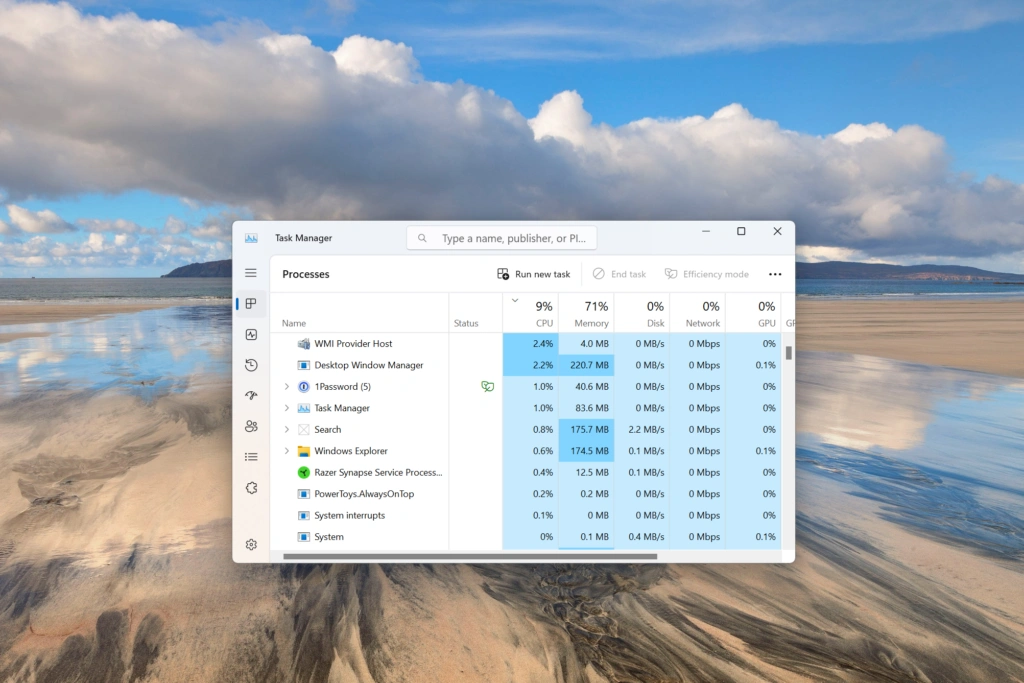
آیا کامپیوتر شما کند شده، لگ میزند و نمیدانید کدام برنامه مقصر است؟ Task Manager (مدیریت وظایف) در ویندوز فراتر از یک پنجره ساده برای بستن برنامههای هنگکرده است. این ابزار، «اتاق فرمان» سیستم شماست و قدرتمندترین ابزار برای تشخیص مشکلاتی مانند مصرف بالای CPU و RAM، فشار بر GPU و حتی حضور احتمالی بدافزارهای ماینر در پسزمینه است.
در این مقاله جامع، ما تمام قابلیتهای Task Manager را به شما آموزش میدهیم. اگر میخواهید سرعت بوت سیستم خود را بالا ببرید، برنامههای جاسوسی را شناسایی کنید، یا بفهمید کدام بازی منابع بیشتری میخواهد، این راهنمای کامل برای شما نوشته شده است.
1. روشهای اجرای Task Manager
برای باز کردن Task Manager چند روش وجود دارد:
-
فشار دادن کلیدهای ترکیبی
Ctrl + Shift + Esc -
کلیک راست روی نوار وظیفه (در ویندوز 10) و انتخاب Task Manager
-
فشردن
Ctrl + Alt + Deleteو انتخاب Task Manager -
جستجو در منوی استارت: تایپ “Task Manager” و زدن Enter
2. معرفی کامل تبهای Task Manager
Task Manager دارای تبهای مختلفی است که هر کدام اطلاعات مهمی درباره سیستم ارائه میدهند:
2.1. Processes (پردازشها)
در این بخش تمام برنامهها، پردازشهای پسزمینه و سرویسهای سیستم را مشاهده میکنید.
اطلاعات قابل مشاهده:
-
میزان مصرف CPU
-
مصرف RAM
-
مصرف دیسک (Disk)
-
مصرف شبکه (Network)
-
مصرف GPU
نکته مهم: میتوانید با کلیک روی ستونها، مصرف منابع را به ترتیب مرتب کنید و برنامههایی که منابع زیادی مصرف میکنند را شناسایی و در صورت لزوم ببندید.
2.2. Performance (عملکرد)
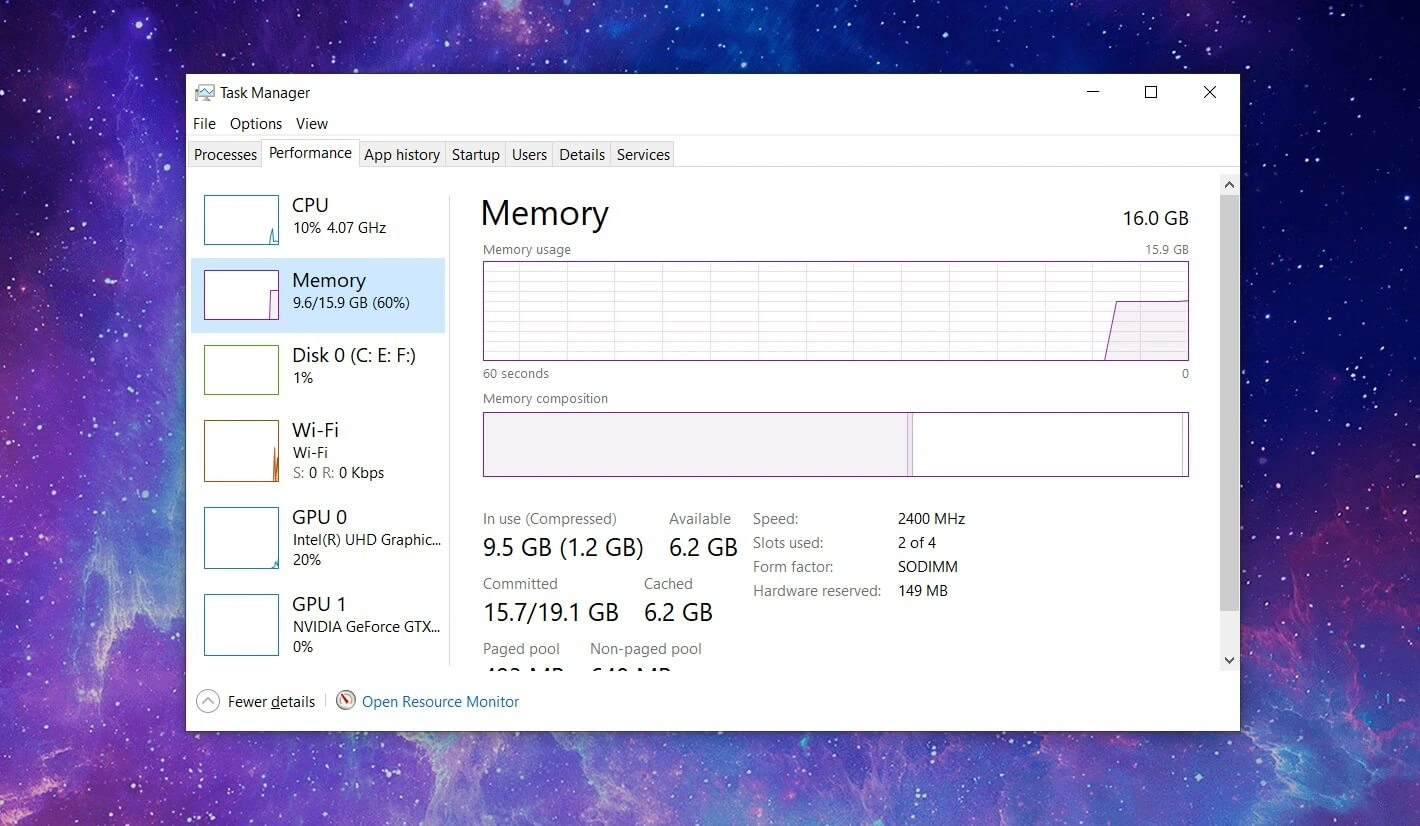
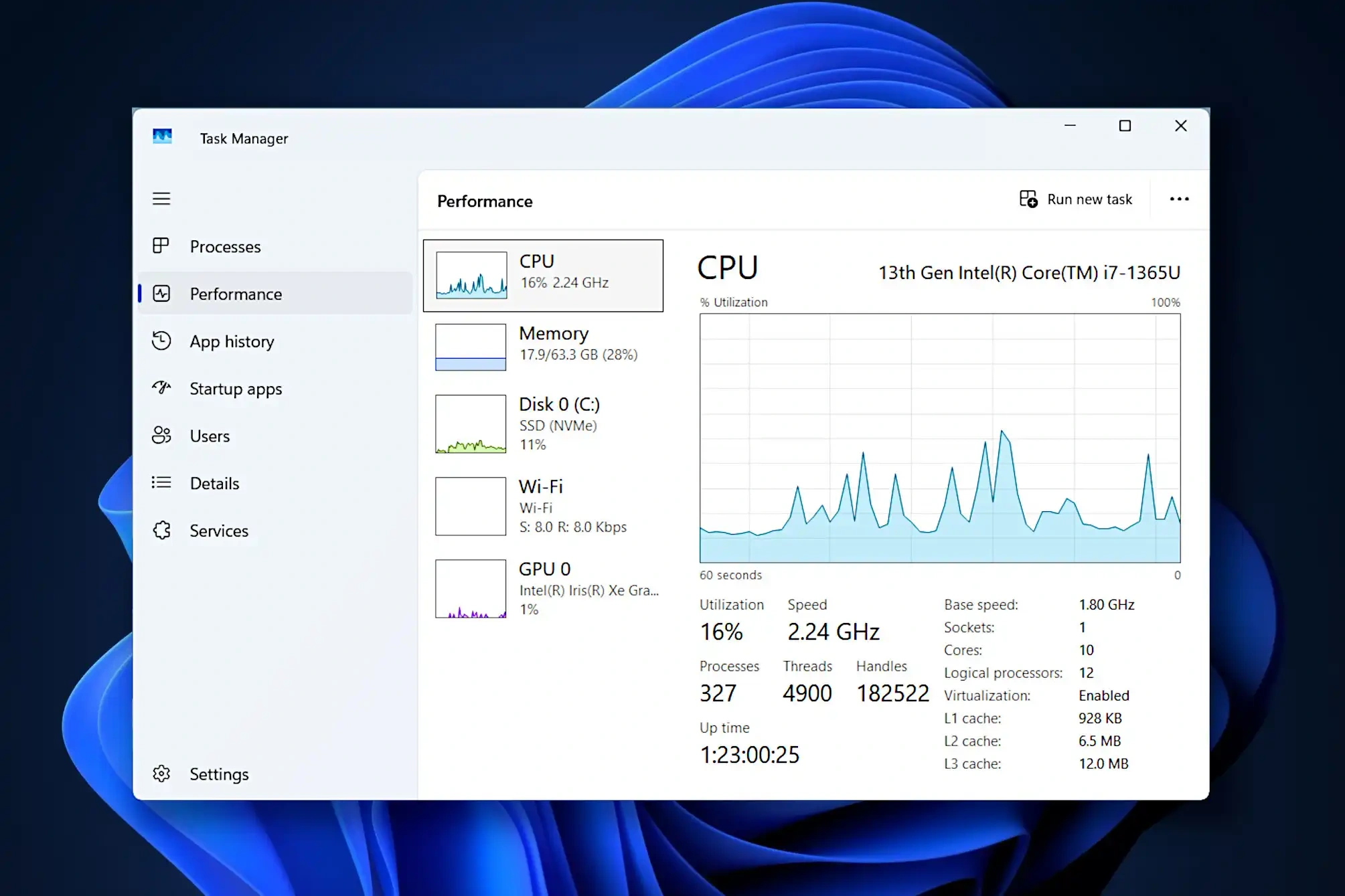
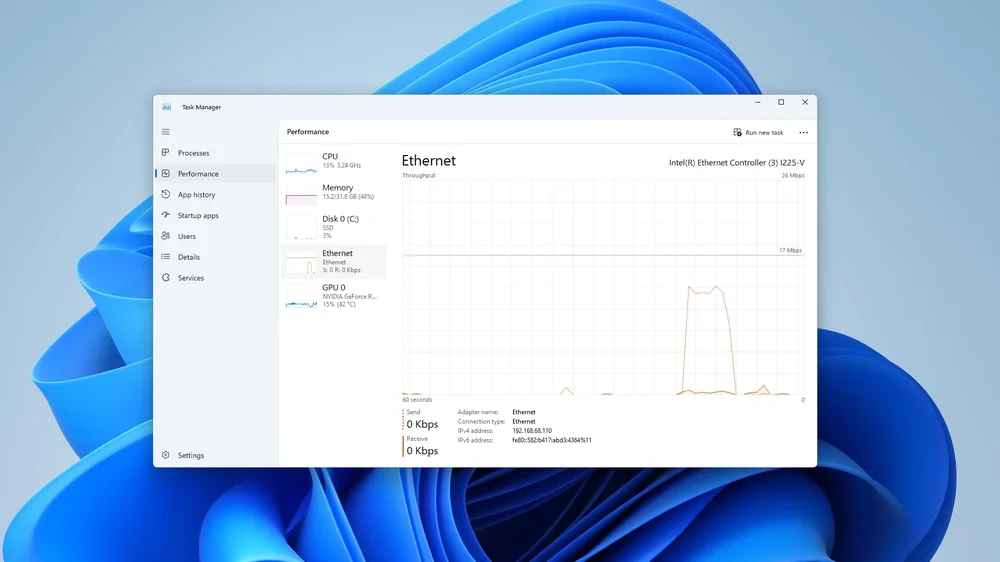
در این بخش اطلاعات زنده و لحظهای از منابع اصلی سیستم را میبینید:
-
استفاده از CPU، RAM، دیسک، شبکه و GPU به صورت نمودار
-
تعداد رشتهها (Threads)، پردازشها و دستورات
-
سرعت و وضعیت اتصال شبکه
ویژه ویندوز 11: عملکرد GPU با جزئیات بیشتری نمایش داده میشود.
2.3. App History (تاریخچه اپها)
این تب مخصوص اپلیکیشنهای Windows Store است و مصرف منابع آنها را در طول زمان ثبت میکند.
کاربرد: مناسب برای نظارت بر میزان مصرف CPU و شبکه توسط اپهای Store.
2.4. Startup (برنامههای استارتاپ)
در این تب میتوانید ببینید چه برنامههایی هنگام روشن شدن ویندوز بهطور خودکار اجرا میشوند.
امکانات:
-
فعال یا غیرفعال کردن برنامهها
-
مشاهده تاثیر هر برنامه روی سرعت بوت (Low, Medium, High)
پیشنهاد: غیرفعال کردن برنامههای غیرضروری از این بخش باعث افزایش سرعت راهاندازی ویندوز میشود.
2.5. Users (کاربران)
در این بخش تمام کاربران فعال در سیستم و مصرف منابع آنها نمایش داده میشود.
کاربرد: بررسی اینکه کدام حساب کاربری بیشترین منابع را مصرف میکند.
2.6. Details (جزئیات پیشرفته)
برای کاربران حرفهای، تب Details اطلاعات دقیقتری درباره هر فرآیند از جمله PID (شناسه فرآیند)، وضعیت، اولویت و غیره را ارائه میدهد.
ویژه: امکان تنظیم اولویت (Priority) یا پایان دادن به فرآیند (End Task) از این بخش با دقت بیشتر.
2.7. Services (سرویسها)
تمام سرویسهای در حال اجرا یا متوقف شده در سیستم را اینجا میبینید.
ویژگیها:
-
مشاهده وضعیت سرویسها (Running/Stopped)
-
شروع یا توقف هر سرویس با راستکلیک
-
باز کردن مستقیم به Services.msc
3. کاربردهای مهم تسک منیجر
بستن برنامههای هنگکرده
برنامههایی که پاسخ نمیدهند را از تب Processes انتخاب و با گزینه End Task ببندید.
آزادسازی منابع سیستم
شناسایی برنامههایی که بیش از حد از CPU یا RAM استفاده میکنند.
افزایش سرعت بوت
با غیرفعالسازی برنامههای غیرضروری در تب Startup.
بررسی سلامت سیستم
با تب Performance میتوان مصرف منابع را پایش و مشکلاتی مانند داغ شدن CPU یا کمبود RAM را تشخیص داد.
4. ترفندهای پیشرفته در Task Manager
-
Set Priority: برای افزایش سرعت اجرای برنامه خاص
-
Analyze Wait Chain: بررسی مشکلات قفل شدن برنامهها (Deadlock)
-
Open File Location: یافتن مسیر فایل اجرایی برنامه
-
Search Online: جستجو درباره یک پردازش مشکوک در اینترنت
جدول خلاصه تبها و عملکردها
| تب | توضیح مختصر | کاربرد |
|---|---|---|
| Processes | مشاهده و بستن برنامهها | مدیریت منابع |
| Performance | بررسی مصرف CPU/RAM/GPU | تشخیص فشار منابع |
| App History | تاریخچه مصرف اپها | نظارت مصرف اپها |
| Startup | مدیریت برنامههای راهانداز | افزایش سرعت ویندوز |
| Users | مصرف منابع کاربران | تحلیل چندکاربره |
| Details | اطلاعات دقیق پردازشها | تنظیم اولویت، شناسایی PID |
| Services | مدیریت سرویسهای ویندوز | کنترل سرویسهای در حال اجرا |
استفاده از Task Manager برای شناسایی بدافزار و برنامههای مشکوک
یکی از کاربردهای پیشرفته تسک منیجر، شناسایی پردازشهای مشکوک یا بدافزارهاست. بسیاری از ویروسها و ابزارهای جاسوسی در قالب پردازشهای سیستمی یا ناشناخته اجرا میشوند. اگر Task Manager به شما پردازشی مشکوک نشان داد، بهترین راه برای حذف بدافزار، استفاده از آنتیویروس قوی است. پیشنهاد میکنیم [خرید آنتی ویروس کسپرسکی اورجینال] را برای محافظت کامل از سیستم خود در نظر بگیرید.
چگونه بدافزارها را شناسایی کنیم؟
-
در تب Processes، دنبال پردازشهایی با نامهای غیرعادی، یا بدون آیکون باشید.
-
اگر میزان مصرف CPU یا RAM آنها بالاست ولی نامشان آشنا نیست، مشکوک شوید.
-
روی آن کلیک راست کرده و گزینه “Open File Location” را بزنید. اگر به پوشهای عجیب یا خارج از مسیر Program Files هدایت شد، مشکوکتر شوید.
-
با گزینه “Search Online” میتوانید درباره آن پردازش اطلاعات بگیرید.
هشدار: تسک منیجر ابزار شناسایی اولیه است، اما بهتر است برای حذف بدافزار از آنتیویروس قوی نیز استفاده شود.
بررسی مصرف انرژی در لپتاپ با Task Manager
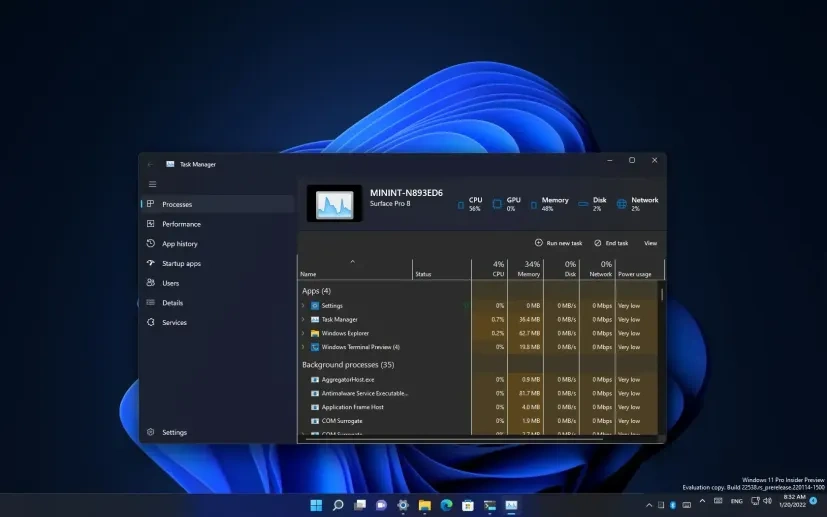
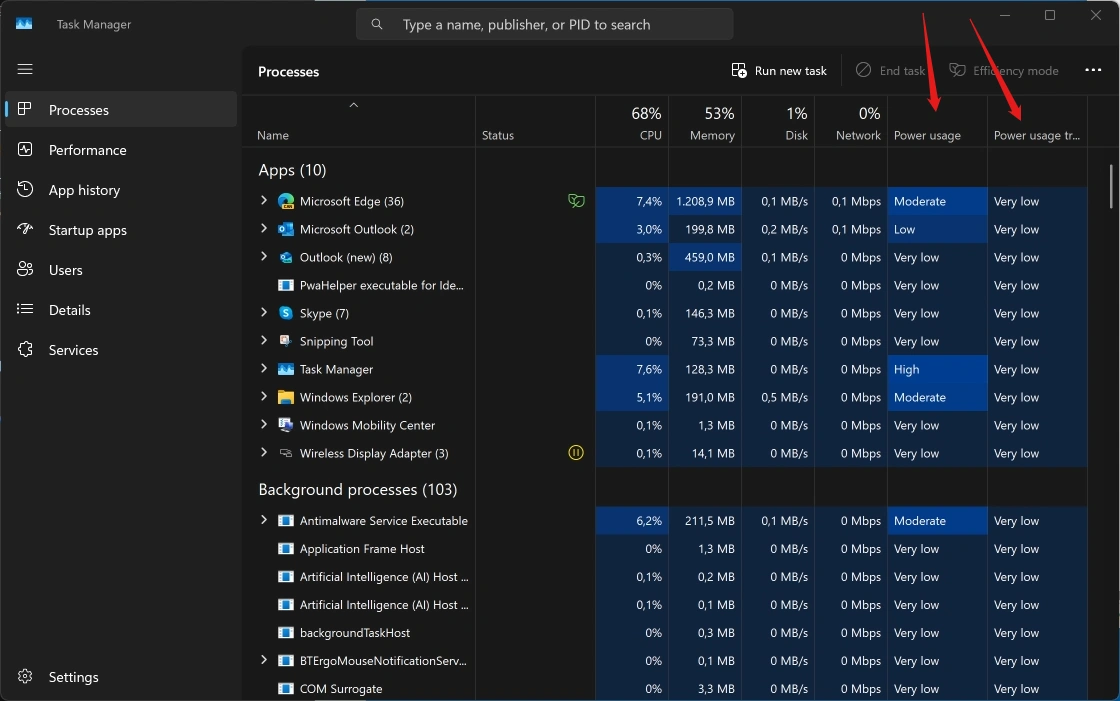
در ویندوز 10 و 11، Task Manager اطلاعاتی درباره میزان مصرف انرژی (Power Usage) هر برنامه ارائه میدهد.
مشاهده مصرف انرژی:
-
در تب Processes دو ستون مفید وجود دارد:
-
Power usage
-
Power usage trend
-
-
این ستونها نشان میدهند که هر اپلیکیشن در لحظه چقدر انرژی مصرف میکند و در بازههای زمانی گذشته چه الگویی داشته است.
کاربرد: اگر لپتاپ شما باتری زیادی مصرف میکند، از این بخش بررسی کنید کدام برنامهها باعث این مشکل هستند.
استفاده از Task Manager در هنگام اجرای بازی
در هنگام اجرای بازی، Task Manager میتواند به شما کمک کند که ببینید:
-
چه مقدار از CPU و GPU در حال استفاده است.
-
آیا بازی باعث فشار بیش از حد روی رم یا دیسک شده؟
-
چه برنامههای پسزمینهای باعث افت فریم (lag) میشوند؟
ترفند مفید:
اگر Task Manager هنگام اجرای بازی بهصورت تمامصفحه باز نمیشود، از ابزار Performance Overlay در ویندوز 11 یا برنامههایی مانند MSI Afterburner استفاده کنید. اما برای بررسی اولیه منابع، Task Manager همیشه قابل اعتماد است.
تغییر اولویت پردازشها برای اجرای روانتر برنامهها
شما میتوانید اولویت اجرای برنامهها را در تسک منیجر تغییر دهید تا منابع بیشتری به آنها اختصاص داده شود.
روش انجام:
-
وارد تب Details شوید.
-
روی پردازش مورد نظر راستکلیک کنید.
-
گزینه Set Priority را انتخاب و مثلاً به High تغییر دهید.
نکته مهم: بهتر است این کار فقط برای برنامههایی انجام شود که از سلامت آنها مطمئن هستید.
جایگزینهای پیشرفته برای Task Manager
اگر به ابزارهای تخصصیتر برای مدیریت پردازشها نیاز دارید، چند برنامه قدرتمند بهعنوان جایگزین تسک منیجر وجود دارند:
Process Explorer (از Sysinternals):
-
قابلیت نمایش دقیقتر درخت پردازشها
-
مشاهده تمام DLL های در حال بارگیری
-
بررسی پردازشهای پنهان یا قفل شده
Process Hacker:
-
نمایش جزئیات کاملتر نسبت به Task Manager
-
قابلیت حذف پردازشهایی که Task Manager نمیتواند ببندد
-
مانیتورینگ گرافیکی منابع
System Explorer:
-
نمایش اتصالات اینترنتی پردازشها
-
تاریخچه منابع و تحلیلهای امنیتی
نتیجه: تسک منیجر برای بیشتر کاربران کافی است، اما اگر نیاز به ابزار دقیقتر دارید، این برنامهها انتخابهای خوبی هستند. به خاطر داشته باشید که پایداری Task Manager و سیستم شما، به سلامت ویندوز بستگی دارد. برای اطمینان از عدم وجود باگ و ویروسهای ناشی از کرک، به صفحه [خرید لایسنس ویندوز اورجینال] مراجعه کنید.
پرسشهای متداول (FAQ)
1. تسک منیجر برای چه مواردی کاربرد دارد؟
برای مدیریت پردازشها، بستن برنامههای هنگکرده، بررسی عملکرد سیستم و مدیریت سرویسها.
2. آیا بستن برنامهها از تسک منیجر خطرناک است؟
بستن برنامههای مهم سیستم ممکن است باعث ناپایداری شود. فقط برنامههایی که میشناسید را ببندید.
3. چطور برنامههای استارتاپ را غیرفعال کنیم؟
از تب Startup، روی برنامه مورد نظر کلیک راست کرده و گزینه Disable را انتخاب کنید.
4. چگونه عملکرد CPU را در تسک منیجر ببینم؟
به تب Performance بروید. نمودار زنده مصرف CPU، دما و هستههای فعال را نمایش میدهد.
5. آیا تسک منیجر در ویندوز 11 تغییر کرده است؟
بله، ظاهر آن مدرنتر شده و جزئیات بیشتری درباره GPU، انرژی مصرفی و سرویسها ارائه میدهد.