


آموزش نرم افزار اکسس | راهنمای کامل Microsoft Access از مقدماتی تا حرفهای
نرمافزار Microsoft Access یکی از قدرتمندترین ابزارهای پایگاهداده (Database) در مجموعه آفیس است. برخلاف Excel که برای دادههای خطی و جدولی استفاده میشود، اکسس به شما اجازه میدهد یک پایگاه داده رابطهای (Relational Database) بسازید و دادهها را به شکلی ساختیافته، قابل جستجو، فیلتر و گزارشگیری مدیریت کنید.
اگر تاکنون با اکسس کار نکردهاید، این مقاله جامع میتواند مسیر یادگیری شما را هموار کرده و از صفر تا سطح پیشرفته، آموزش لازم را ارائه دهد.
1. نرمافزار اکسس چیست؟
Microsoft Access یک ابزار پایگاه داده است که امکان ایجاد، ذخیره، مدیریت و گزارشگیری از دادهها را فراهم میکند. برخلاف SQL Server یا Oracle، اکسس برای پروژههای کوچک تا متوسط و کاربران غیرتخصصی طراحی شده و کار با آن نیازی به برنامهنویسی پیچیده ندارد.

2. ساختار پایگاه داده در اکسس
در اکسس، پایگاه داده از چندین عنصر کلیدی تشکیل شده است:
| عنصر | توضیح |
|---|---|
| Table (جدول) | محل ذخیره دادهها |
| Query (کوئری) | استخراج و فیلتر دادهها |
| Form (فرم) | رابط کاربری برای ورود/نمایش داده |
| Report (گزارش) | خروجی چاپی یا تصویری از دادهها |
| Macro (ماکرو) | خودکارسازی عملیاتها |
| Module (ماژول) | کدهای VBA برای توسعه پیشرفتهتر |
3. آموزش گامبهگام کار با اکسس
3.1. ایجاد پایگاه داده جدید
برای شروع:
-
نرمافزار Access را باز کنید.
-
روی “Blank Database” کلیک کنید.
-
نام دلخواه وارد کرده و روی “Create” بزنید.
-
پایگاه داده شما ایجاد میشود.
3.2. ایجاد جدول (Table)
-
از نوار بالا، روی Table Design کلیک کنید.
-
فیلدهای مورد نظر را وارد کنید، مثلاً:
-
ID(نوع: AutoNumber – کلید اصلی) -
نام(Text) -
تاریخ تولد(Date/Time)
-
کلید اصلی (Primary Key) برای شناسایی یکتای هر رکورد استفاده میشود.
3.3. ورود دادهها
برای وارد کردن داده:
-
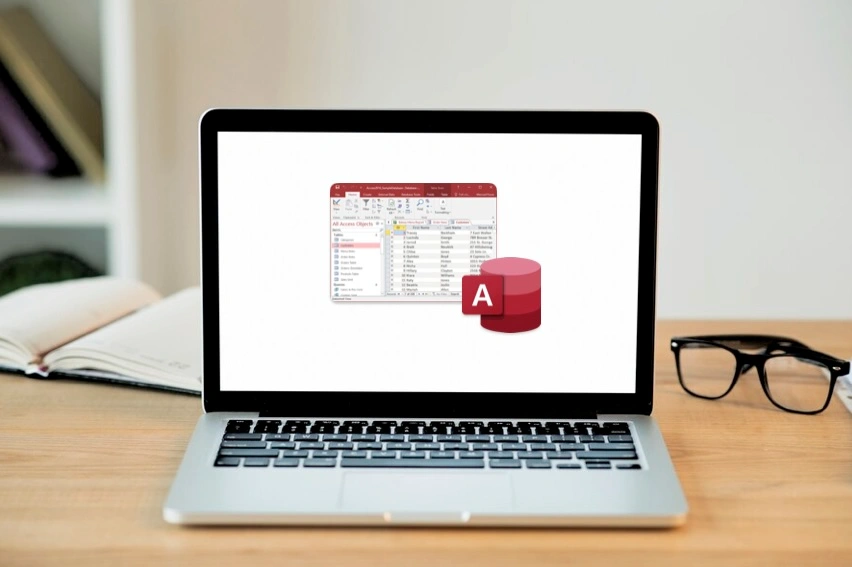
روی جدول دوبار کلیک کنید تا در حالت Datasheet باز شود.
-
دادهها را مانند اکسل وارد کنید.
3.4. ایجاد فرم (Form)
فرمها برای ورود داده توسط کاربر، بسیار مناسب هستند:
-
جدول را انتخاب کنید.
-
از منوی Create، گزینه Form را بزنید.
-
فرم بهصورت خودکار ایجاد میشود.
-
میتوانید طراحی آن را شخصیسازی کنید.
3.5. ایجاد کوئری (Query)
کوئریها به شما امکان میدهند اطلاعات خاصی را استخراج یا فیلتر کنید.
-
روی Create > Query Design کلیک کنید.
-
جدول مورد نظر را انتخاب کرده و فیلدها را اضافه کنید.
-
شرطگذاری کنید (مثلاً: “شهر = تهران”)
-
روی Run کلیک کنید تا نتایج نمایش داده شود.
3.6. ایجاد گزارش (Report)
برای چاپ یا نمایش گرافیکی دادهها:
-
جدول یا کوئری مورد نظر را انتخاب کنید.
-
از منوی Create، گزینه Report را بزنید.
-
قالب پیشفرض ایجاد شده و قابل ویرایش است.
4. تفاوت Access با Excel
| ویژگی | Excel | Access |
|---|---|---|
| ساختار داده | جدولی و ساده | رابطهای |
| حجم مناسب | کم تا متوسط | متوسط تا زیاد |
| گزارشگیری | محدود | قدرتمند |
| امنیت داده | ضعیفتر | بهتر |
| مناسب برای | محاسبات، نمودار | ذخیرهسازی و مدیریت |
نتیجه: اگر فقط تحلیل عددی دارید، Excel مناسب است. اما برای مدیریت دادههای پیچیده، Access گزینه بهتری است.

5. کاربردهای واقعی Access
-
مدیریت اطلاعات مشتریان (CRM)
-
سیستم انبارداری ساده
-
مدیریت پرسنل
-
سیستم کتابخانه یا آرشیو اسناد
-
ثبتنام آموزشگاهها یا مدارس
-
پیگیری سفارشها در فروشگاهها
6. مزایا و معایب نرمافزار اکسس
مزایا:
-
محیط گرافیکی ساده برای مبتدیها
-
قابلیت ساخت سریع فرم و گزارش
-
سازگاری کامل با سایر برنامههای Office
معایب:
-
عملکرد ضعیف برای دیتابیسهای بسیار بزرگ
-
محدودیت در چندکاربره بودن همزمان
-
امنیت پایینتر نسبت به SQL Server
7. ایجاد روابط بین جداول (Table Relationships)
یکی از مهمترین ویژگیهای Access، پایگاهداده رابطهای (Relational Database) بودن آن است. به این معنا که شما میتوانید چندین جدول بسازید و آنها را از طریق کلیدهای خاص به هم مرتبط کنید.
چرا روابط مهماند؟
فرض کنید سه جدول دارید: مشتریان، سفارشات، و محصولات. اگر بخواهید بفهمید هر مشتری چه سفارشی داده و در آن سفارش چه محصولاتی وجود دارد، باید این جداول بهدرستی به هم مرتبط شده باشند.
انواع روابط در Access:
-
One to One (یک به یک)
-
One to Many (یک به چند) ← رایجترین حالت
-
Many to Many (چند به چند) ← نیاز به جدول واسط دارد
نحوه ایجاد رابطه:
-
از تب Database Tools گزینه Relationships را انتخاب کنید.
-
جداول موردنظر را اضافه کنید.
-
فیلد کلیدی از یک جدول را بکشید و روی فیلد مرتبط در جدول دیگر رها کنید.
-
گزینههایی مانند Enforce Referential Integrity را فعال کنید تا سازگاری دادهها حفظ شود.
8. استفاده از ماکروها برای خودکارسازی عملیات
ماکروها (Macros) به شما اجازه میدهند بدون برنامهنویسی، عملیات مختلف را خودکار انجام دهید. برای مثال:
-
باز کردن فرم خاص با کلیک روی دکمه
-
نمایش پیغام هشدار قبل از حذف داده
-
اجرای چند فرمان پشت سر هم
نحوه ساخت ماکرو:
-
از منوی Create گزینه Macro را بزنید.
-
از لیست دستورات، اقداماتی مانند
OpenForm،MsgBox،SetValueرا انتخاب کنید. -
آن را ذخیره کرده و به دکمه فرم یا رخدادهای جدول متصل کنید.
9. برنامهنویسی با VBA در Access
اگر میخواهید از محدودیتهای ماکرو فراتر بروید، میتوانید از زبان VBA (Visual Basic for Applications) برای نوشتن اسکریپتها و توابع سفارشی استفاده کنید.
مثال ساده:
Private Sub Command1_Click()
MsgBox “به دیتابیس خوش آمدید!”, vbInformation
End Sub
VBA به شما اجازه میدهد:
-
اعتبارسنجی پیچیده روی فرمها انجام دهید
-
عملیات شرطی و حلقهها را پیادهسازی کنید
-
به سایر نرمافزارهای آفیس متصل شوید (مثل Excel یا Outlook)
برای وارد شدن به محیط کدنویسی:
-
کلیدهای Alt + F11 را بزنید.
-
از Project Explorer فرم یا ماژول موردنظر را انتخاب کنید.
-
کد خود را بنویسید و تست کنید.
10. افزایش امنیت و بهینهسازی پایگاه داده Access
10.1. رمزگذاری فایل ACCDB
از منوی File > Info گزینه Encrypt with Password را انتخاب کنید تا دیتابیس شما با رمز محافظت شود.
10.2. جلوگیری از حذف یا ویرایش اشتباه
-
از فرمها برای کنترل دقیقتر ورود داده استفاده کنید.
-
سطوح دسترسی کاربران را با ایجاد نسخه Read-Only تنظیم کنید.
10.3. فشردهسازی و تعمیر پایگاه داده
با گذشت زمان، پایگاهداده شما ممکن است کند شود. برای حل این مشکل:
-
از مسیر Database Tools > Compact and Repair Database استفاده کنید.
این کار حجم فایل را کم کرده و سرعت عملکرد را بالا میبرد.
جمعبندی
اگر مراحل پایه را پشت سر گذاشتهاید، اکنون میتوانید از قابلیتهای حرفهای اکسس برای ساخت اپلیکیشنهای کاربردی مثل سیستمهای ثبتنام، فروش، مالی، انبارداری و حتی CRM استفاده کنید. اکسس در عین سادگی، قدرت بالایی دارد و با کمی تمرین میتواند ابزاری جدی برای مدیریت اطلاعات کسبوکار شما باشد. همانطور که دیدید، Access در عین سادگی، یک نرمافزار قدرتمند برای حل مشکلات مالی، مشتریان و انبارداری کسبوکارهای کوچک است. اگر تصمیم گرفتهاید این ابزار را در سازمان خود پیادهسازی کنید، به یاد داشته باشید که Access بخشی از مجموعه Microsoft Office Professional است. برای دسترسی کامل به تمام قابلیتها، امنیت دادهها و بهروزرسانیهای نرمافزاری، نیاز به یک لایسنس اورجینال و قانونی دارید. این سرمایهگذاری، ضامن پایداری سیستم اطلاعاتی شما در بلندمدت خواهد بود. آماده راهاندازی دیتابیس خود هستید؟ اکنون که آموزش کامل را دیدید، برای تجربه امنیت و آپدیتهای رسمی، به صفحه [خرید لایسنس آفیس 2024] یا [خرید اشتراک آفیس 365] در فروشگاه پی سی باز مراجعه کنید.
پرسشهای متداول (FAQ)
1. آیا یادگیری Access سخت است؟
خیر. با کمی تمرین و آشنایی با مفاهیم اولیه پایگاهداده، کار با Access بسیار ساده میشود.
2. آیا میتوان در Access برنامهنویسی کرد؟
بله. با زبان VBA میتوانید عملیات پیچیده و خودکارسازی را پیادهسازی کنید.
3. Access برای چه نوع پروژههایی مناسب است؟
برای پروژههای کوچک تا متوسط مثل مدیریت انبار، مشتریان، یا آرشیو دادهها.
4. آیا Access رایگان است؟
Access بخشی از مجموعه Microsoft Office Professional است و بهصورت جداگانه نیز قابل خرید است.
















