

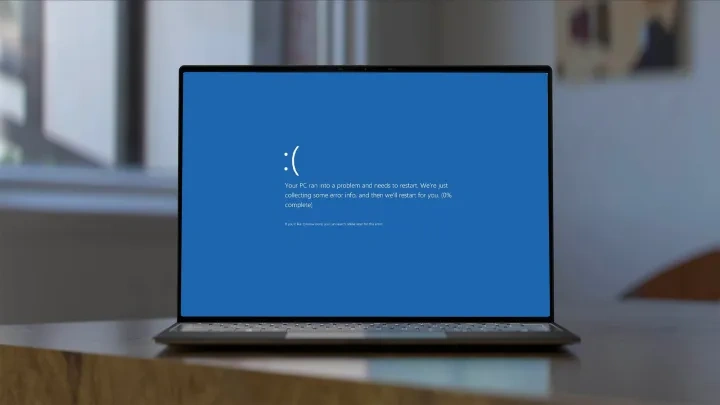
چگونه ویندوز را آپدیت کنیم؟
آپدیت کردن ویندوز یکی از مهمترین کارهایی است که علاوه بر افزایش سرعت سیستم، امنیت لپتاپ یا کامپیوتر شما را در برابر ویروسها تضمین میکند. برای اپدیت ویندوز نیازی به نصب برنامههای جانبی ندارید؛ تنها کافیست مراحل زیر را طی کنید:
۱. منوی Start ویندوز را باز کرده و روی آیکون چرخدنده یا Settings کلیک کنید. ۲. در پنجره باز شده، وارد بخش Update & Security (در ویندوز ۱۰) یا Windows Update (در ویندوز ۱۱) شوید. ۳. روی دکمه Check for updates کلیک کنید تا سیستم، آپدیتهای جدید را جستجو کند. ۴. در صورت وجود نسخه جدید، روی Download and install کلیک کنید و در نهایت سیستم را ریاستارت نمایید.
اگر در هر یک از این مراحل با خطا مواجه شدید یا به دنبال آموزش تصویری و جزئیات بیشتر هستید، در ادامه این مقاله از pcbaz.com، کاملترین آموزش آپدیت ویندوز را به صورت قدمبهقدم و با تمام ترفندهای رفع ارور برای شما آماده کردهایم.
آپدیت ویندوز: راهنمای کامل و کاربردی برای بهروزرسانی سیستمعامل
آپدیت ویندوز یکی از مهمترین اقداماتی است که کاربران باید بهصورت منظم انجام دهند تا از امنیت، عملکرد بهینه و ویژگیهای جدید سیستمعامل بهرهمند شوند. در این مقاله، به بررسی روش آپدیت ویندوز بهصورت جامع و مرحلهبهمرحله میپردازیم تا بتوانید سیستم خود را بهروز نگه دارید. این راهنما برای کاربران مبتدی و حرفهای طراحی شده است و تمام نکات ضروری را پوشش میدهد. اگر میخواهید با روش های تشخیص لایسنس ویندوز اورجینال از تقلبی آشنا شوید مقاله لینک شده را بخوانید.
چرا اپدیت ویندوز مهم است؟
بهروزرسانی ویندوز نهتنها باگها و مشکلات نرمافزاری را برطرف میکند، بلکه ویژگیهای جدید، بهبودهای امنیتی و بهینهسازی عملکرد را به سیستم شما اضافه میکند. در ادامه به دلایل اهمیت آپدیت ویندوز اشاره میکنیم و روش آپدیت ویندوز را توضیح میدهیم:
-
افزایش امنیت: آپدیتهای ویندوز معمولاً شامل وصلههای امنیتی هستند که از سیستم شما در برابر ویروسها، بدافزارها و حملات سایبری محافظت میکنند.
-
رفع اشکالات: بهروزرسانیها مشکلات نرمافزاری و باگهای موجود در نسخههای قبلی را برطرف میکنند.
-
بهبود عملکرد: آپدیتها میتوانند سرعت و کارایی سیستم را بهبود ببخشند.
-
دسترسی به ویژگیهای جدید: با آپدیت ویندوز، میتوانید از قابلیتهای جدید مایکروسافت استفاده کنید.
شما میتوانید برای بررسی قیمت ویندوز 11 و قیمت ویندوز 10 به دسته بندی های لینک شده سر بزنید.
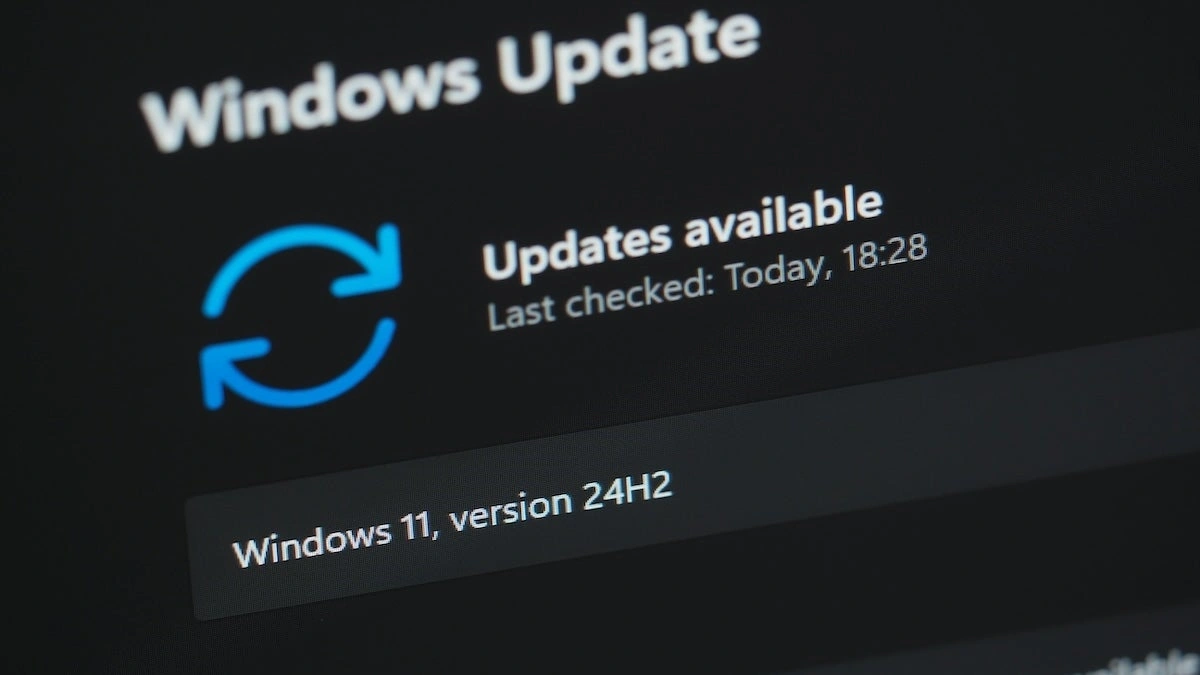
چگونه ویندوز را آپدیت کنیم؟
برای بهروزرسانی ویندوز، چندین روش وجود دارد که بسته به نیاز و شرایط میتوانید از آنها استفاده کنید. در ادامه، مهمترین روش آپدیت ویندوز را توضیح میدهیم.
1. آپدیت ویندوز از طریق تنظیمات (Windows Update)
سادهترین و رایجترین روش آپدیت ویندوز استفاده از ابزار داخلی Windows Update است. این ابزار بهصورت خودکار بهروزرسانیهای جدید را بررسی و نصب میکند. برای این کار، مراحل زیر را دنبال کنید:
مراحل آپدیت ویندوز از طریق تنظیمات:
-
باز کردن تنظیمات: روی منوی استارت کلیک کنید و گزینه Settings (تنظیمات) را انتخاب کنید.
-
ورود به بخش آپدیت و امنیت: در پنجره تنظیمات، روی گزینه Update & Security کلیک کنید.
-
بررسی بهروزرسانیها: در بخش Windows Update، روی دکمه Check for updates کلیک کنید.
-
دانلود و نصب آپدیتها: اگر بهروزرسانی جدیدی موجود باشد، ویندوز بهصورت خودکار آنها را دانلود و نصب میکند.
-
ریاستارت سیستم: پس از نصب آپدیتها، ممکن است نیاز باشد سیستم خود را ریاستارت کنید.
نکته: برای دانلود آپدیتها، باید به اینترنت متصل باشید. همچنین، اطمینان حاصل کنید که فضای کافی روی هارد دیسک شما وجود دارد.
2. آپدیت آفلاین ویندوز
اگر به اینترنت پرسرعت دسترسی ندارید یا میخواهید آپدیتها را بهصورت دستی نصب کنید، میتوانید از روش آپدیت آفلاین استفاده کنید. این روش برای کاربرانی که چندین سیستم دارند یا در مناطق با اینترنت محدود هستند، بسیار کاربردی است.
مراحل آپدیت آفلاین ویندوز:
-
دانلود فایلهای آپدیت: به وبسایت رسمی مایکروسافت یا کاتالوگ آپدیت مایکروسافت (Microsoft Update Catalog) مراجعه کنید.
-
جستجوی آپدیت موردنظر: شماره KB (Knowledge Base) آپدیت موردنظر را جستجو کنید.
-
دانلود فایل: فایلهای آپدیت را دانلود کرده و روی یک فلش USB ذخیره کنید.
-
نصب آپدیت: فایل دانلودشده را روی سیستم اجرا کرده و مراحل نصب را دنبال کنید.
-
ریاستارت سیستم: پس از نصب، سیستم را ریاستارت کنید.
نکته: برای پیدا کردن شماره KB، میتوانید از ابزارهای آنلاینی که آپدیتهای ویندوز را فهرست میکنند، استفاده کنید.
3. آپدیت ویندوز با استفاده از ابزار Media Creation Tool
اگر قصد دارید ویندوز خود را به نسخه جدیدتری ارتقا دهید (مثلاً از ویندوز 10 به ویندوز 11)، ابزار Media Creation Tool مایکروسافت گزینهای عالی است.
مراحل استفاده از Media Creation Tool:
-
دانلود ابزار: به وبسایت رسمی مایکروسافت مراجعه کرده و ابزار Media Creation Tool را دانلود کنید.
-
اجرای ابزار: برنامه را اجرا کرده و گزینه Upgrade this PC now را انتخاب کنید.
-
دنبال کردن مراحل: دستورالعملهای روی صفحه را دنبال کنید تا آپدیت دانلود و نصب شود.
-
ریاستارت سیستم: پس از اتمام فرآیند، سیستم شما به نسخه جدید ویندوز ارتقا مییابد.
توجه: قبل از استفاده از این روش، از اطلاعات مهم خود نسخه پشتیبان تهیه کنید.
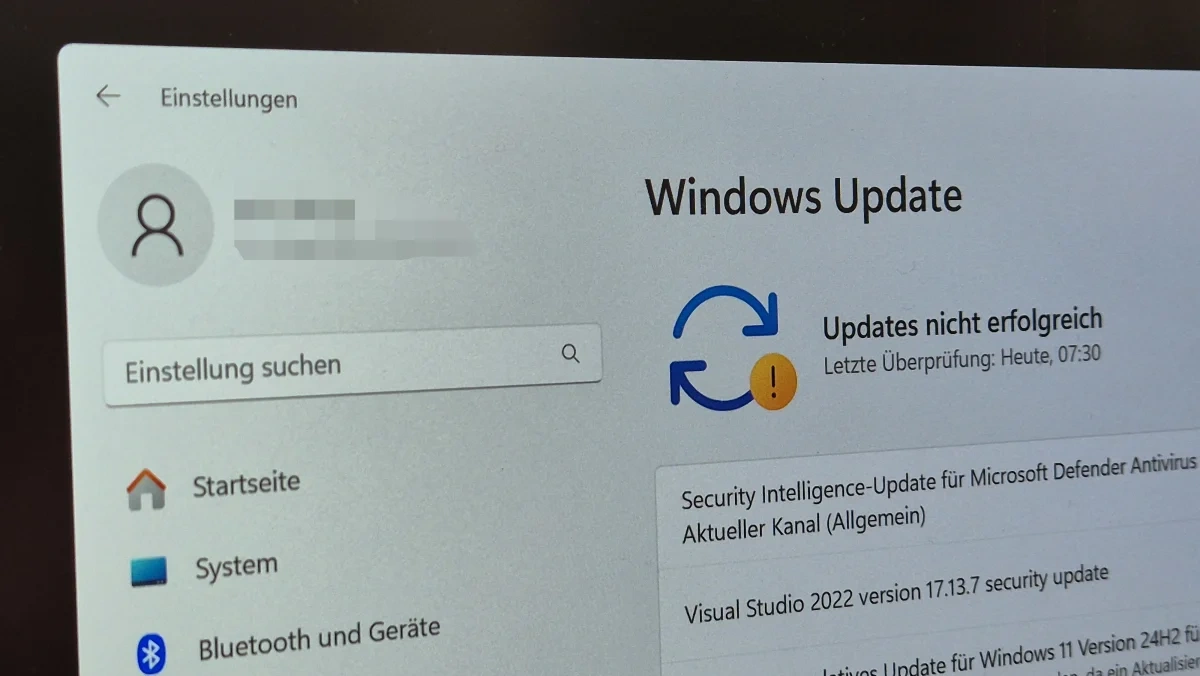
نکات مهم هنگام آپدیت ویندوز
برای اطمینان از موفقیتآمیز بودن فرآیند آپدیت، به نکات زیر توجه کنید:
-
اتصال به اینترنت پایدار: برای دانلود آپدیتها، اتصال اینترنت پایدار ضروری است.
-
فضای خالی دیسک: اطمینان حاصل کنید که فضای کافی روی درایو C وجود دارد.
-
تهیه نسخه پشتیبان: قبل از هر آپدیت بزرگ، از فایلهای مهم خود بکآپ بگیرید.
-
بررسی سازگاری: اگر قصد ارتقا به نسخه جدید ویندوز را دارید، مطمئن شوید که سختافزار شما با نسخه جدید سازگار است.
-
غیرفعال کردن آنتیویروس موقت: در برخی موارد، آنتیویروس ممکن است با فرآیند آپدیت تداخل ایجاد کند.
مشکلات رایج در آپدیت ویندوز و راهحلها
گاهی اوقات ممکن است در فرآیند آپدیت با مشکلاتی مواجه شوید. در ادامه به برخی از مشکلات رایج و راهحلهای آنها اشاره میکنیم:
-
خطای دانلود آپدیت:
-
راهحل: اتصال اینترنت خود را بررسی کنید. همچنین، میتوانید ابزار Windows Update Troubleshooter را از تنظیمات ویندوز اجرا کنید.
-
-
توقف آپدیت در درصد خاصی:
-
راهحل: سیستم را ریاستارت کرده و دوباره فرآیند را امتحان کنید. در صورت ادامه مشکل، از ابزار Media Creation Tool استفاده کنید.
-
-
عدم سازگاری سختافزاری:
-
راهحل: مشخصات سیستم خود را با حداقل سیستم موردنیاز برای نسخه جدید ویندوز مقایسه کنید.
-
مزایای استفاده از آخرین نسخه ویندوز
با بهروزرسانی به آخرین نسخه ویندوز، میتوانید از مزایای زیر بهرهمند شوید:
-
رابط کاربری بهبودیافته: نسخههای جدید ویندوز معمولاً رابط کاربری جذابتری دارند.
-
ویژگیهای جدید: قابلیتهایی مانند ویجتها، بهبودهای گیمینگ و ابزارهای بهرهوری.
-
امنیت پیشرفته: وصلههای امنیتی جدید برای مقابله با تهدیدات سایبری مدرن.
-
پشتیبانی بهتر: مایکروسافت معمولاً پشتیبانی بهتری برای نسخههای جدیدتر ارائه میدهد.
اهمیت آپدیت نسخههای مختلف ویندوز
بهروزرسانی ویندوز به دلایل زیر برای همه نسخهها اهمیت دارد:
-
امنیت: وصلههای امنیتی برای محافظت در برابر تهدیدات سایبری.
-
رفع باگها: برطرف کردن مشکلات نرمافزاری و بهبود پایداری.
-
ویژگیهای جدید: اضافه شدن قابلیتهای مدرن به سیستمعامل.
-
پشتیبانی: مایکروسافت برای نسخههای قدیمیتر پشتیبانی محدودی ارائه میدهد، بنابراین آپدیت به نسخههای جدیدتر توصیه میشود.
در ادامه، روش آپدیت نسخههای مختلف ویندوز را توضیح میدهیم.
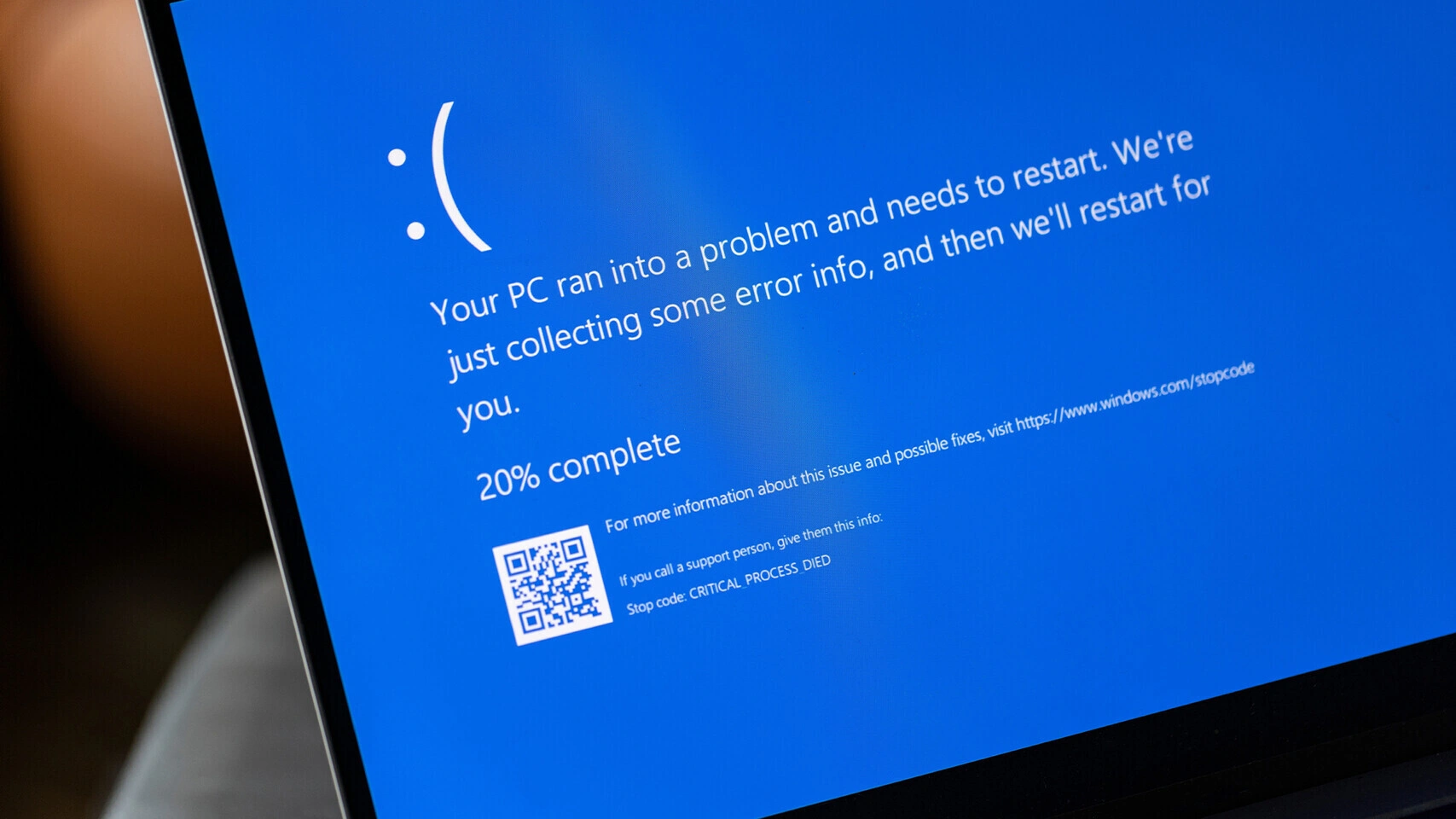
1. آپدیت ویندوز 7
ویندوز 7 یکی از محبوبترین نسخههای ویندوز بود، اما پشتیبانی رسمی مایکروسافت از آن در ژانویه 2020 پایان یافت. با این حال، برخی کاربران همچنان از این نسخه استفاده میکنند.
روش اپدیت ویندوز 7
-
باز کردن Windows Update:
-
به Control Panel بروید و گزینه System and Security را انتخاب کنید.
-
روی Windows Update کلیک کنید.
-
-
بررسی بهروزرسانیها:
-
روی دکمه Check for updates کلیک کنید.
-
آپدیتهای موجود (تا زمان پایان پشتیبانی) دانلود و نصب میشوند.
-
-
نصب دستی آپدیتها:
-
برای آپدیتهای آفلاین، به Microsoft Update Catalog مراجعه کنید و فایلهای آپدیت با شماره KB را دانلود کنید.
-
-
ریاستارت سیستم: پس از نصب، سیستم را ریاستارت کنید.
نکات مهم:
-
به دلیل پایان پشتیبانی، آپدیتهای امنیتی جدید برای ویندوز 7 ارائه نمیشود.
-
توصیه میشود به ویندوز 10 یا 11 ارتقا دهید تا از امنیت و پشتیبانی بهتری برخوردار شوید.
-
برای ارتقا، از ابزار Media Creation Tool مایکروسافت استفاده کنید.
2. آپدیت ویندوز 8.1
ویندوز 8.1 نیز مانند ویندوز 7 پشتیبانی محدودی دارد (پشتیبانی رسمی در ژانویه 2023 پایان یافت). با این حال، میتوانید آپدیتهای موجود را نصب کنید.
روش آپدیت ویندوز 8.1
-
دسترسی به Windows Update:
-
به Control Panel بروید و Windows Update را انتخاب کنید.
-
یا از منوی Settings در charms bar گزینه Change PC settings و سپس Update and recovery را انتخاب کنید.
-
-
بررسی و نصب آپدیتها:
-
روی Check for updates کلیک کنید.
-
آپدیتهای موجود را دانلود و نصب کنید.
-
-
آپدیت آفلاین:
-
فایلهای آپدیت را از Microsoft Update Catalog دانلود کرده و بهصورت دستی نصب کنید.
-
-
ریاستارت: پس از نصب، سیستم را ریاستارت کنید.
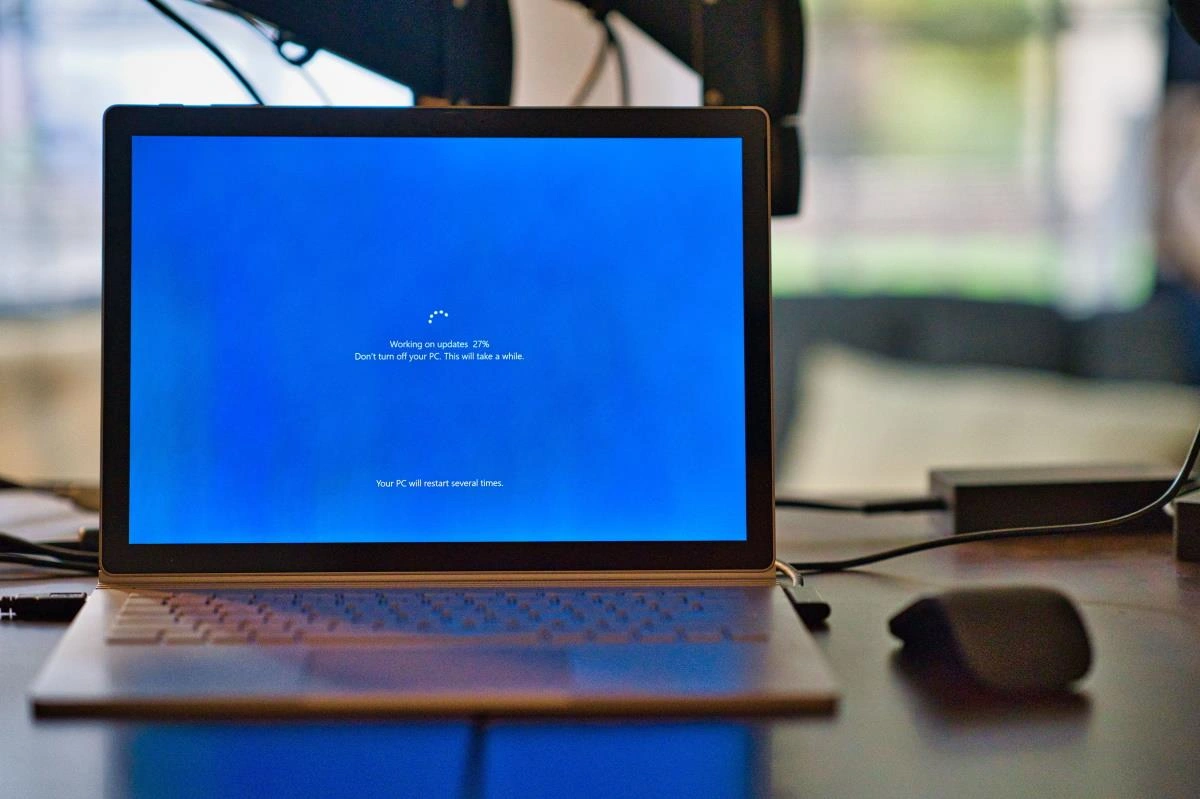
نکات مهم:
-
ویندوز 8.1 به دلیل رابط کاربری متفاوت، ممکن است برای برخی کاربران پیچیده به نظر برسد.
-
ارتقا به ویندوز 10 یا 11 توصیه میشود، زیرا آپدیتهای جدید برای 8.1 محدود هستند.
-
قبل از ارتقا، از سازگاری سختافزاری سیستم خود مطمئن شوید.
3. آپدیت ویندوز 10
ویندوز 10 همچنان یکی از پراستفادهترین نسخههای ویندوز است و تا اکتبر 2025 پشتیبانی میشود. آپدیتهای این نسخه شامل بهروزرسانیهای امنیتی و ویژگیهای جدید است.
روش آپدیت ویندوز 10
-
ورود به تنظیمات:
-
روی منوی استارت کلیک کرده و Settings را انتخاب کنید.
-
به Update & Security بروید.
-
-
بررسی آپدیتها:
-
در بخش Windows Update، روی Check for updates کلیک کنید.
-
ویندوز بهصورت خودکار آپدیتها را دانلود و نصب میکند.
-
-
آپدیتهای بزرگ (Feature Updates):
-
آپدیتهای بزرگ (مانند نسخههای 21H2 یا 22H2) ممکن است بهصورت اختیاری نمایش داده شوند.
-
برای نصب، گزینه Download and install را انتخاب کنید.
-
-
آپدیت آفلاین:
-
فایلهای آپدیت را از Microsoft Update Catalog دانلود کنید.
-
یا از ابزار Media Creation Tool برای ارتقا به نسخه جدیدتر استفاده کنید.
-
نکات مهم:
-
آپدیتهای بزرگ ممکن است به فضای دیسک زیادی (حداقل 20 گیگابایت) نیاز داشته باشند.
-
برای ارتقا به ویندوز 11، سختافزار شما باید از TPM 2.0 و Secure Boot پشتیبانی کند.
-
از اطلاعات خود قبل از آپدیتهای بزرگ بکآپ بگیرید.
4. آپدیت ویندوز 11
ویندوز 11 جدیدترین نسخه ویندوز است که با رابط کاربری مدرن و ویژگیهای پیشرفته عرضه شده است. آپدیتهای این نسخه بهصورت منظم ارائه میشوند.
روش آپدیت ویندوز 11
-
دسترسی به Windows Update:
-
به Settings بروید و Windows Update را انتخاب کنید.
-
-
بررسی آپدیتها:
-
روی Check for updates کلیک کنید.
-
آپدیتهای امنیتی و ویژگیهای جدید دانلود و نصب میشوند.
-
-
آپدیتهای بزرگ:
-
آپدیتهای سالانه (مانند 23H2 یا 24H2) بهصورت خودکار یا اختیاری ارائه میشوند.
-
برای نصب، گزینه Download and install را انتخاب کنید.
-
-
آپدیت آفلاین:
-
از Microsoft Update Catalog یا ابزار Media Creation Tool استفاده کنید.
-
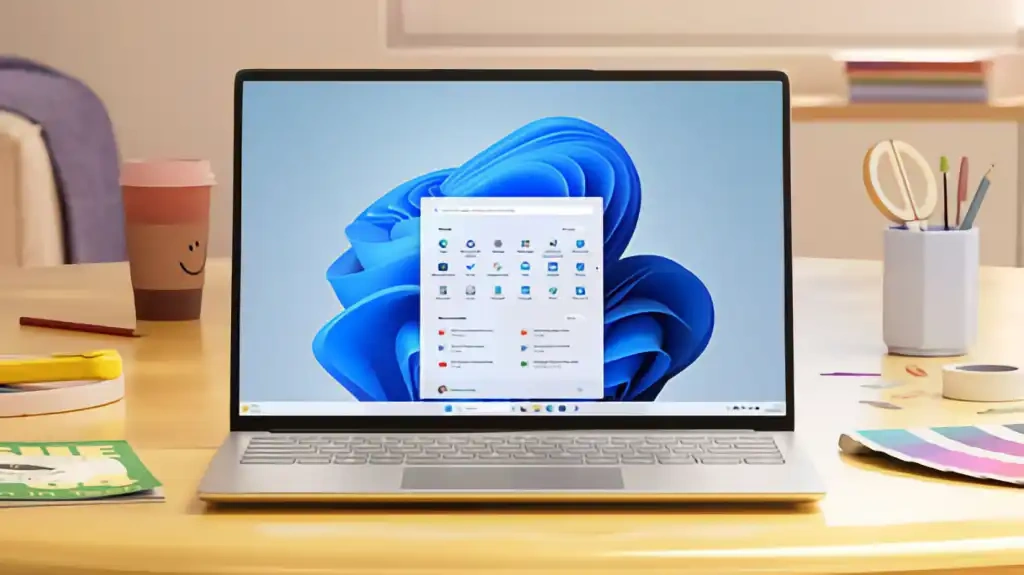
نکات مهم:
-
ویندوز 11 نیاز به سختافزارهای خاصی مانند TPM 2.0 و پردازندههای نسل جدید دارد.
-
برای بررسی سازگاری سیستم، از ابزار PC Health Check مایکروسافت استفاده کنید.
-
آپدیتهای ویندوز 11 معمولاً سریعتر و بهینهتر از نسخههای قبلی هستند.
مقایسه روشهای آپدیت در نسخههای مختلف
|
نسخه ویندوز |
روش اصلی آپدیت |
پشتیبانی رسمی |
ابزار پیشنهادی برای ارتقا |
نکات |
|---|---|---|---|---|
|
ویندوز 7 |
Windows Update، آپدیت آفلاین |
پایانیافته (2020) |
Media Creation Tool |
ارتقا به ویندوز 10/11 توصیه میشود |
|
ویندوز 8.1 |
Windows Update، آپدیت آفلاین |
پایانیافته (2023) |
Media Creation Tool |
ارتقا به ویندوز 10/11 توصیه میشود |
|
ویندوز 10 |
Windows Update، Media Creation Tool |
تا 2025 |
Media Creation Tool |
سازگاری با ویندوز 11 بررسی شود |
|
ویندوز 11 |
Windows Update، Media Creation Tool |
فعال |
PC Health Check |
سختافزار مدرن موردنیاز است |
مشکلات رایج و راهحلها در آپدیت نسخههای مختلف
-
خطای آپدیت (Error Codes):
-
راهحل: از ابزار Windows Update Troubleshooter استفاده کنید یا کد خطا را در وبسایت مایکروسافت جستجو کنید.
-
-
آپدیت متوقفشده:
-
راهحل: سیستم را ریاستارت کنید و فضای دیسک را بررسی کنید. در صورت نیاز، از Media Creation Tool استفاده کنید.
-
-
عدم سازگاری سختافزاری:
-
راهحل: برای ویندوز 11، ابزار PC Health Check را اجرا کنید. برای نسخههای قدیمیتر، مشخصات سیستم را با حداقل سیستم موردنیاز مقایسه کنید.
-
-
سرعت پایین دانلود:
-
راهحل: اتصال اینترنت را بررسی کنید یا از آپدیت آفلاین استفاده کنید.
-
نکات کلی برای آپدیت کردن ویندوز
-
تهیه نسخه پشتیبان: قبل از هر آپدیت بزرگ، از اطلاعات مهم خود بکآپ بگیرید.
-
اتصال اینترنت پایدار: برای دانلود آپدیتها، اتصال پایدار و پرسرعت ضروری است.
-
فضای دیسک کافی: حداقل 10-20 گیگابایت فضای خالی برای آپدیتهای بزرگ لازم است.
-
بررسی سازگاری: برای ارتقا به نسخههای جدیدتر (مثلاً ویندوز 11)، سختافزار سیستم را بررسی کنید.
-
غیرفعال کردن آنتیویروس موقت: در برخی موارد، آنتیویروس ممکن است با فرآیند آپدیت تداخل ایجاد کند.
اگر قصد ساخت اکانت استیم را دارید و برای اولین بار میخواهید این اکانت را بسازید حتما مقاله آموزش ساخت اکانت استیم (Steam) در موبایل و کامپیوتر + انتخاب ریجن مناسب را مطالعه کنید. آموزش آپدیت ویندوز را به صورت کامل برای شما کاربران عزیز بررسی کرده ایم.
سوالات متداول درباره آپدیت ویندوز
1. آیا آپدیت ویندوز رایگان است؟
بله، اکثر آپدیتهای امنیتی و بهبودهای کوچک ویندوز رایگان هستند. بااینحال، ارتقا به نسخه جدید (مثلاً از ویندوز 10 به 11) ممکن است در برخی موارد نیازمند خرید لایسنس باشد.
2. چقدر طول میکشد تا ویندوز آپدیت شود؟
مدتزمان آپدیت به حجم بهروزرسانی، سرعت اینترنت و سختافزار سیستم بستگی دارد. آپدیتهای کوچک معمولاً چند دقیقه طول میکشند، اما آپدیتهای بزرگ ممکن است بیش از یک ساعت زمان ببرند.
3. آیا میتوانم آپدیت ویندوز را غیرفعال کنم؟
بله، میتوانید آپدیت خودکار را از طریق تنظیمات ویندوز غیرفعال کنید، اما این کار توصیه نمیشود، زیرا ممکن است سیستم شما در معرض خطرات امنیتی قرار گیرد.
نتیجهگیری برای روش آپدیت ویندوز
روش آپدیت ویندوز به شما کمک میکند تا سیستمعامل خود را ایمن، بهروز و کارآمد نگه دارید. با استفاده از ابزارهایی مانند Windows Update، Media Creation Tool یا روشهای آفلاین، میتوانید بهراحتی ویندوز خود را آپدیت کنید. برای جلوگیری از مشکلات، همیشه از اطلاعات خود نسخه پشتیبان تهیه کنید و از اتصال اینترنت پایدار استفاده کنید.
















