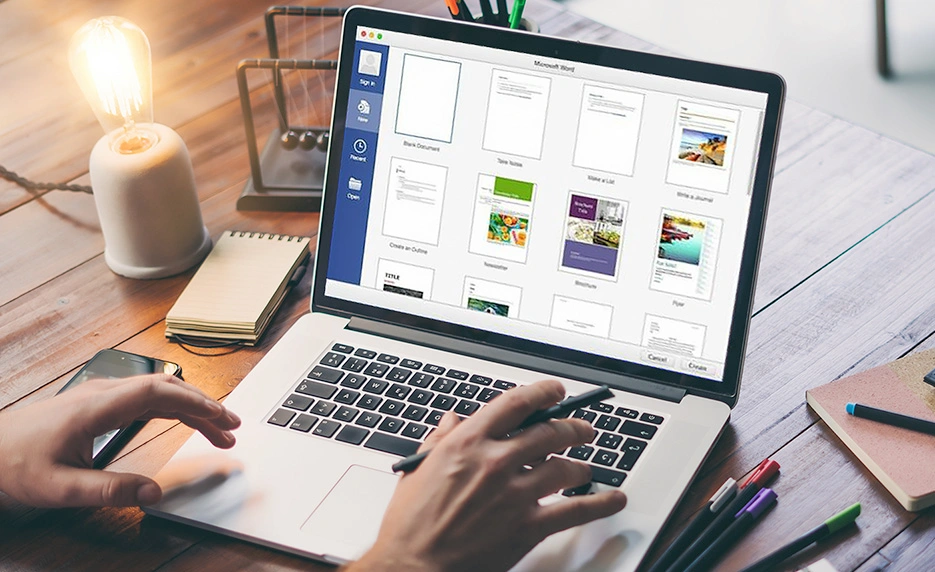



📝 ترفندهای کاربردی ورد؛ فوتوفنهایی که کار با Word رو شیرینتر میکنن
همهمون حداقل یه بار با نرمافزار Word سر و کار داشتیم. چه دانشآموز باشی، چه کارمند، چه فریلنسر، همیشه موقع نوشتن گزارش، مقاله، پایاننامه یا حتی یه نامه ساده، به ورد نیاز پیدا میکنی. ولی خیلیها فقط از امکانات سادهی اون استفاده میکنن. در حالیکه ترفندهای کاربردی ورد میتونه کلی از وقتت رو نجات بده و کارت رو حرفهایتر جلوه بده.
تو این مقاله قراره هم یه مرور کوتاه روی خود ورد داشته باشیم، هم بریم سراغ یه عالمه ترفند خفن که خیلیها بلد نیستن. پس تا آخر مقاله با من باش.
🧩 Word چیه اصلاً؟ و چرا اینقدر مهمه؟
Word یکی از معروفترین نرمافزارهای مجموعهی Microsoft Office هست که برای نوشتن و ویرایش متن استفاده میشه. باهاش میتونی مقاله بنویسی، نامه بزنی، گزارش تهیه کنی، فرم طراحی کنی، فاکتور بسازی و خیلی چیزای دیگه.
چرا محبوبه؟
-
رابط کاربری ساده و قابل فهم
-
امکانات زیاد برای فرمتبندی متن
-
پشتیبانی از زبان فارسی و راستچین
-
خروجی گرفتن به فرمت PDF
-
قابل استفاده برای چاپ حرفهای
خلاصه اینکه ورد یه ابزار همهفنحریفه برای هر کاری که به متن و نوشتار مربوط میشه.
✨ حالا بریم سر اصل مطلب: ترفندهای کاربردی ورد
1. 📑 استفاده از Style برای فرمت حرفهای متن
به جای اینکه هر بار فونت و اندازهی عنوانها رو دستی تنظیم کنی، از بخش Styles استفاده کن. مثلاً برای عنوان اصلی از Style «Heading 1» استفاده کن و برای تیترهای داخلی از «Heading 2» یا «Heading 3». اینطوری هم ظاهر متن یکدست میشه، هم بعداً راحتتر فهرست خودکار درست میکنی.
2. 🧭 فهرست مطالب خودکار (Table of Contents)
با استفاده از تیترهایی که با Styles ساختی، میتونی فقط با چند کلیک یه فهرست خودکار درست کنی.
مسیر:
References > Table of Contents
کافیه یک الگو انتخاب کنی و ورد خودش کل فهرست رو از روی تیترهای سندت میسازه.
4. ✍️ نوشتن فرمول ریاضی در ورد
برای دانشجوها، دبیرها یا مهندسا خیلی مهمه. از تب Insert > Equation استفاده کن و فرمول ریاضی، انتگرال، ماتریس و هر چیزی که خواستی رو وارد کن. حتی میتونی فرمول رو با دست بنویسی و ورد خودش اونو تبدیل به تایپ میکنه!
5. 🖼️ قرار دادن تصاویر با قابلیت جابجایی هوشمند
وقتی عکس وارد سند میکنی، ممکنه جاش به هم بریزه. از قسمت Layout Options (همون آیکون کوچولوی کنار عکس)، گزینهی “In front of text” یا “Square” رو انتخاب کن تا راحت بتونی تصویر رو جابجا کنی.
6. 📋 چسباندن متن بدون فرمت با Ctrl+Shift+V
اگه از جایی متن کپی کردی، ولی فونتش فرق داره و ظاهر سندت رو به هم میریزه، از Ctrl + Shift + V استفاده کن تا فقط متن بدون فرمت قبلی بچسبه.
7. 🔒 محافظت از سند با رمز عبور
برای جلوگیری از دستکاری یا باز شدن ناخواسته، میتونی روی سندت رمز بذاری.
مسیر:
File > Info > Protect Document > Encrypt with Password
8. ⌛ مقایسه دو سند با هم
ورد اجازه میده دو فایل متنی رو با هم مقایسه کنی و تغییرات بینشون رو ببینی.
مسیر:
Review > Compare
9. 📄 شمارهگذاری خودکار صفحات
فقط کافیه بری به:
Insert > Page Number
و نوع شمارهگذاری رو انتخاب کنی (بالا، پایین، وسط، چپ یا راست). حتی میتونی صفحات مقدمه رو بدون شماره بذاری.
10. 🖊️ تبدیل صدا به متن
در نسخههای جدید Word (بهخصوص تو Microsoft 365)، امکان تبدیل صدا به متن هم وجود داره. برای این کار باید آنلاین باشی و از بخش Dictate استفاده کنی.
🧠 چند نکته پیشرفته برای کاربران حرفهای
✅ استفاده از Bookmark و Hyperlink
تو سندای طولانی، میتونی یه جای خاص رو نشانهگذاری کنی (Bookmark) و بعد از جاهای دیگه لینک بدی به اون بخش (Hyperlink). مثلاً از اول مقاله بزنی روی «برو به جمعبندی» و سریع اسکرول شه به اون قسمت.
✅ ساخت فرم تعاملی
اگه لازم داری یه فرم بسازی که بقیه پر کنن (مثلاً فرم ثبتنام یا اطلاعات مشتری)، از تب Developer استفاده کن و Text Box، Drop-down List، Check Box و غیره اضافه کن. بعد هم میتونی قفلش کنی تا فقط جاهایی که مشخص کردی قابل ویرایش باشه.
✅ استفاده از Macro برای خودکارسازی
مثلاً هر بار یه قالب خاص برای قرارداد داری. میتونی با ماکرو ضبطش کنی و دفعههای بعد فقط با یه کلیک همه چیز همونطور تنظیم شه. این گزینه بیشتر برای کارای تکراری خیلی کاربردیه.
🧰 ادامه ترفندهای کاربردی ورد که شاید ندونستی
11. 🔤 ساختن فهرست شکلها و جدولها
اگه توی پروژهت تصویر یا جدول زیاد استفاده کردی، خیلی راحت میتونی یه فهرست جداگونه برای هر کدوم بسازی. مثلاً فهرست شکلها که زیر هر عکس بنویسه “شکل ۳ – نمودار فروش”. برای این کار کافیه اول برای هر عکس یا جدول، Caption بزنی:
مسیر:
Right click on image > Insert Caption
بعدش هم از بخش References > Insert Table of Figures میتونی فهرست خودکار درست کنی.
12. 🧮 استفاده از ابزار Word Count برای مدیریت حجم متن
وقتی داری مقاله، پایاننامه یا محتوای سایت مینویسی، دونستن تعداد کلمات خیلی مهمه. بهجای اینکه حدس بزنی، از پایین صفحه یا مسیر زیر میتونی ببینی چند کلمه نوشتی:
Review > Word Count
حتی میتونی مشخص کنی فقط تعداد کلمات یک بخش خاص از متن رو نشون بده.
13. 🎨 ساختن قالب شخصی در ورد
اگه همیشه با یه فونت، فاصله خطوط یا هدر و فوتر خاص کار میکنی، وقتشه قالب (Template) اختصاصی خودتو بسازی.
مسیر:
File > Save As > Word Template (.dotx)
بعدش هر وقت بخوای سند جدید باز کنی، از همون قالب استفاده میکنی و دیگه نیازی نیست هر بار تنظیمات رو دستی انجام بدی.
14. ⌨️ میانبرهای صفحهکلید برای سرعت بیشتر
بعضی کارها رو اگه با موس انجام بدی خیلی زمان میبره. ولی ورد کلی میانبر کیبورد داره که کارت رو سریعتر میکنه. چندتا از کاربردیتریناش:
-
Ctrl + E: وسطچین کردن متن
-
Ctrl + L: چپچین
-
Ctrl + R: راستچین
-
Ctrl + Shift + N: حذف همهی فرمتها
-
Ctrl + Z / Y: برگشت یا تکرار آخرین عمل
-
Ctrl + K: گذاشتن لینک
استفاده از این میانبرها، مخصوصاً برای تایپیستها یا تولیدکنندگان محتوا، خیلی وقتگیرها رو حذف میکنه.
15. 🧾 هدر و فوتر حرفهای بساز
میتونی توی هر صفحه، بالای سند (Header) یا پایین (Footer) اطلاعاتی مثل شماره صفحه، تاریخ، لوگو، آدرس سایت یا عنوان سند رو بذاری.
مسیر:
Insert > Header / Footer
جالبتر اینکه میتونی بین فصلها یا بخشهای مختلف، هدر و فوتر متفاوت بذاری. کافیه از گزینهی “Different First Page” یا “Different Odd & Even Pages” استفاده کنی.
16. 🔍 بررسی املایی و گرامری خودکار (حتی برای فارسی!)
ورد به صورت پیشفرض زبان انگلیسی رو بررسی میکنه، ولی میتونی زبان فارسی هم اضافه کنی تا غلطهای تایپی یا نگارشی رو پیدا کنه.
مسیر:
Review > Language > Set Proofing Language
بعدش اگه متن رو فارسی تایپ کرده باشی، اشتباهات رو با خط قرمز یا آبی زیرش مشخص میکنه. فقط باید بستهی زبان فارسی نصب شده باشه.
17. 📄 استفاده از Cover Page آماده
برای پروژهها یا گزارشهای رسمی، صفحهی جلد (Cover Page) خیلی مهمه. ورد کلی قالب آماده داره که فقط کافیه اطلاعات خودتو توش وارد کنی.
مسیر:
Insert > Cover Page
از اونجا یه طرح انتخاب کن و اسم، عنوان، تاریخ و توضیحات رو وارد کن. ظاهر سندت حرفهایتر میشه بدون زحمت اضافی.
📣 چند نکته پایانی برای استاد شدن در ورد
-
سعی کن همیشه قبل از شروع نوشتن، یه قالب و استایل مشخص تعریف کنی. اینطوری کار آخر سادهتر میشه.
-
بکاپ گرفتن از فایل، مخصوصاً فایلهای مهم، رو فراموش نکن.
-
از قابلیت ذخیرهسازی ابری (OneDrive یا Google Drive) استفاده کن که اگه لپتاپت خراب شد، فایلات از بین نرن.
-
از بخش Tell Me What You Want to Do بالای صفحه کمک بگیر. مثلاً تایپ کن: “جدول بساز” تا ورد خودش گزینهاش رو نشون بده.
📌 جمعبندی: چرا یاد گرفتن ترفندهای ورد مهمه؟
دیدی چقدر ترفندهای ورد میتونن کارتو راحتتر کنن؟ خیلی وقتا ما کلی وقت میذاریم تا یه کار رو دستی انجام بدیم، در حالیکه ورد راه سادهتری برامون داره.
یاد گرفتن همین چند تا نکته:
-
بهرهوریتو بالا میبره
-
کارت رو حرفهایتر نشون میده
-
و مهمتر از همه: وقتتو حفظ میکنه
سوالات متداول درباره ترفندهای کاربردی ورد (Word)
۱. چگونه میتوان در ورد فهرست مطالب خودکار ایجاد کرد؟ برای ساخت فهرست خودکار، ابتدا باید عنوانهای متن را با استفاده از بخش Styles (مانند Heading 1 و Heading 2) قالببندی کنید. سپس به تب References رفته و گزینه Table of Contents را انتخاب کنید تا ورد به صورت خودکار فهرست را بسازد.
۲. بهترین روش برای کپی کردن متن بدون بههمریختگی فرمت چیست؟ اگر متنی را از اینترنت یا جای دیگر کپی کردهاید و میخواهید بدون قالببندی قبلی (فونت و رنگ نامناسب) در سند شما قرار بگیرد، به جای Paste معمولی از کلیدهای ترکیبی Ctrl + Shift + V استفاده کنید تا فقط متن خالص چسبانده شود.
۳. آیا امکان رمزگذاری روی فایلهای ورد وجود دارد؟ بله، برای محافظت از سند و جلوگیری از باز شدن آن توسط دیگران، میتوانید به مسیر File > Info > Protect Document بروید و گزینه Encrypt with Password را انتخاب کنید تا روی فایل رمز عبور بگذارید.
۴. چگونه میتوان عکسها را در متن راحتتر جابهجا کرد؟ وقتی عکسی را وارد میکنید و ثابت میماند، روی آیکون کوچک کنار عکس (Layout Options) کلیک کرده و گزینه Square یا In front of text را انتخاب کنید. این کار به شما اجازه میدهد تصویر را آزادانه در هر جای صفحه حرکت دهید.