

آموزش نصب ویندوز 11 با فلش بوتیبل
یکی از روش های نصب ویندوز استفاده از فلش بوتیبل است. اگر از وب سایت پی سی باز فلش بوتیبل به همراه لایسنس خریداری کردید یا خودتان فلشی را بوتیبل کرده اید برای نصب ویندوز 11 باید مراحلی که در ادامه آموزش داده میشود را انجام دهید. اگر لپ تاپ یا سیستم شما ویندوز نصب شده نداشته باشد به صورت خودکار به قسمت بایوس سیستم میرود چرا که هنوز سیستم عامل فعالی ندارد. اگر میخواهید نصب مجدد ویندوز انجام دهید باید مراحل زیر را طی کنید. آموزش نصب ویندوز 11 با فلش بوتیبل را کامل مطالعه کنید.
🚀 حوصله دانلود و ستاپ نداری؟
همین حالا پکیج آماده ویندوز 11 (فلش بوتیبل + لایسنس) رو سفارش بده و راحت نصب کن!
روش اجرای فلش بوتیبل:
اولین مرجله آموزش نصب ویندوز 11 با فلش بوتیبل این است که ابتدا فلش را به پورت USB سیستم یا لپ تاپ خود متصل کنید. بعد از متصل کردن فلش لازم است سیستم خود را ری استارت کنید. برای اجرای فلش دو راهکار دارید که روش اول بسیار ساده است و اگر برای شما جواب نداد میتوانید به سراغ روش دوم که قطعی ترین روش است بروید:
1-اجرا از طریق بوت منیجر با Boot Key:
در اکثر کامپیوتر ها دکمه F12 بوت کی است که برای ورود به بوت منو باید آن را مکرر فشار دهید برای پیدا کردن بوت کی متناسب با سیستم خود میتوانید از جدول زیر استفاده کنید با مدل سیستم خود را درگوگل با کلمه Boot Key سرچ کنید:
| برند | کلید Boot Menu |
|---|---|
| ASUS | F8 |
| Dell | F12 |
| HP | F9 |
| Lenovo | F12 یا Enter → F12 |
| Acer | F12 |
| MSI | F11 |
| Toshiba | F12 |
| Samsung | F10 |
| Sony VAIO | Assist Button یا F11 |
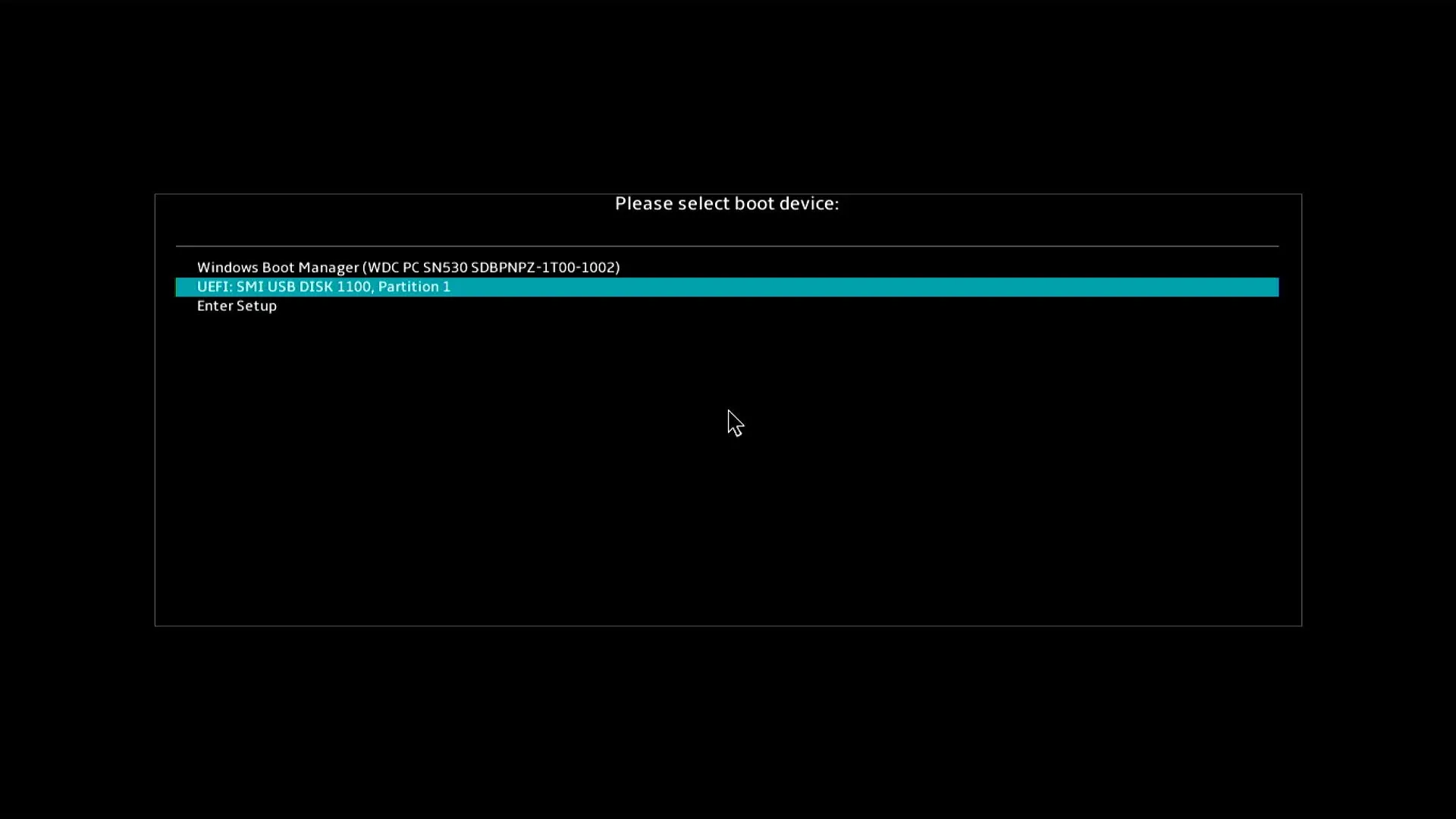
بعد از پیدا کردن دکمه بوت کی زمانی که فلش را به سیستم متصل کرده اید و ری استارت انجام شد، شروع به فشردن دکمه بوت کی میکنید تا به جای بالا آمدن ویندوز قبلی یا اجرا شدن بایوس یک منوی کوچک باز میشود که لیست درایوها را نشان میدهد. در این لیست به دنبال گزینه ای بگردید که اسم فلش شما یا عبارتهایی مثل USB Hard Disk یا UEFI: [Flash Name] را دارد.
با زدن اینتر وارد مراحل بعدی نصب ویندوز 11 با فلش بوتیبل میشوید. اگر به هر دلیل از طریق این روش نتواستید فلش را اجرا کنید از روش دوم استفاده کنید. این دو مرحله مهم ترین قسمت آموزش نصب ویندوز 11 با فلش بوتیبل است پس با دقت مطالعه کنید. شما کابران عزیز میتوانید جهت خرید ویندوز 11 اورجینال به دسته بندی لینک شده مراجعه کنید.
2-اجرا از طریق بایوس سیستم:
اگر لپ تاپ یا سیستم شما ویندوز نصب شده نداشته باشد یا تازه سیستم خود را خریداری کرده باشید به صورت اتوماتیک وارد بایوس سیستم میشوید. ولی اگر ویندوز فعال دارید و میخواهید ویندوز جدید نصب کنید باید از طریق دکمه بایوس سیستم خود وارد بایوس شوید. دکمه بایوس در برخی از سیستم های معروف به شرح زیر است:
- اِیسوس (ASUS): معمولاً F2 (گاهی Del)
- لنوو (Lenovo): معمولاً F2 یا Fn + F2 (برخی مدلها دکمه ریز فیزیکی Novo در بدنه دارند)
- اچپی (HP): معمولاً F10 یا Esc
- دِل (Dell): معمولاً F2 یا F12
- ایسر (Acer): معمولاً F2 یا Del
- اماسآی (MSI): معمولاً Del
- گیگابایت (Gigabyte): معمولاً Del
بعد از چند بار فشار دادن این دکمه وارد بایوس میشوید. برای اینکه بعد از ورود به بایوس (BIOS/UEFI) بتوانید سیستم را مجبور کنید از فلش بوتیبل ویندوز بوت شود، باید تنظیمات مربوط به Boot را تغییر بدهید. تنظیمات بسته به مدل لپتاپ یا مادربرد کمی فرق دارد، اما اصول همیشه یکسان است.
در بایوس دنبال بخشهایی مثل:
-
Boot
-
Boot Options
-
Advanced
-
BIOS Features
بگردید و یکی از گزینههای زیر را تنظیم کنید:
Boot Mode → UEFI
Secure Boot → Disabled
CSM → Enabled (در صورت نیاز)
اگر سیستم خیلی قدیمیه:
به بخش Boot Priority یا Boot Order بروید. گزینههایی مثل این را میبینید:
-
UEFI: USB Flash Drive
-
USB HDD
-
USB Storage
-
Kingston / Sandisk / Transcend (نام فلشت)
-
Hard Drive / SSD
فلش را با دکمه + یا – یا با Drag (در UEFI گرافیکی)، به اولویت اول قرار بدهید.
بیشتر سیستمها از این کلیدها استفاده میکنند:
-
F5 و F6
-
با ماوس (در BIOSهای جدید)
هدف این است که فلش اینطور قرار بگیرد:
Boot Option #1 → USB Flash Drive
Boot Option #2 → HDD/SSD
ذخیره تنظیمات و خروج معمولاً به روش زیر است:
-
F10 → Save & Exit
-
یا رفتن به Exit → Save Changes & Reset
بعد از ریاستارت، اگر فلش درست بوتیبل شده باشد، مستقیم وارد صفحهٔ نصب ویندوز میشود.
آموزش نصب ویندوز 11:
بعد از طی کردن مراحل گفته شده شما وارد صفحه نصب ویندوز میشوید. در این مرحله قرار است شما تعدادی صفحه یا مرحله را پشت سر بگذارید که مورد بررسی قرار میگیرد:
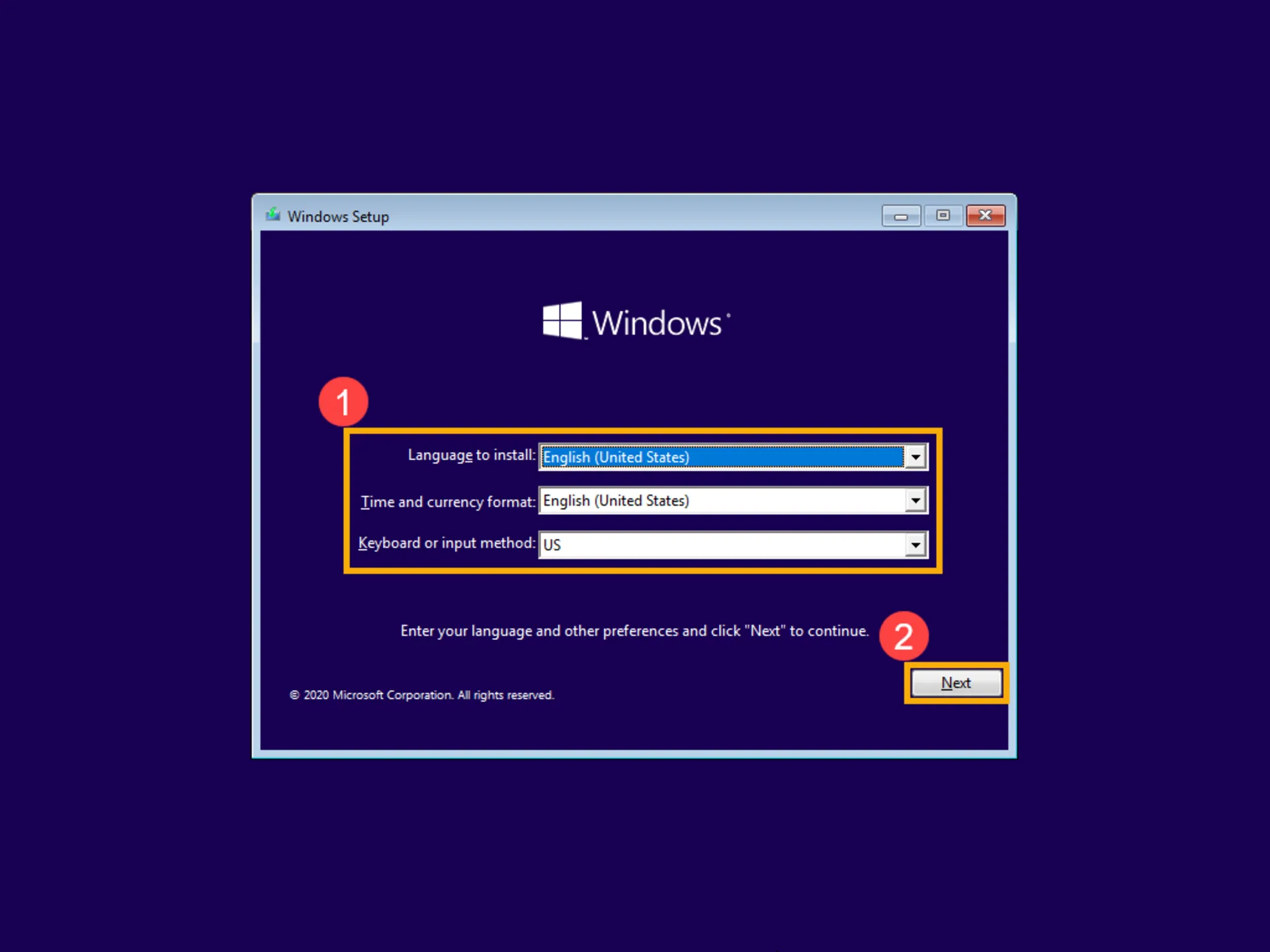
۱. انتخاب زبان، زمان و نوع کیبورد
در صفحهٔ آغازین:
-
از منوی کشویی گزینههای Language to install (زبان نصب)، Time and currency format (قالب زمان و ارز) و Keyboard or input method (نوع صفحهکلید) را انتخاب کنید.
-
روی Next کلیک کنید.
۲. شروع نصب
-
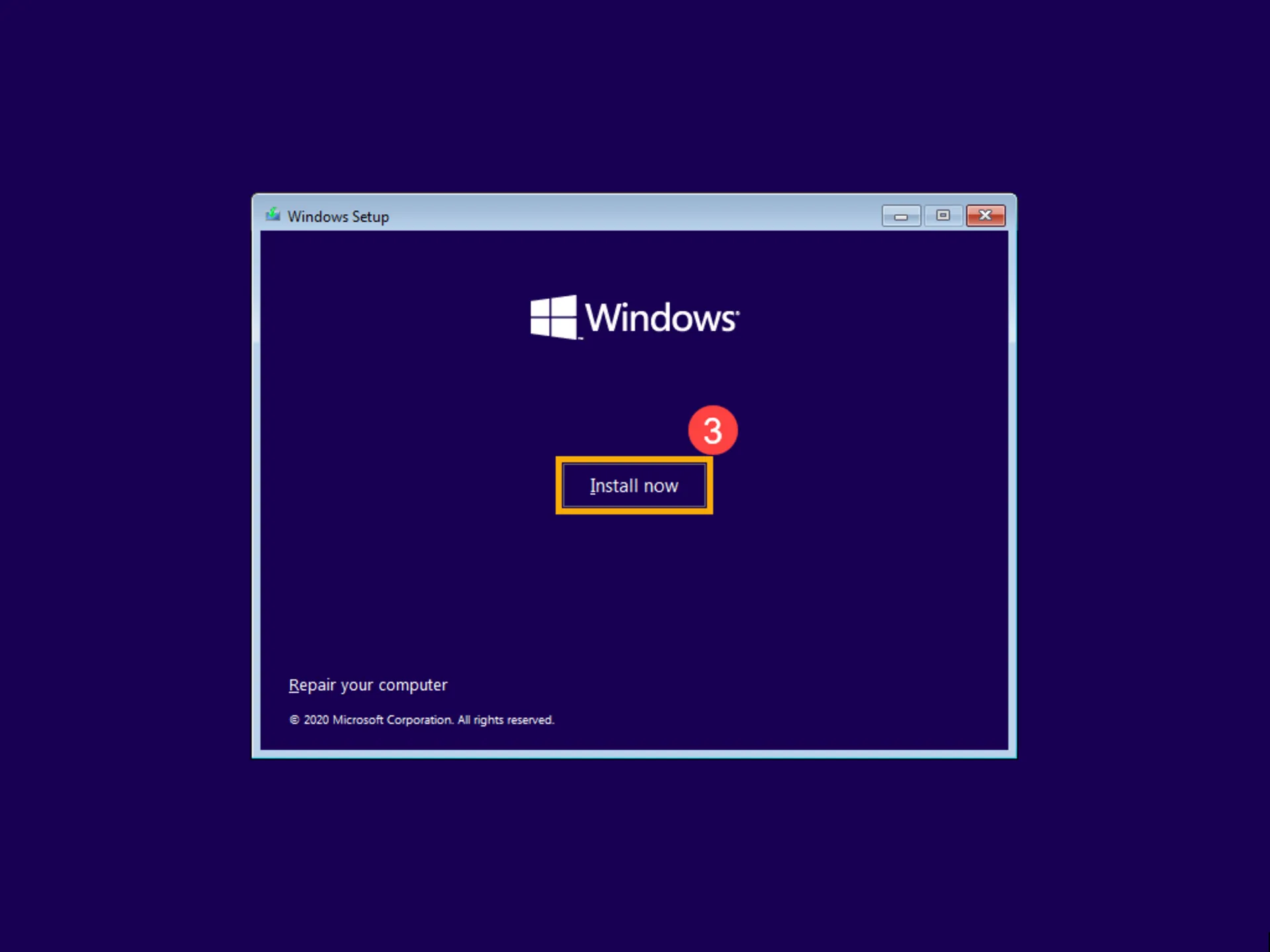
روی Install now کلیک کنید.
۳. وارد کردن Product Key
-
گزینهٔ I don’t have a product key را انتخاب کنید (بعد از نصب ویندوز را فعال کنید).
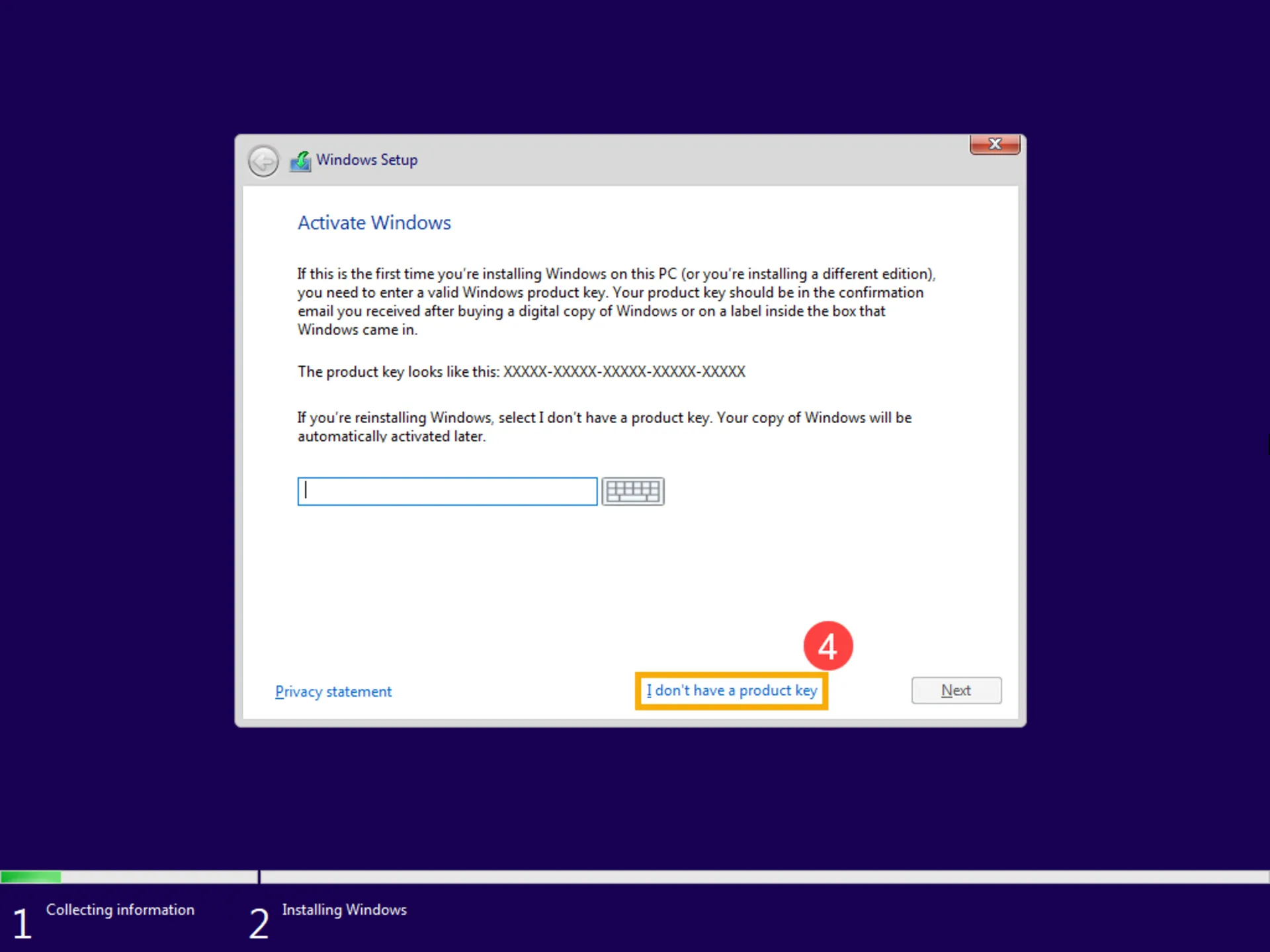
۴. انتخاب نسخهٔ ویندوز
-
نسخهای که در لیست نشان داده میشود (مثلاً Home, Pro) را مطابق با لایسنس خریداری شده انتخاب و Next را بزنید.
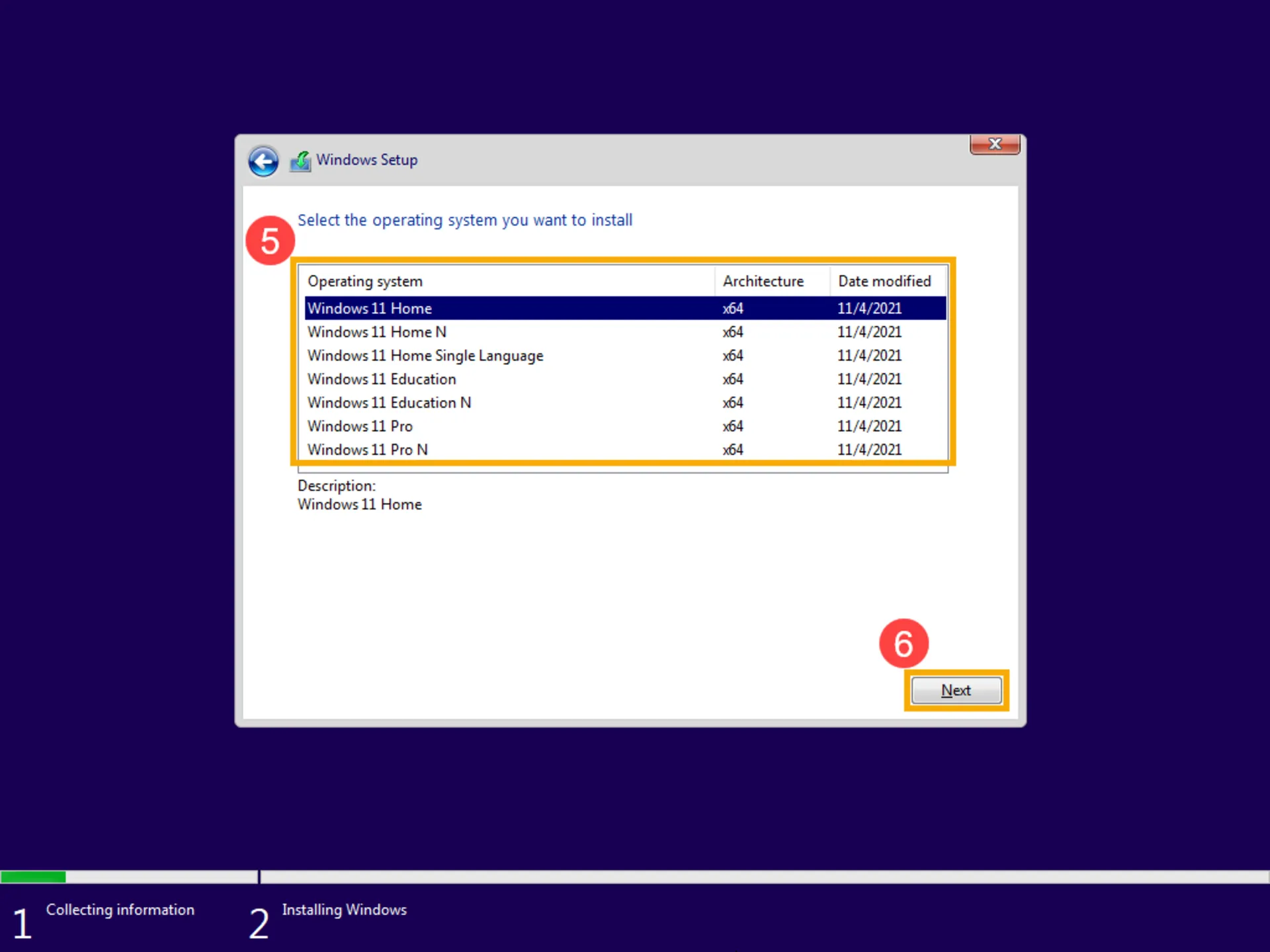
۵. پذیرش شرایط لایسنس
-
تیک I accept the license terms را بزنید و Next کنید.
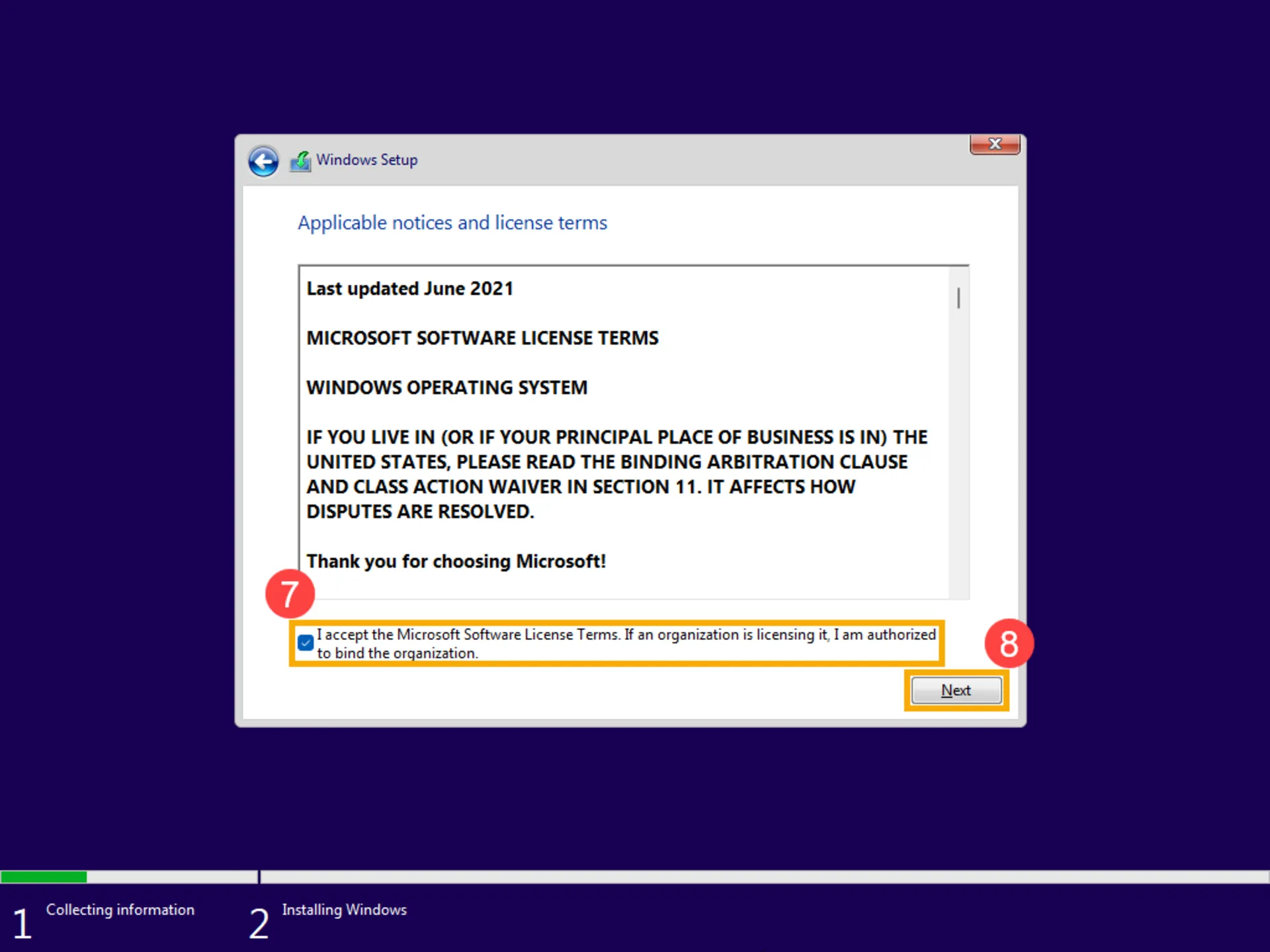
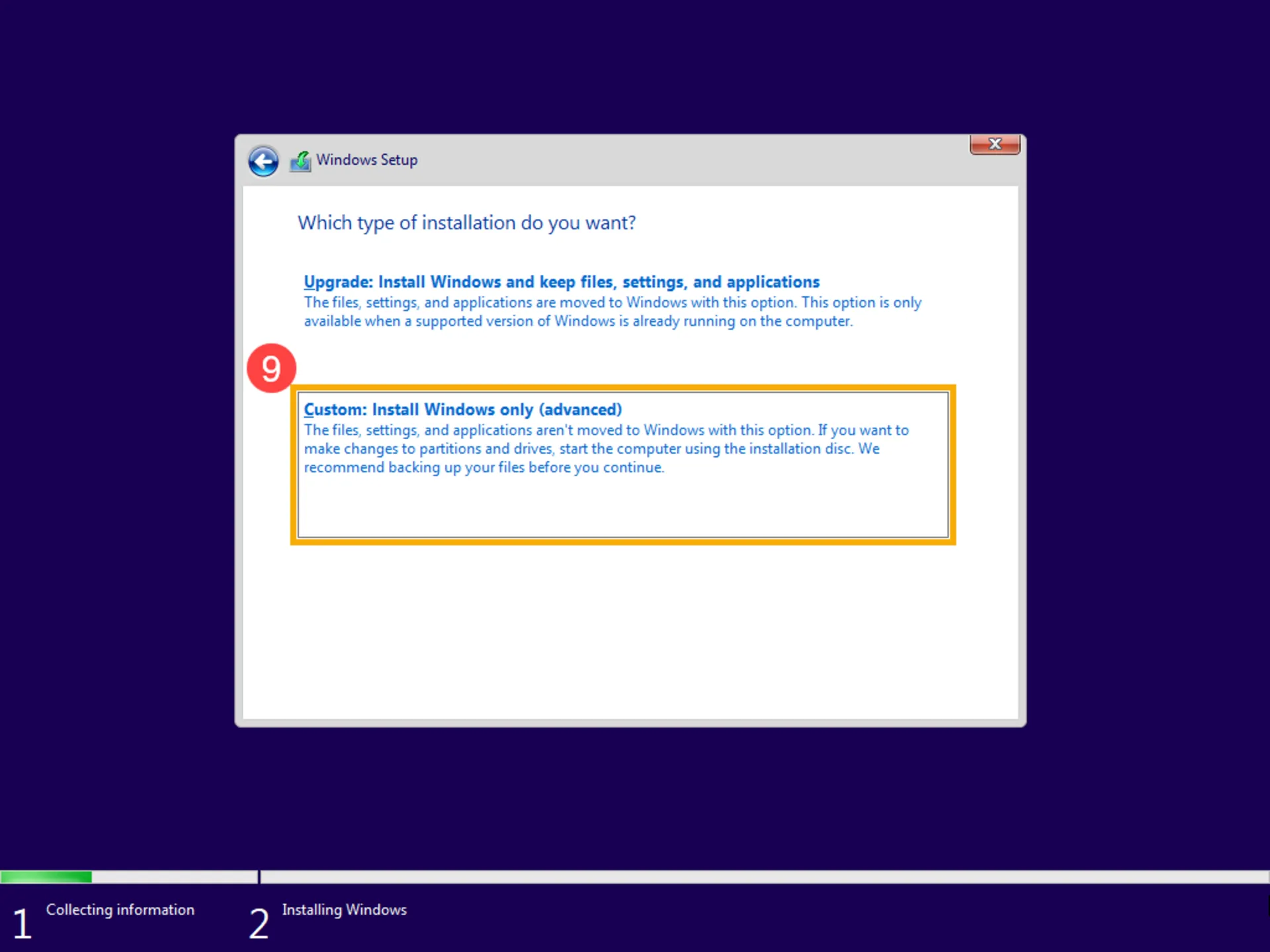
۶. انتخاب نوع نصب
-
دو گزینه میبینید:
-
Upgrade: ویندوز قبلی و تنظیمات را نگه میدارد (در صورتی که از داخل ویندوز اجرا شده و سازگار است).
-
Custom: Install Windows only (advanced): این گزینه برای نصب از فلش بوتیبل معمولی استفاده میشود.
-
-
معمولاً برای نصب از فلش بوتیبل گزینهٔ Custom را انتخاب کنید.
۷. پارتیشنبندی در مرحلهٔ نصب (Disk Options)
پارتیشن بندی یکی از مراحل مهم آموزش نصب ویندوز 11 با فلش بوتیبل است. در صفحهٔ ?Where do you want to install Windows چندین سناریو وجود دارد:
الف) اگر فقط یک درایو/SSD خالی دارید
-
درایو را انتخاب کنید (بهطور معمول Disk 0 Unallocated Space).
-
روی Next کلیک کنید ویندوز بهصورت خودکار پارتیشنهای لازم را ایجاد میکند.
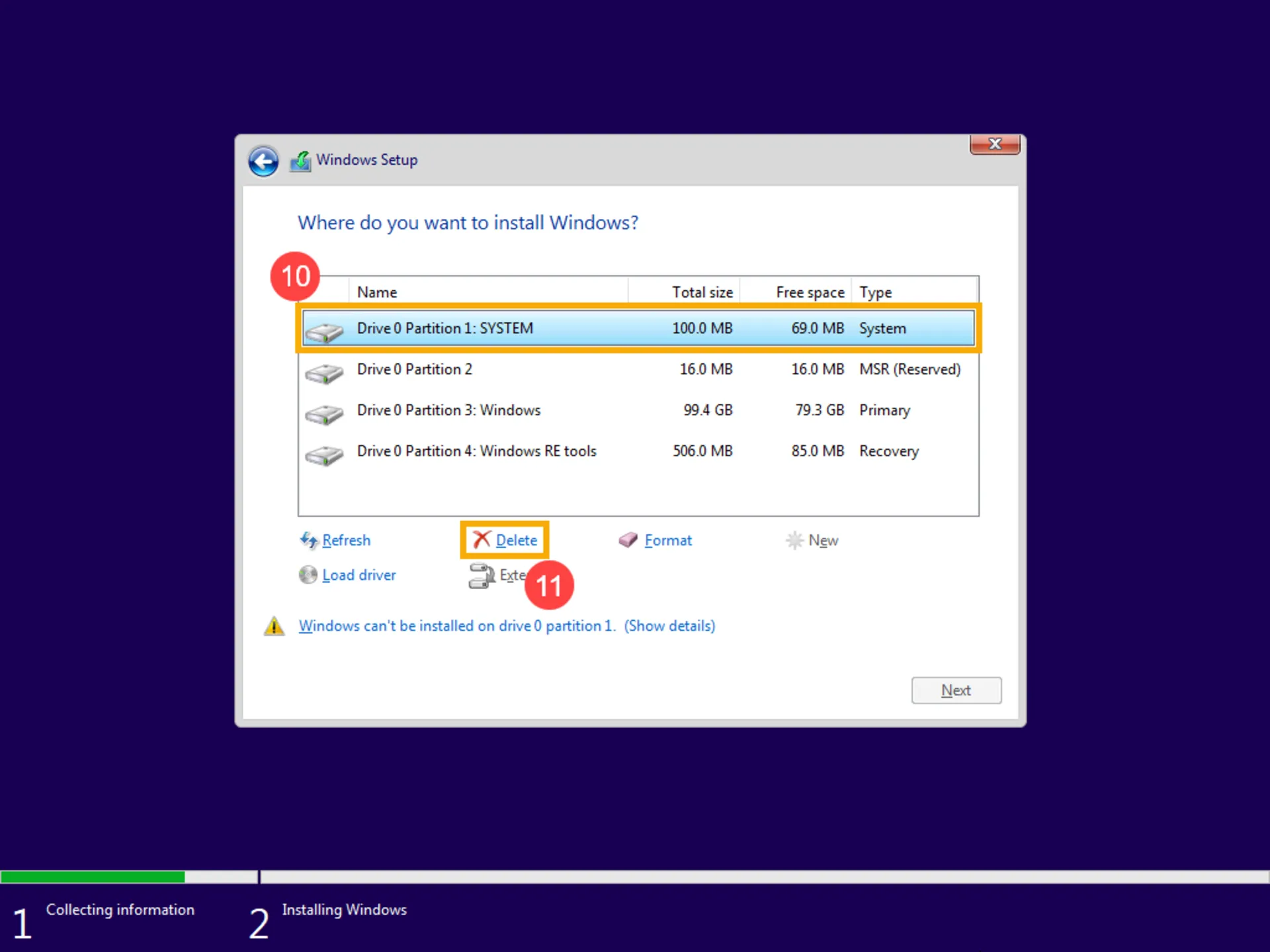
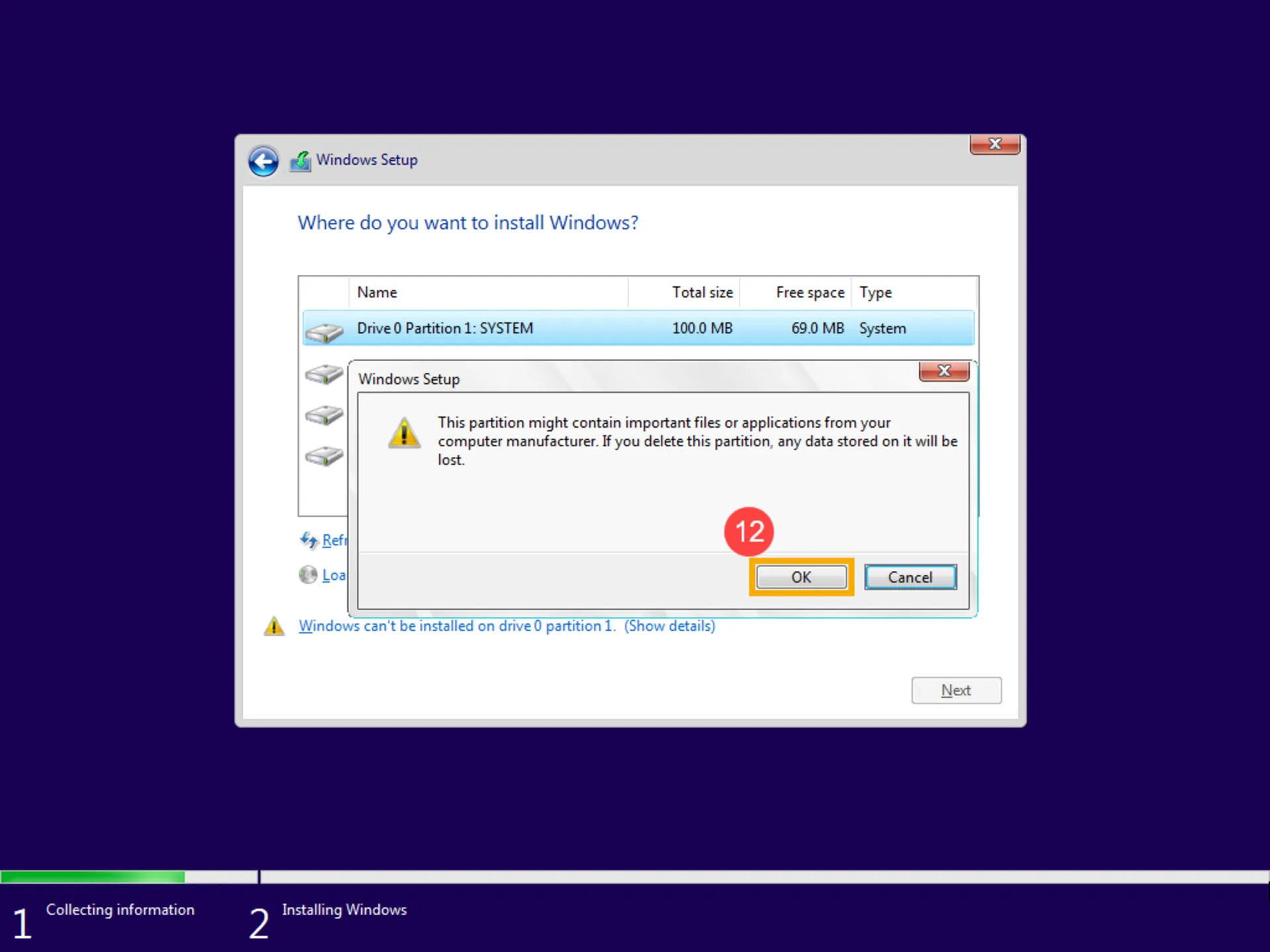
ب) اگر میخواهید پارتیشنبندی دستی انجام دهید
-
روی Drive options (advanced) کلیک کنید.
-
برای حذف یک پارتیشن: پارتیشن را انتخاب کرده و Delete بزنید (هشدار: اطلاعات پاک میشود).
-
برای ایجاد پارتیشن جدید: New – اندازه (MB) را مشخص کنید – Apply.
-
سیستم ممکن است چند پارتیشن سیستمی (System Reserved، MSR، Recovery) ایجاد کند؛ اجازه دهید ایجاد شوند.
-
پارتیشن اصلی (Primary) را انتخاب و Format کنید (فرمت NTFS).
-
سپس Next را بزنید.
💎 خرید لایسنس اورجینال ویندوز (Windows)
دسترسی به تمام نسخههای ویندوز (10، 11 و سرور) با کمترین قیمت و ضمانت قانونی بودن.
🚀 تحویل فوری
🛡️ گارانتی اصالت
اگر درایوی به جز فلش شناسایی نشد
آموزش نصب ویندوز 11 با فلش بوتیبل با توضیح مشکلات پیش رو تکمیل میشود. بیشتر در مواردی که لپ تاپ یا سیستم خود را جدید خریداری کرده اید و ویندوز فعالی روی آن نصب نیست چون نمیتواند سیستم SSD را بخواند فقط فلش بوتیبل شده را به عنوان درایو میشناسد. در این مورد باید وارد وب سایت سازنده مادربرد سیستم خود شوید درایور Intel Rapid Technology آخرین نسخه مدل خود را دانلود کنید و از حالت فشرده خارج کنید و بر روی فلش بوتیبل بریزید. فلش را مجدد متصل کنید در صفحه کنونی آیکون browse را بزنید و فایل دانلودی را انتخاب کنید. بعد از نمایش درایور جدید آن را انتخاب کرده و اینستال را بزنید.
۸. شروع فرایند کپی و نصب فایلها
-
نصب فایلها و تنظیمات آغاز میشود: Copying files, Installing features, Installing updates.
-
سیستم چند بار ریاستارت میشود. صبور باشید و اجازه دهید فرایند کامل شود.
۹. هنگام ریاستارت و پیام «Press any key to boot from USB»
-
اگر پیغامی دیدید که میگوید «Press any key to boot from USB»، هیچ کلیدی را نزنید اگر زده شود دوباره از فلش بوت خواهد شد و فرایند نصب تکرار میشود.
-
در یک مرحلهٔ نهایی پس از نصب، معمولاً لازم است فلش را از پورت خارج کنید تا از درایو تازه نصب شده بوت شود؛ اگر نصب تمام شد و سیستم میخواهد از USB بوت شود، فلش را بیرون بکشید و سیستم را ریاستارت کنید.
۱۰. مراحل پیکربندی اولیه
به آخرین قسمت آموزش نصب ویندوز 11 با فلش بوتیبل رسیدیم. پس از نصب و ریاستارت نهایی، تنظیمات اولیه را انجام دهید:
-
انتخاب منطقه و زبان. ریجن را ترجیحا آمریکا انتخاب کنید.
-
اتصال به شبکه (Wi-Fi/Ethernet) — میتوانید اتصال را رد کنید و بعداً وصل شوید.
-
انتخاب Set up for personal use یا Set up for an organization (بسته به نیاز).
-
ورود با حساب مایکروسافت (Microsoft account) یا ایجاد حساب محلی (Local account).
-
تنظیمات حریم خصوصی و سرویسها (Location, Diagnostics, Tailored experiences).
-
تنظیم PIN (در صورت تمایل) و سایر گزینهها.
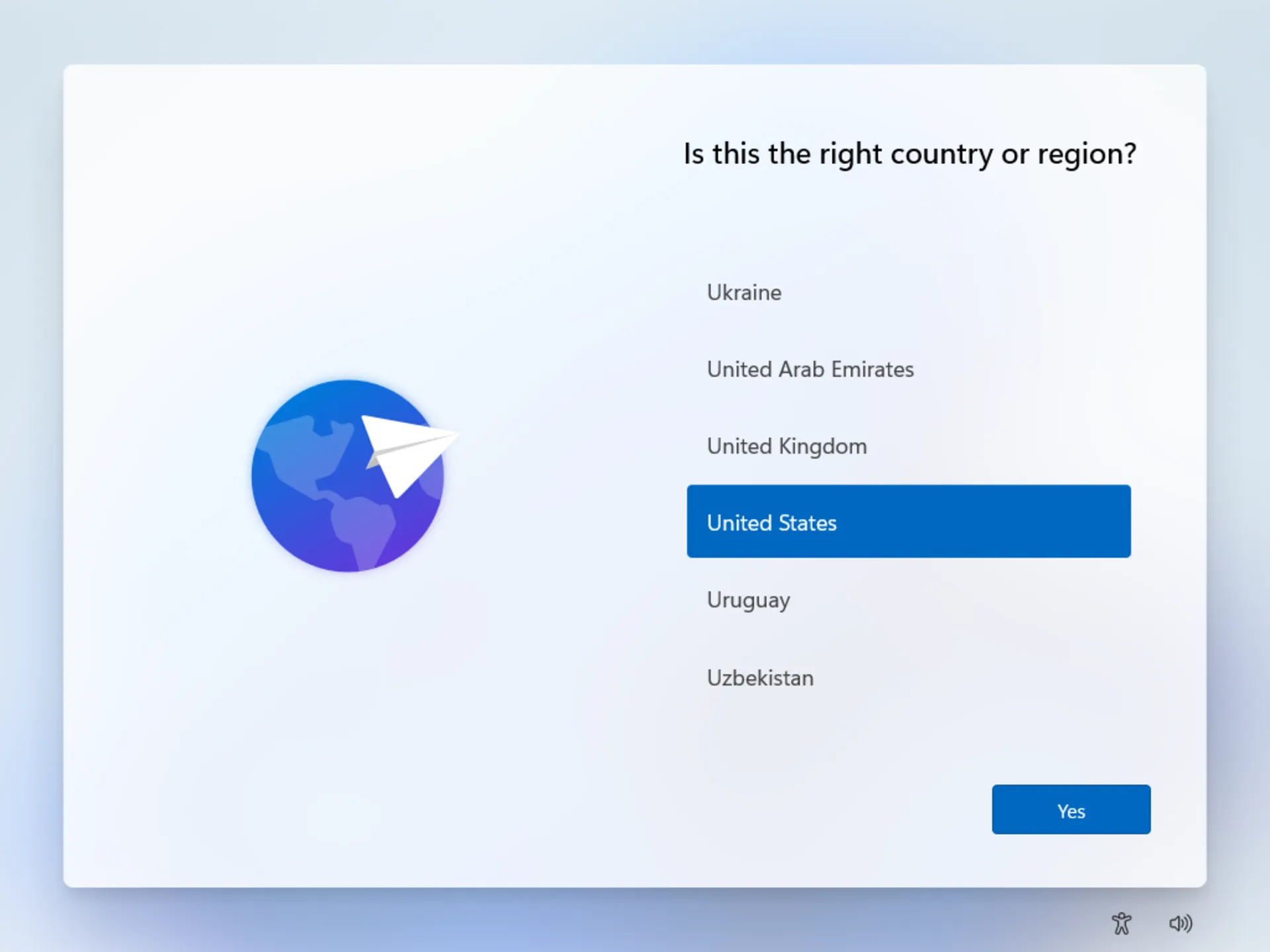
فرایند نصب ویندوز 11 با موفقیت به پایان رسید. آموزش نصب ویندوز 11 با فلش بوتیبل را مرحله به مرحله برای شما کاربران عزیز به صورت تصویری بررسی کردیم. اگر برای نصب ویندوز مشکل دارید از طریق گفت و گوی آنلاین با کارشناسان ما در ارتباط باشید.
سوالات متداول آموزش نصب ویندوز 11 با فلش بوتیبل
۱. چگونه باید سیستم را تنظیم کنم تا از روی فلشِ شما بوت شود؟ برای این کار باید فلش را به سیستم وصل کنید، کامپیوتر را ریستارت کنید و بلافاصله کلیدهای مربوط به منوی بوت (Boot Menu) را بزنید. این کلید معمولاً F12، F8 یا ESC است (بسته به برند مادربرد یا لپتاپ شما). سپس از لیست ظاهر شده، نام فلش مموری را انتخاب کنید.
۲. آیا با نصب ویندوز ۱۱ اطلاعات هارد من پاک میشود؟ اگر گزینه «Custom: Install Windows only» را انتخاب کنید و درایو C (درایوی که ویندوز فعلی روی آن است) را فرمت کنید، بله اطلاعات آن درایو پاک میشود اما درایوهای دیگر دستنخورده باقی میمانند. همیشه پیشنهاد میکنیم قبل از تعویض ویندوز، از فایلهای مهم درایو C و دسکتاپ بکآپ بگیرید.
۳. آیا این فلش بوتیبل روی سیستمهای قدیمی (بدون TPM 2.0) هم کار میکند؟ نصب ویندوز ۱۱ به صورت پیشفرض نیاز به چیپ امنیتی TPM 2.0 دارد. اگر سیستم شما قدیمی است، ممکن است با خطای سختافزاری روبرو شوید. (نکته: اگر فلشهای شما نسخه Bypass شده هستند، میتوانید اینجا بنویسید: «فلشهای آماده ما طوری تنظیم شدهاند که روی اکثر سیستمهای قدیمی نیز بدون مشکل نصب میشوند.»)
۴. بعد از نصب ویندوز با این فلش، ویندوز من فعال (اکتیو) است؟ خیر، فلش بوتیبل فقط شامل فایلهای نصب ویندوز است. برای فعالسازی قانونی و استفاده از تمام امکانات ویندوز ۱۱، شما نیاز به تهیه «لایسنس ویندوز ۱۱» دارید که میتوانید آن را جداگانه از سایت ما خریداری کنید.
۵. آیا میتوانم بعد از نصب ویندوز، فلش را فرمت کنم و برای کار دیگری استفاده کنم؟ بله، صد در صد. این فلش یک حافظه استاندارد و باکیفیت است. بعد از اتمام نصب ویندوز، میتوانید آن را فرمت کرده و به عنوان یک فلش معمولی برای انتقال فایلهای خود استفاده کنید.
















