


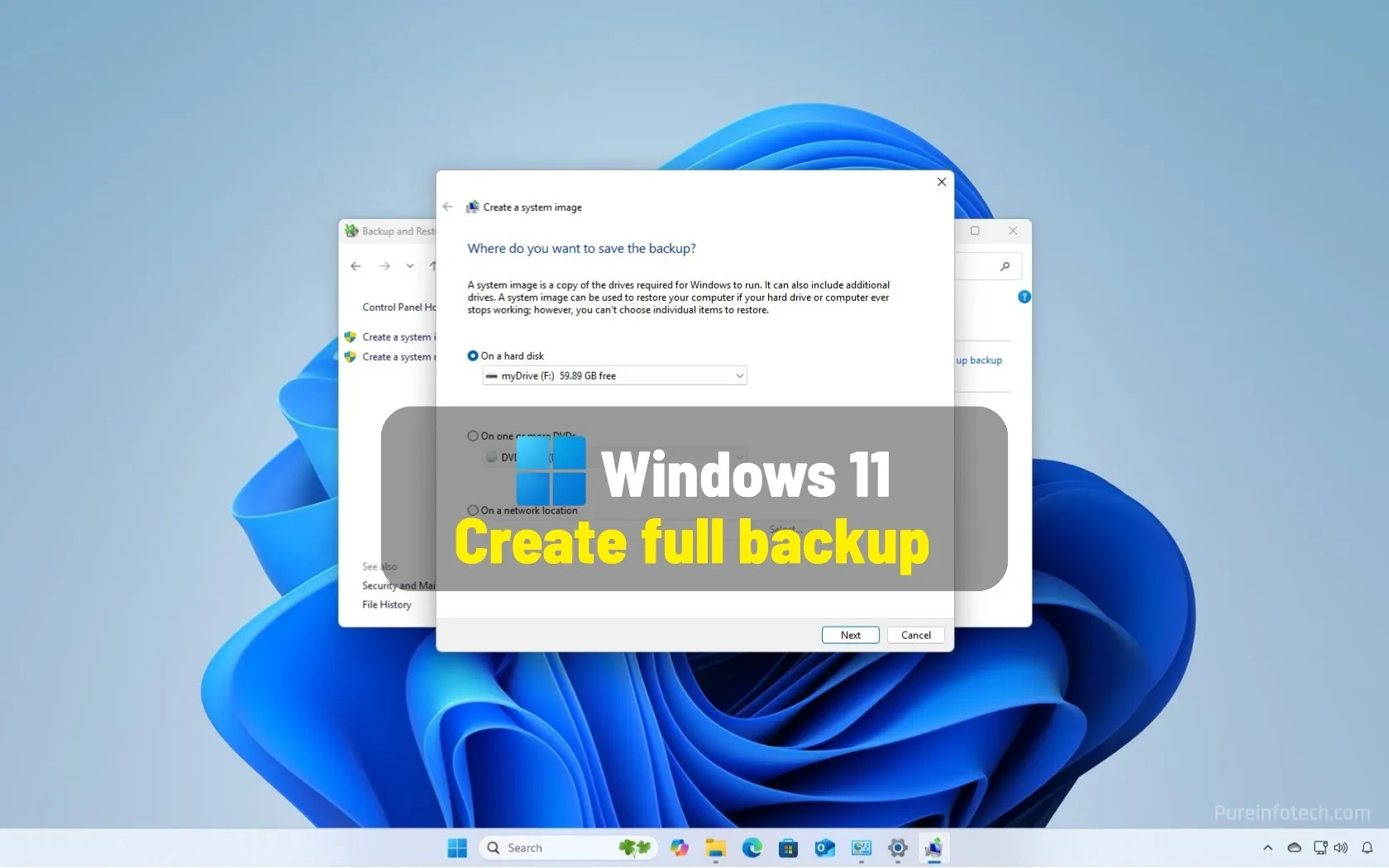
آموزش جامع بکاپ گرفتن از ویندوز (نجات اطلاعات در ۵ دقیقه)
هارد دیسک میسوزد، باجافزار حمله میکند، یا ویندوز بعد از آپدیت بالا نمیآید. اینها داستانهای ترسناکی نیستند؛ واقعیتهای روزمره دنیای دیجیتال هستند. اگر تا امروز از ویندوز و فایلهایتان بکاپ (Backup) نگرفتهاید، شما روی یک بمب ساعتی نشستهاید. در این راهنمای کامل از پی سی باز، ما به شما یاد میدهیم که چگونه با استفاده از ابزارهای داخلی خودِ ویندوز و همچنین نرمافزارهای حرفهای، یک “نسخه نجات” از سیستم خود بسازید تا در زمان بروز فاجعه، با یک کلیک همه چیز را برگردانید. در ادامه به آموزش بکاپ گرفتن از ویندوز میپردازیم.
روش اول: ساخت Restore Point (نقطه بازگشت سریع)
این سادهترین و سریعترین روش برای نجات ویندوز است. ریستور پوینت از “تنظیمات ویندوز” عکس میگیرد، نه فایلهای شخصی.
-
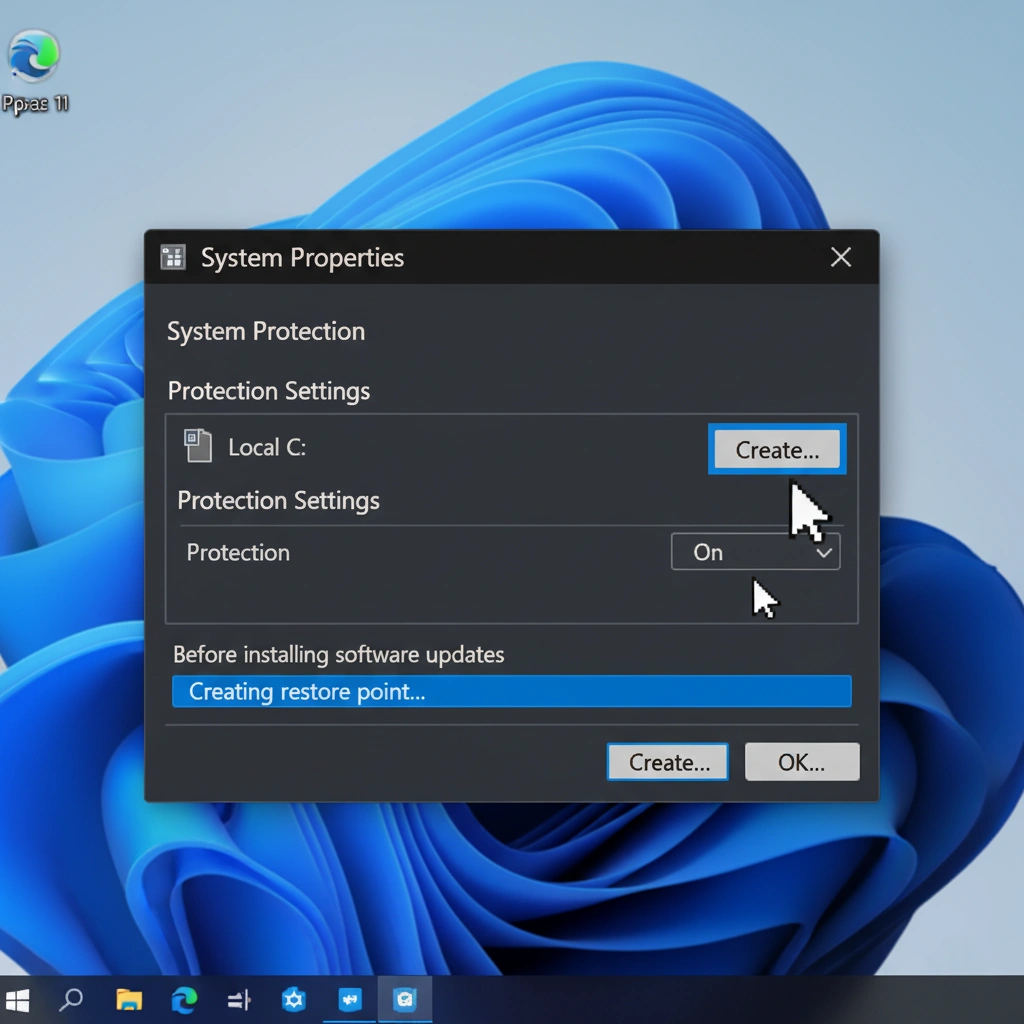
در منوی استارت تایپ کنید
Create a restore pointو اینتر بزنید. -
در تب
System Protection، درایو C را انتخاب و رویConfigureکلیک کنید. -
گزینه
Turn on system protectionرا فعال کرده و فضایی (مثلاً ۱۰ گیگ) به آن اختصاص دهید. -
حالا روی
Createکلیک کنید، نامی برای آن بگذارید (مثلاً “قبل از نصب فتوشاپ”) و OK کنید. کاربرد: اگر بعد از نصب یک برنامه یا درایور، ویندوز بهم ریخت، میتوانید سیستم را دقیقاً به همین لحظه برگردانید.
روش دوم: بکاپ کامل با System Image (نسخه کلون شده)
این روش حرفهایترین کار است. شما یک کپی دقیق (Clone) از کل ویندوز، نرمافزارها و فایلها میسازید. اگر هارد شما بسوزد، میتوانید این ایمیج را روی هارد جدید بریزید و ویندوز دقیقاً مثل روز اول بالا میآید.
-
به
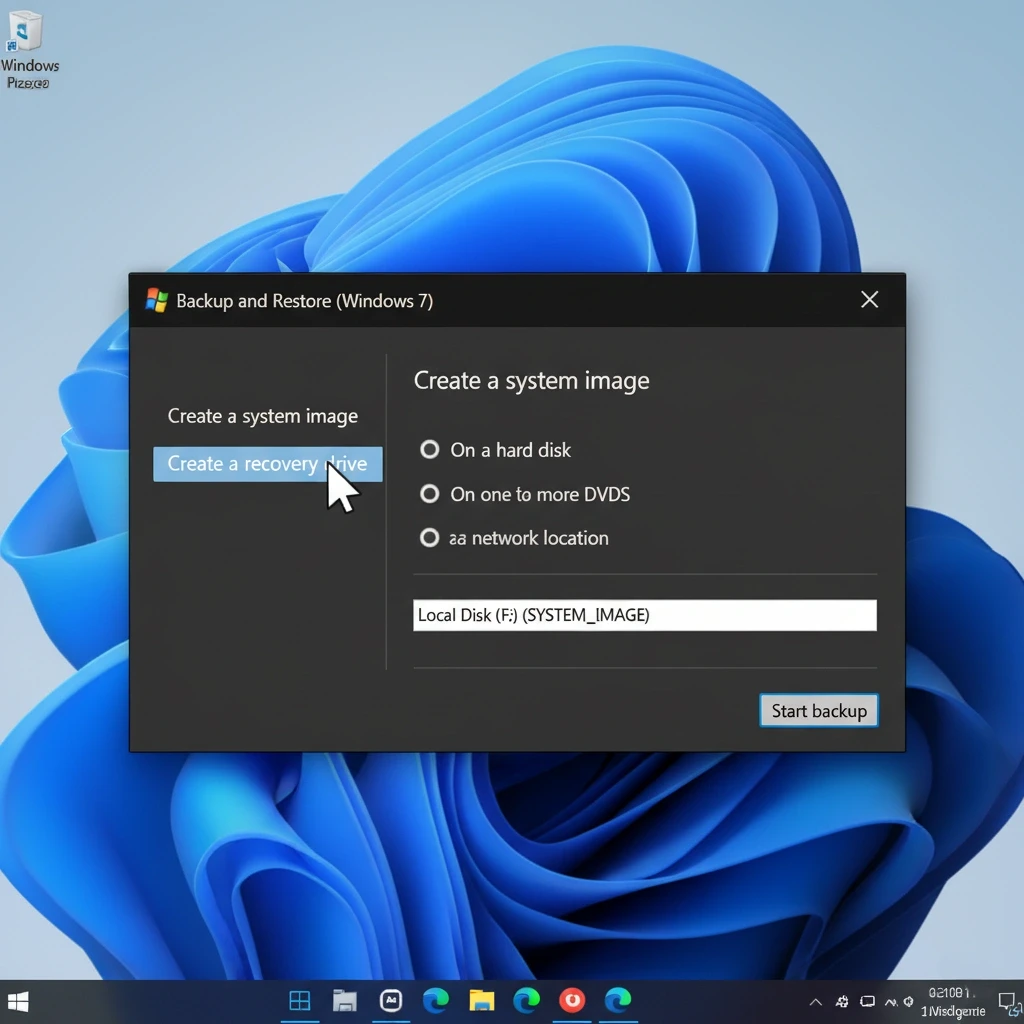
Control Panelبروید وBackup and Restore (Windows 7)را باز کنید (این ابزار در ویندوز ۱۰ و ۱۱ هم هست). -
از منوی چپ، روی
Create a system imageکلیک کنید. -
محل ذخیره بکاپ را انتخاب کنید (ترجیحاً یک هارد اکسترنال).
-
درایوهای مورد نظر (معمولاً C و System Reserved) را تیک بزنید.
-
روی
Start backupکلیک کنید. نکته: این فرآیند بسته به حجم اطلاعات، ممکن است ۱ تا ۳ ساعت طول بکشد.
روش سوم: File History (بکاپ خودکار فایلهای شخصی)
اگر نمیخواهید از کل ویندوز بکاپ بگیرید و فقط نگران عکسها و اسناد خود هستید:
-
به
Settings > Update & Security > Backupبروید. -
روی
Add a driveکلیک کرده و هارد اکسترنال خود را انتخاب کنید. -
گزینه
Automatically back up my filesرا روشن کنید. کاربرد: ویندوز به صورت خودکار و ساعتی، از پوشههای مهم (Desktop, Documents, Pictures) روی هارد اکسترنال کپی میگیرد.
بهترین نرمافزارهای بکاپگیری (برای حرفهایها)
اگر ابزارهای ویندوز برایتان ساده یا کند هستند، این نرمافزارها معجزه میکنند:
-
Acronis Cyber Protect Home Office: (پادشاه بکاپ). سرعت فوقالعاده، محیط کاربری زیبا و قابلیت بکاپگیری ابری. ما در پی سی باز استفاده از لایسنس اورجینال این نرمافزار را برای امنیت ۱۰۰٪ پیشنهاد میکنیم.
-
Macrium Reflect: نسخه رایگان آن بسیار قدرتمند است و برای ساخت ایمیج از کل هارد عالی عمل میکند.
نکته طلایی: بکاپ گرفتن از درایورها
بسیاری از کاربران فراموش میکنند از درایورها بکاپ بگیرند و بعد از نصب ویندوز، با مشکل کار نکردن وایفای یا کارت گرافیک مواجه میشوند. یک روش ساده با CMD:
-
یک پوشه به نام
Driversدر درایو D بسازید. -
CMD را به صورت Admin اجرا کنید.
-
دستور زیر را تایپ کنید:
dism /online /export-driver /destination:D:\Drivers -
تمام! تمام درایورهای نصب شده شما در آن پوشه ذخیره شدند.

تجربه ما در بخش فنی پی سی باز نشان میدهد که اکثر مشتریانی که برای ریکاوری اطلاعات مراجعه میکنند، اگر فقط یک System Image ساده داشتند، میتوانستند در هزینه میلیونی ریکاوری صرفهجویی کنند.
امنیت اطلاعات شما قیمت ندارد! برای استفاده از نرمافزارهای حرفهای بکاپگیری مثل Acronis، نیاز به ویندوز پایدار و اورجینال دارید. پیشنهاد میکنیم برای جلوگیری از باگها، [خرید لایسنس ویندوز 10] یا [خرید لایسنس ویندوز 11] را از فروشگاه معتبر پی سی باز انجام دهید.
سوالات متداول آموزش بکاپ گرفتن از ویندوز
۱. تفاوت Restore Point و System Image چیست؟ Restore Point فقط تنظیمات و فایلهای سیستمی ویندوز را برمیگرداند و کاری به عکسها و فایلهای شخصی شما ندارد. اما System Image یک کپی کامل از همه چیز (ویندوز + فایلهای شخصی + نرمافزارها) است.
۲. بکاپ را کجا ذخیره کنیم؟ هرگز بکاپ را در همان هاردی که ویندوز نصب است ذخیره نکنید (چون اگر هارد بسوزد، بکاپ هم میرود). بهترین جا، یک هارد اکسترنال یا یک درایو ابری (Cloud) است.
۳. هر چند وقت یکبار بکاپ بگیریم؟
-
Restore Point: قبل از نصب هر نرمافزار یا درایور جدید.
-
File History: همیشه روشن باشد (خودکار).
-
System Image: ماهی یکبار یا بعد از تغییرات بزرگ در سیستم.
۴. آیا ویندوز ۱۱ ابزار بکاپ جدیدی دارد؟ بله، در ویندوز ۱۱ قابلیت جدیدی به نام Windows Backup اضافه شده که تنظیمات، پسورد وایفای و لیست برنامههای شما را در فضای ابری OneDrive ذخیره میکند تا بعد از نصب ویندوز جدید، آنها را برگرداند.
















