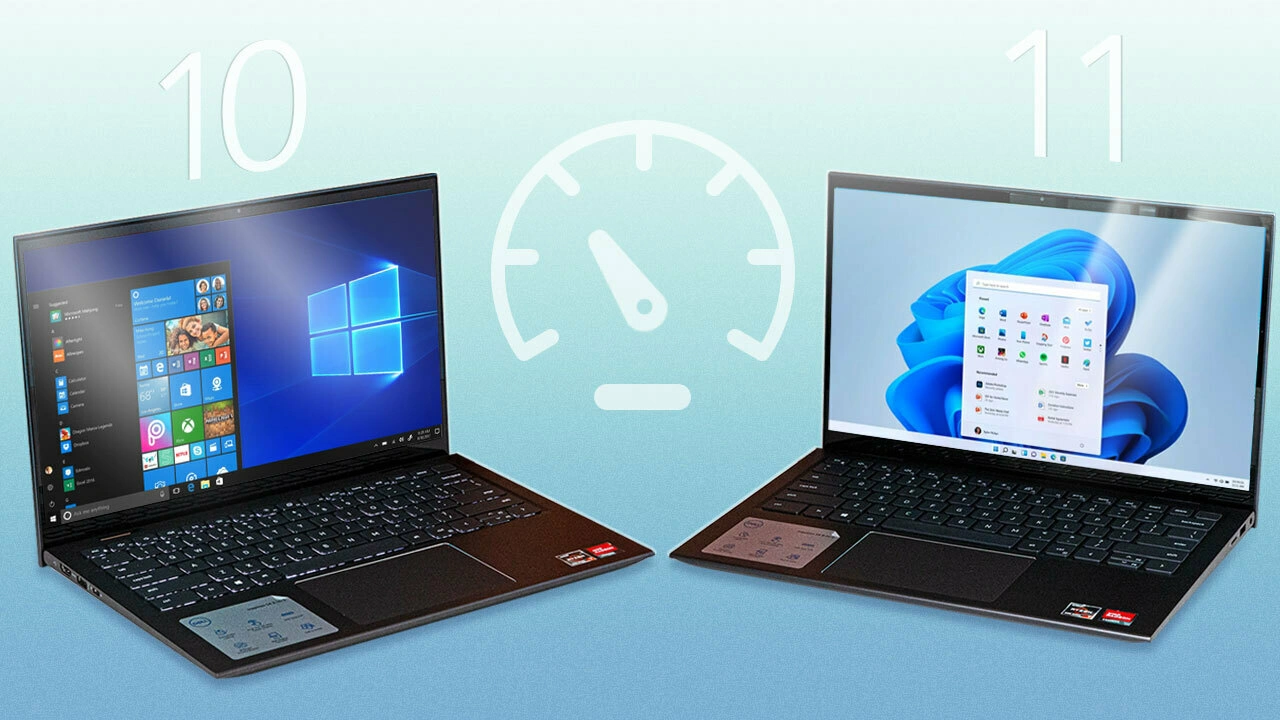


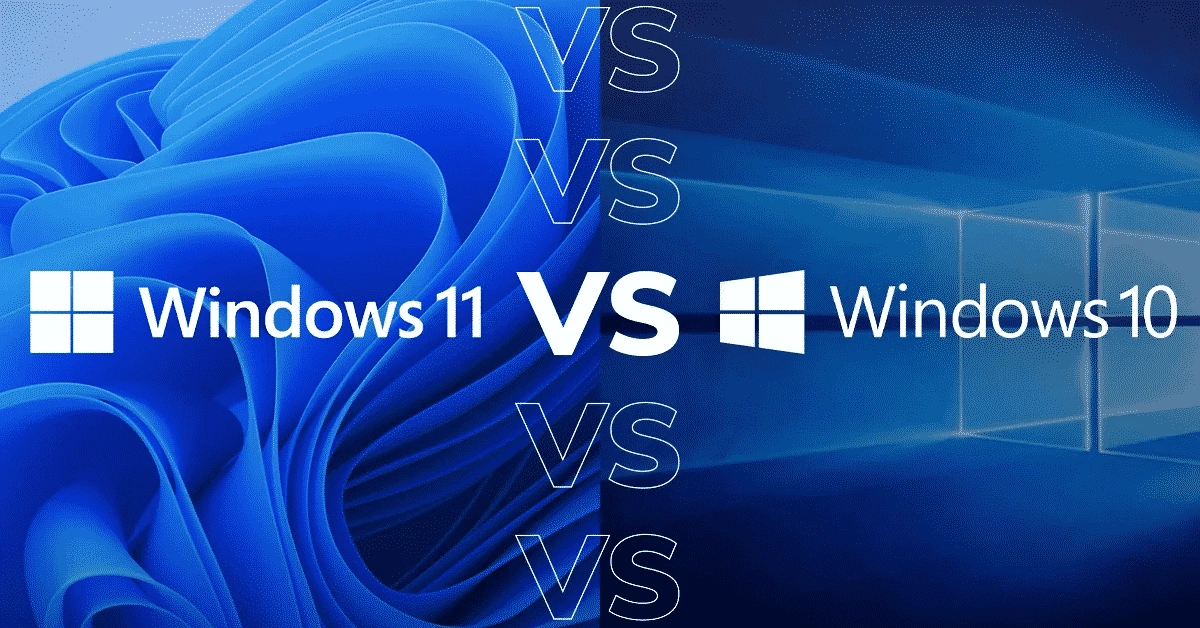
تفاوت ویندوز 10 و 11 | بررسی جامع و تخصصی:
با انتشار ویندوز 11 توسط مایکروسافت، بسیاری از کاربران در مورد تفاوتهای اصلی این سیستمعامل نسبت به ویندوز 10 سوال دارند. آیا ارتقا به ویندوز 11 ضروری است؟ چه قابلیتهایی در نسخه جدید اضافه شده یا بهبود یافتهاند؟ در این مقاله به طور کامل به بررسی تفاوت ویندوز 10 و 11 در جنبههای مختلف مانند طراحی، عملکرد، گیمینگ، امنیت، و پشتیبانی نرمافزاری میپردازیم.
خرید لایسنس Windows 10 Original
محبوبترین ویندوز جهان را قانونی تجربه کنید.
تحویل آنی لایسنس + پرداخت آسان در چند قسط
✅ قابلیت ارتقاء رایگان به ویندوز ۱۱
1. طراحی و رابط کاربری (UI)
ویندوز 10:
-
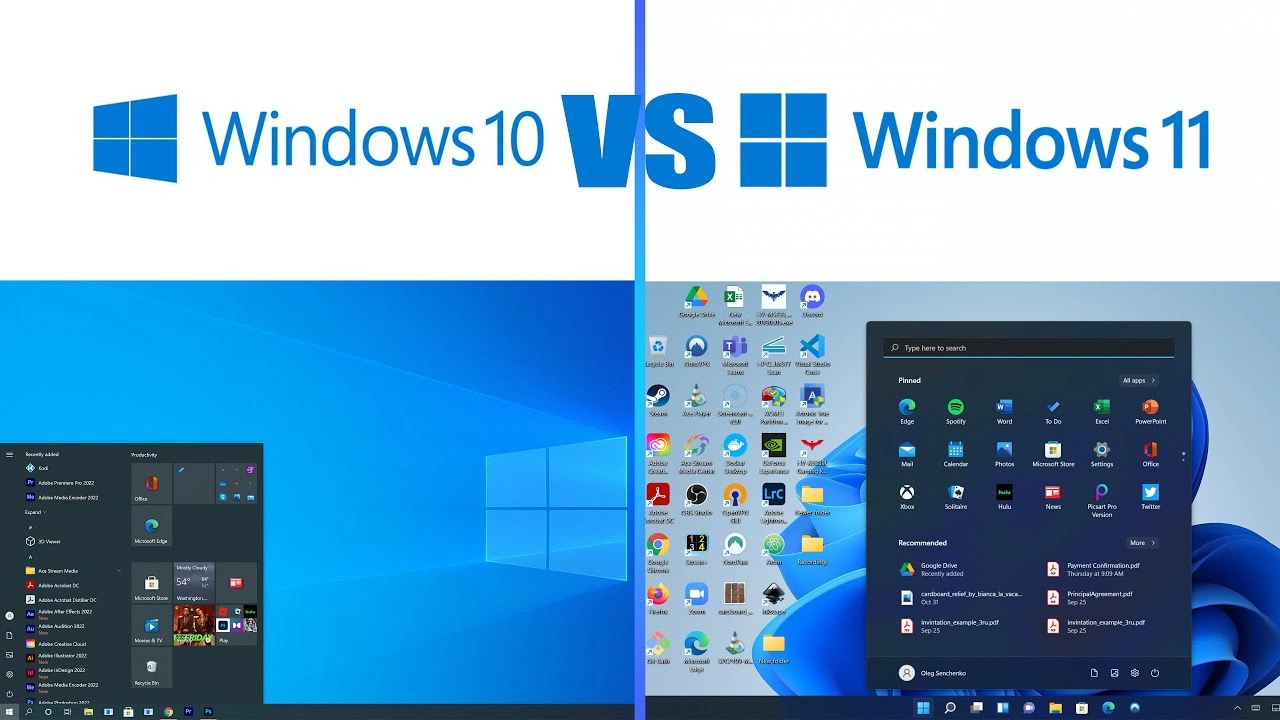
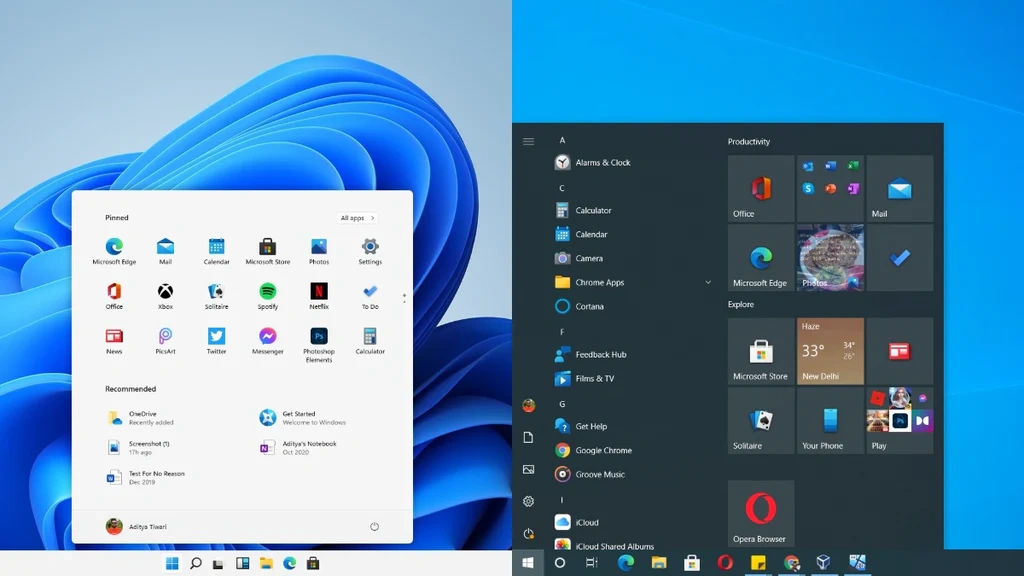
طراحی کلاسیکتر و سنتیتر.
-
منوی استارت در سمت چپ پایین صفحه.
-
پنجرهها و گوشههای تیز و صاف.
ویندوز 11:
-
طراحی مدرن، مینیمال و شفاف با گوشههای گرد.
-
منوی استارت در مرکز صفحه (قابل تغییر).
-
تم Fluent Design با جلوههای بصری جدید مانند شفافیت (Acrylic)، سایهها و انیمیشنهای روانتر.
نتیجه: ویندوز 11 از نظر بصری بسیار زیباتر و امروزیتر از ویندوز 10 است.
2. عملکرد و سرعت سیستم
ویندوز 10:
-
عملکرد قابل قبول و پایدار.
-
بهینهشده برای سختافزارهای قدیمیتر.
ویندوز 11:
-
بهینهسازی بهتر برای پردازندههای چندهستهای و نسلهای جدید.
-
مصرف رم کمتر در برخی کاربردها.
-
بوت سریعتر نسبت به ویندوز 10 (در سیستمهای پشتیبانیشده).
نتیجه: اگر سیستم شما از ویندوز 11 پشتیبانی کند، شاهد عملکرد بهتری خواهید بود. اگر از ویندوز ۱۱ استفاده میکنید، مقاله بررسی مرورگر مایکروسافت اج به دلیل یکپارچگی کامل با سیستم عامل ویندوز مطالعه کنید.
3. نیازمندیهای سختافزاری
ویندوز 10:
-
قابل نصب روی سیستمهایی با CPUهای قدیمیتر.
-
عدم نیاز به TPM 2.0.
ویندوز 11:
-
نیازمند پردازنده نسل هشتم Intel یا Ryzen 2000 به بالا.
-
اجباری بودن TPM 2.0 و Secure Boot.
-
پشتیبانی بهتر از صفحههای لمسی، نمایشگرهای 4K و HDR.
نتیجه: بسیاری از لپتاپها و PCهای قدیمی امکان نصب ویندوز 11 را ندارند.
گامهای تهیه فایل نصب (Media Creation Tool)
-
دانلود ابزار: به صفحه رسمی دانلود ویندوز ۱۱ در سایت مایکروسافت مراجعه کنید.
-
در بخش Create Windows 11 Installation Media (ابزار ایجاد رسانه نصب)، روی دکمه
Download nowکلیک کنید. -
فایل
MediaCreationToolW11.exeرا اجرا کنید. -
زبان و نسخه ویندوز مورد نظر خود را تأیید کنید.
-
در مرحله بعدی، گزینه USB flash drive (برای ساخت فلش بوتیبل) یا ISO file (برای ساخت فایل خام و رایت روی DVD) را انتخاب کنید.
مراحل نصب تمیز (Clean Install)
-
بوت از فلش: سیستم خود را با فلش USB که ساختهاید، بوت کنید.
-
تنظیمات اولیه: زبان و زمان را تنظیم کرده و روی
Install nowکلیک کنید. -
لایسنس ویندوز: در این مرحله، کلید لایسنس خود را وارد کنید (یا
I don't have a product keyرا بزنید تا بعداً فعال کنید). -
نوع نصب: اینجاست که دقت کنید. حتماً گزینه Custom: Install Windows only (advanced) را انتخاب کنید.
-
پارتیشنبندی: پارتیشن مربوط به ویندوز قدیمی (معمولاً درایو C) را فرمت (Format) کرده و سپس روی آن کلیک کنید تا نصب آغاز شود.
-
پایان: پس از تکمیل مراحل نصب، شما صاحب یک ویندوز ۱۱ کاملاً تمیز و تازه خواهید بود.
4. تجربه گیمینگ
ویندوز 10:
-
پشتیبانی از DirectX 12.
-
امکانات گیمینگ مناسب.
ویندوز 11:
-
پشتیبانی از DirectStorage (لود سریعتر بازیها).
-
Auto HDR برای بهبود کیفیت تصویر در بازیها.
-
بهینهسازیهای ویژه برای گیمینگ با کارتهای گرافیک جدید.
نتیجه: گیمرها در ویندوز 11 تجربهی بهتری خواهند داشت، البته به شرط داشتن سختافزار مناسب.
5. مولتیتسکینگ و مدیریت پنجرهها
ویندوز 10:
-
استفاده از Snap Assist برای تقسیم صفحه.
-
پشتیبانی از دسکتاپهای مجازی.
ویندوز 11:
-
قابلیت Snap Layouts و Snap Groups برای مدیریت بهتر چند پنجره همزمان.
-
دسکتاپهای مجازی با امکانات شخصیسازی بیشتر.
-
بهبود کارایی برای مانیتورهای اولتراواید.
نتیجه: تجربه مولتیتسکینگ در ویندوز 11 بسیار هوشمندانهتر است.
6. امنیت و بروزرسانیها
ویندوز 10:
-
پشتیبانی امنیتی تا اکتبر 2025.
-
بروزرسانیهای حجیمتر و گاهی مزاحم.
ویندوز 11:
-
بروزرسانیهای سبکتر و سریعتر.
-
امنیت بالاتر با تمرکز بر TPM 2.0، ویندوز Hello، و سختافزار مطمئن.
نتیجه: ویندوز 11 تمرکز بیشتری بر امنیت و راحتی در بهروزرسانی دارد.
7. سازگاری نرمافزار و اپلیکیشنها
-
بیشتر برنامههای ویندوز 10 به خوبی روی ویندوز 11 اجرا میشوند.
-
برخی اپها مانند اندروید اپها (از طریق Amazon Appstore) بهطور اختصاصی برای ویندوز 11 در دسترساند.
-
ویندوز 11 بهطور پیشفرض از اپهای اندرویدی پشتیبانی میکند (البته در برخی مناطق و با نصب افزونه).
نتیجه: اگر از اپلیکیشنهای خاصی استفاده میکنید، سازگاری آنها را پیش از مهاجرت بررسی کنید.
8. پشتیبانی و آیندهنگری
ویندوز 10:
-
پشتیبانی تا سال 2025.
ویندوز 11:
-
آیندهدارتر و در مسیر توسعه فعال قرار دارد.
-
دریافت ویژگیهای جدید مایکروسافت و پشتیبانی بلندمدت.
نتیجه: ویندوز 11 گزینهای مطمئنتر برای آینده است.
مقایسه کلی: جدول تفاوت ویندوز 10 و 11
| ویژگیها | ویندوز 10 | ویندوز 11 |
|---|---|---|
| طراحی | کلاسیک | مدرن و مینیمال |
| نیازمندی سختافزاری | پایینتر | بالاتر و محدودتر |
| گیمینگ | خوب | بسیار عالی |
| مدیریت پنجرهها | معمولی | حرفهای و هوشمند |
| امنیت | استاندارد | پیشرفته و یکپارچه با سختافزار |
| پشتیبانی اپلیکیشنها | گسترده | گسترده + اپهای اندروید |
| پشتیبانی رسمی | تا 2025 | پشتیبانی بلندمدت |
آیا ارتقا از ویندوز 10 به 11 توصیه میشود؟
اگر سیستم شما با سختافزار ویندوز 11 سازگار است و به ویژگیهای جدید مانند طراحی مدرن، امنیت بیشتر و قابلیتهای گیمینگ علاقه دارید، ارتقا به ویندوز 11 یک انتخاب هوشمندانه است.
اما اگر سیستم شما قدیمی است یا از نرمافزارهای خاصی استفاده میکنید، بهتر است فعلاً به ویندوز 10 پایبند بمانید. اگر برای ویندوز 10 نیاز به آفیس دارید میتوانید جهت دانلود آفیس برای ویندوز ۱۰ به صفحه لینک شده مراجعه کنید.
9. استفاده از هوش مصنوعی (AI) و یکپارچگی با Copilot
یکی از بزرگترین تفاوتهای ویندوز 11 با نسخههای قبلی، معرفی Windows Copilot به عنوان یک دستیار هوشمند است. Copilot بر پایه هوش مصنوعی طراحی شده و میتواند در انجام بسیاری از کارهای روزمره، تولید محتوا، تنظیمات سیستمی و حتی پاسخ به سوالات کاربر نقش داشته باشد.
ویندوز 10:
-
فاقد دستیار هوشمند داخلی مبتنی بر AI.
-
دستیار کورتانا در حال حاضر منسوخ شده و از کار افتاده است.
ویندوز 11:
-
یکپارچه با Windows Copilot.
-
بهرهگیری از GPT برای کمک در نوشتن ایمیل، جستجوی هوشمند، و اجرای فرمانهای سیستمی.
نتیجه: ویندوز 11 با بهرهگیری از هوش مصنوعی، تجربهای هوشمندتر و تعاملیتر نسبت به ویندوز 10 ارائه میدهد.
10. ویجتها و اطلاعات لحظهای
ویندوز 11 قابلیت ویجتها (Widgets) را بهطور گستردهتری معرفی کرده است. این ابزارها میتوانند اطلاعاتی مانند وضعیت آبوهوا، اخبار، تقویم، لیست کارها و حتی ترافیک لحظهای را نمایش دهند.
ویندوز 10:
-
کاشیهای زنده (Live Tiles) در منوی استارت نقش ویجت را بازی میکردند.
-
فاقد پنل ویجت یکپارچه و پویا.
ویندوز 11:
-
پنل مجزا برای ویجتها با طراحی کشویی از سمت چپ.
-
قابلیت سفارشیسازی بالا و ارتباط با Microsoft News و دیگر سرویسها.
نتیجه: ویندوز 11 محیط کاربری پویا و سفارشیتری برای دسترسی سریع به اطلاعات فراهم کرده است.
11. مصرف باتری و بهرهوری انرژی
مایکروسافت در ویندوز 11 تلاش کرده تا مصرف منابع سیستم را کاهش دهد، بهخصوص در لپتاپها و دستگاههای قابل حمل. سیستمعامل جدید بهینهسازیهایی در مصرف باتری و عملکرد سختافزاری اعمال کرده است.
ویندوز 10:
-
مصرف انرژی در حد استاندارد، ولی بدون تمرکز ویژه روی بهرهوری.
-
عدم پشتیبانی کامل از معماری ARM.
ویندوز 11:
-
بهینهسازی بهتر در حالت خواب (Sleep Mode) و آمادهباش (Standby).
-
پشتیبانی کامل از پردازندههای ARM مانند Snapdragon.
نتیجه: ویندوز 11 عمر باتری طولانیتری در دستگاههای قابل حمل ارائه میدهد.
12. یکپارچگی با سرویسهای مایکروسافت و فضای ابری
در ویندوز 11، هماهنگی با سرویسهایی مانند OneDrive، Microsoft 365 و Teams بسیار بهتر از ویندوز 10 انجام شده است.
ویندوز 10:
-
OneDrive وجود دارد، اما بهصورت جزئی و محدود.
-
Microsoft Teams باید جداگانه نصب میشد.
ویندوز 11:
-
Microsoft Teams بهصورت پیشفرض یکپارچه شده.
-
هماهنگی کامل با فضای ابری و اشتراکگذاری سریع فایلها از طریق OneDrive.
نتیجه: ویندوز 11 برای محیطهای کاری مبتنی بر اینترنت و ارتباط تیمی، گزینهای حرفهایتر است.
13. تجربه کاربری برای کاربران حرفهای و توسعهدهندگان
ویندوز 11 امکانات بیشتری برای کاربران حرفهای، مانند توسعهدهندگان، طراحان و تحلیلگران داده فراهم کرده است.
ویژگیهای مهم:
-
Windows Subsystem for Linux (WSL) بهطور پیشفرض در ویندوز 11 قابل نصب است.
-
پشتیبانی بهتر از نمایشگرهای چندگانه و ابزارهای توسعه.
-
بهبود Terminal جدید ویندوز با قابلیتهای شخصیسازی و تببندی.
نتیجه: ویندوز 11 پلتفرمی کاملتر برای توسعه و کارهای حرفهای فراهم میکند.
روش نهایی: نصب روی سیستمهای قدیمی و دور زدن TPM 2.0 (با Rufus)
اگر سیستم شما ارور TPM 2.0 یا Secure Boot را میدهد، این روش قطعی شماست. در این حالت، «دستیار نصب» مایکروسافت دیگر کار نمیکند و باید از روش ساخت فلش بوتیبل با ابزار Rufus استفاده کنید. این ابزار به ما اجازه میدهد شرط سختافزاری مایکروسافت را در فایل نصب غیرفعال کنیم.
گامهای اجرای کار:
-
دریافت فایلها: فایل ISO ویندوز ۱۱ را از سایت مایکروسافت و نرمافزار رایگان Rufus را دانلود کنید.
-
اتصال فلش: یک فلش مموری حداقل ۸ گیگابایتی را به سیستم وصل کنید.
-
اجرای Rufus: نرمافزار Rufus را باز کنید. در بخش
Boot selectionفایل ISO ویندوز ۱۱ را انتخاب کنید. -
تنظیم جادویی: روی دکمه
STARTکلیک کنید. یک پنجره پاپآپ باز میشود. حتماً تیک گزینه Remove requirement for 4GB+ RAM, Secure Boot and TPM 2.0 را فعال کنید. -
ساخت فلش: روی OK کلیک کنید تا فلش بوتیبل ساخته شود.
-
نصب نهایی: حالا به داخل فلش بروید و فایل
Setup.exeرا اجرا کنید. مراحل نصب را ادامه دهید و در نهایت گزینه Keep personal files and apps را انتخاب کنید تا اطلاعات شما حفظ شود.
در مجموع، همانطور که در این راهنمای جامع دیدید، ارتقا به ویندوز ۱۱ یک سرمایهگذاری هوشمندانه بر روی امنیت، زیبایی و بهرهوری سیستم شماست. اگر سیستم شما سازگار است، ارتقا از طریق Windows Update سادهترین راه است. اما اگر با ارور TPM مواجه شدید، ابزارهایی مانند Rufus به شما کمک میکنند تا همچنان از ویندوز ۱۱ لذت ببرید. تنها نکته مهم این است که حتماً از لایسنس اورجینال ویندوز استفاده کنید تا از تمام این امکانات امنیتی و آپدیتهای بلندمدت مایکروسافت بهرهمند شوید.
پرسشهای متداول (FAQ)
1. آیا ویندوز 11 رایگان است؟
بله. برای کاربرانی که ویندوز 10 اصل دارند، ارتقا به ویندوز 11 رایگان است.
2. آیا همه برنامههای ویندوز 10 در ویندوز 11 اجرا میشوند؟
بیشتر برنامهها بدون مشکل اجرا میشوند، اما توصیه میشود سازگاری برنامههای تخصصی را پیش از ارتقا بررسی کنید.
3. چه زمانی پشتیبانی ویندوز 10 تمام میشود؟
پشتیبانی رسمی ویندوز 10 تا تاریخ 14 اکتبر 2025 ادامه دارد.
4. آیا نصب ویندوز 11 روی سیستمهای قدیمی ممکن است؟
بهصورت رسمی خیر، اما با روشهای غیررسمی (bypass TPM) امکانپذیر است، هرچند توصیه نمیشود.
5. آیا ویندوز 11 برای گیمینگ بهتر است؟
بله، با پشتیبانی از DirectStorage و Auto HDR تجربهی گیمینگ بهتری ارائه میدهد.