


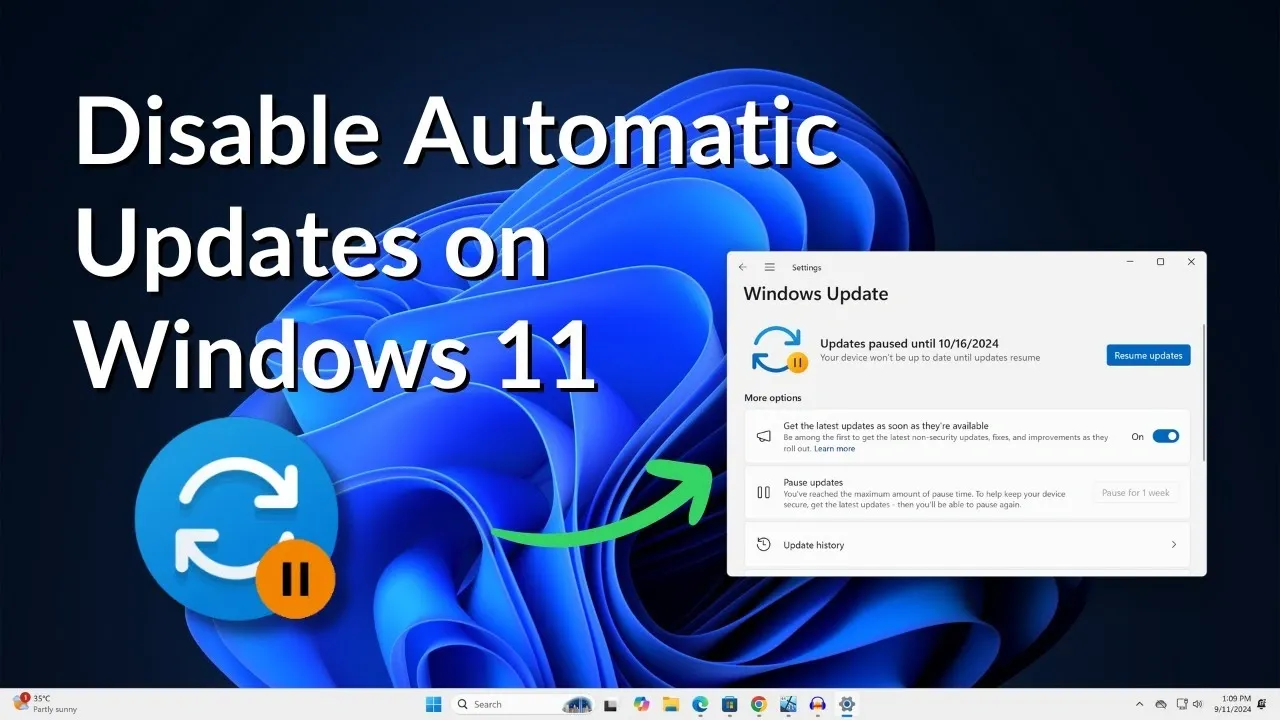
آموزش کامل بستن آپدیت ویندوز 11؛ خداحافظی با بهروزرسانیهای ناخواسته!
ویندوز 11 با تمام زیباییها و قابلیتهای مدرنش، یک عادت سمج دارد: آپدیتهای بیموقع! حتماً برای شما هم پیش آمده که درست وسط یک جلسه مهم، یک بازی هیجانانگیز یا رندرینگ سنگین، ویندوز تصمیم میگیرد آپدیت شود و سیستم را ریاستارت کند. علاوه بر این، مصرف حجم اینترنت و اشغال فضای هارد دیسک از دیگر چالشهای این بهروزرسانیهاست.
در این مقاله جامع، قرار است سیر تا پیاز بستن آپدیت ویندوز 11 را به صورت دائمی و موقت یاد بگیریم. از روشهای ساده تنظیمات تا دستکاری در رجیستری و سرویسهای سیستمی؛ پس با ما همراه باشید.
چرا گاهی باید آپدیت ویندوز 11 را متوقف کنیم؟
قبل از اینکه به سراغ آموزش برویم، باید بدانیم که آپدیتها برای امنیت سیستم ضروری هستند. اما دلایل منطقی برای غیرفعال کردن آنها وجود دارد:
-
پایداری سیستم: گاهی آپدیتهای جدید باگهایی دارند که باعث اختلال در نرمافزارهای تخصصی میشوند.
-
محدودیت ترافیک اینترنت: در ایران که حجم اینترنت گرانقیمت است، آپدیتهای چند گیگابایتی ویندوز میتواند هزینهبر باشد.
-
کندی سیستم: در حین دانلود و نصب آپدیت در پسزمینه، سرعت پردازش و اینترنت سیستم به شدت افت میکند.
روش اول؛ توقف موقت از طریق تنظیمات (Settings)
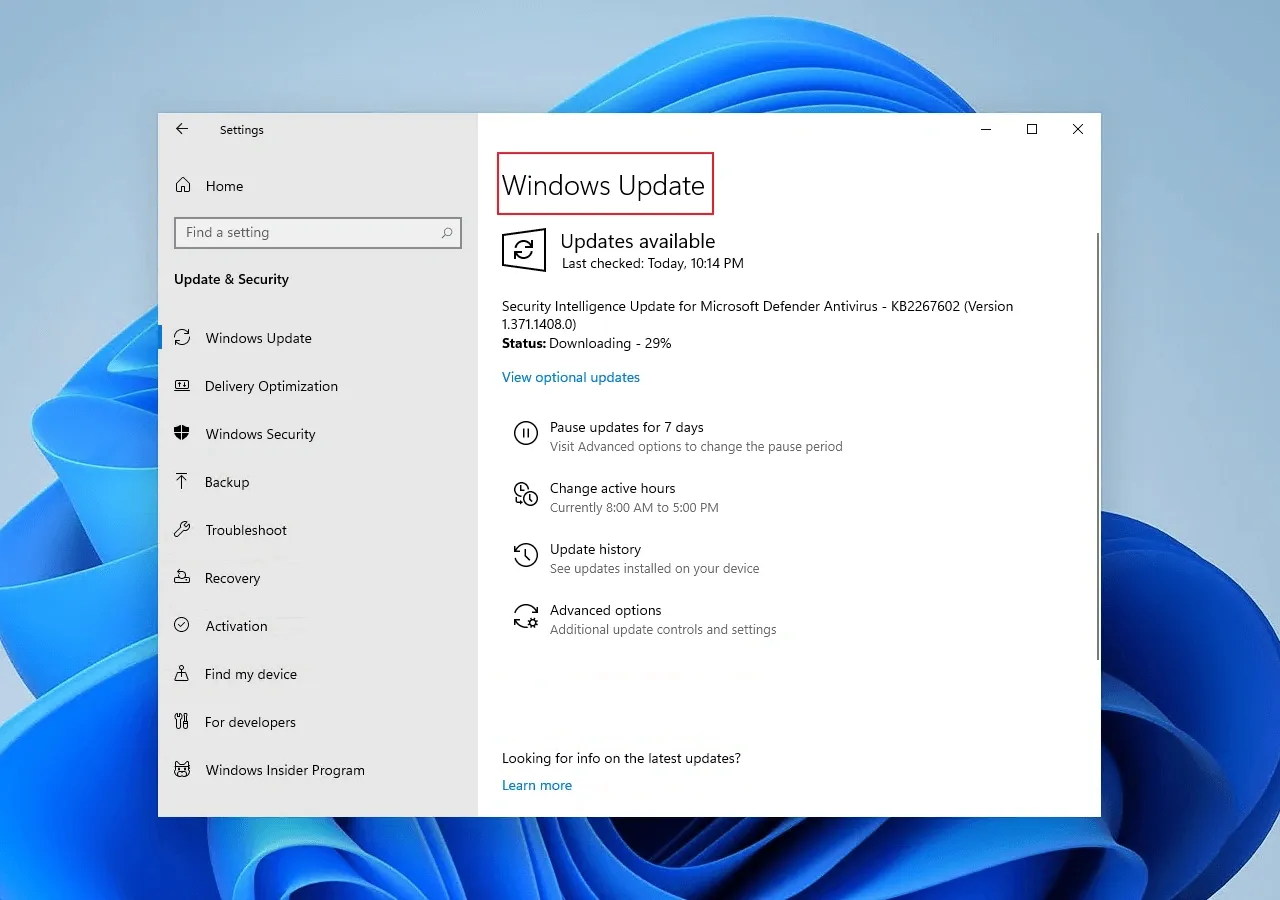
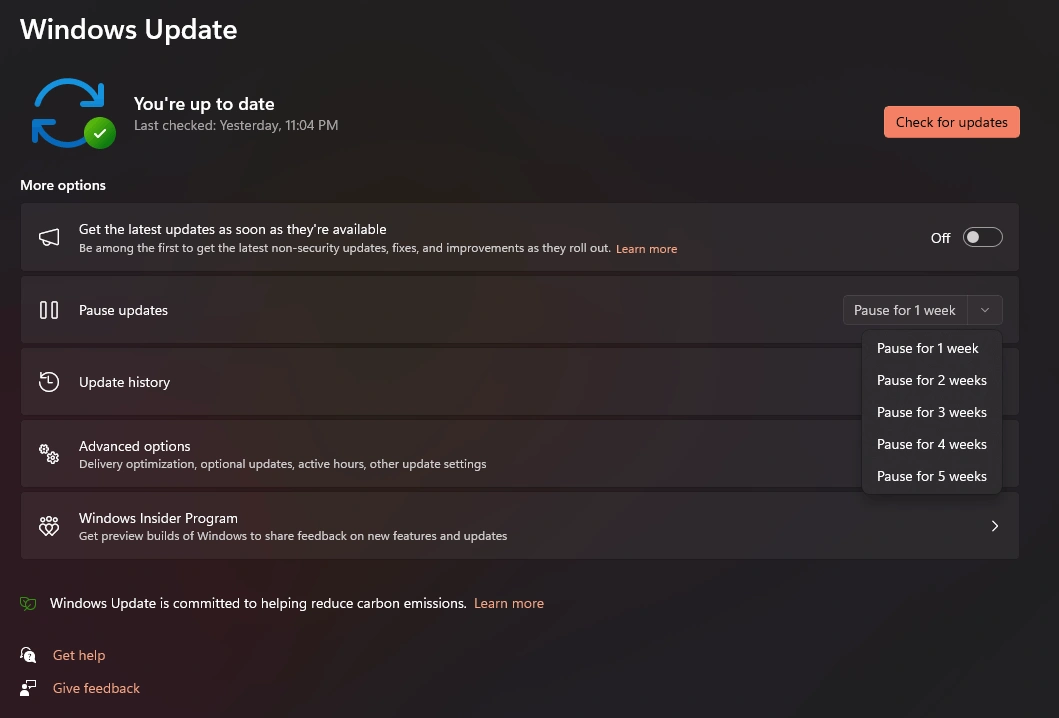
این سادهترین راه است و برای کسانی مناسب است که فقط میخواهند برای مدتی (مثلاً یک هفته تا ۵ هفته) از دست آپدیتها راحت باشند.
مراحل انجام کار:
-
کلیدهای ترکیبی
Win + Iرا بزنید تا وارد Settings شوید. -
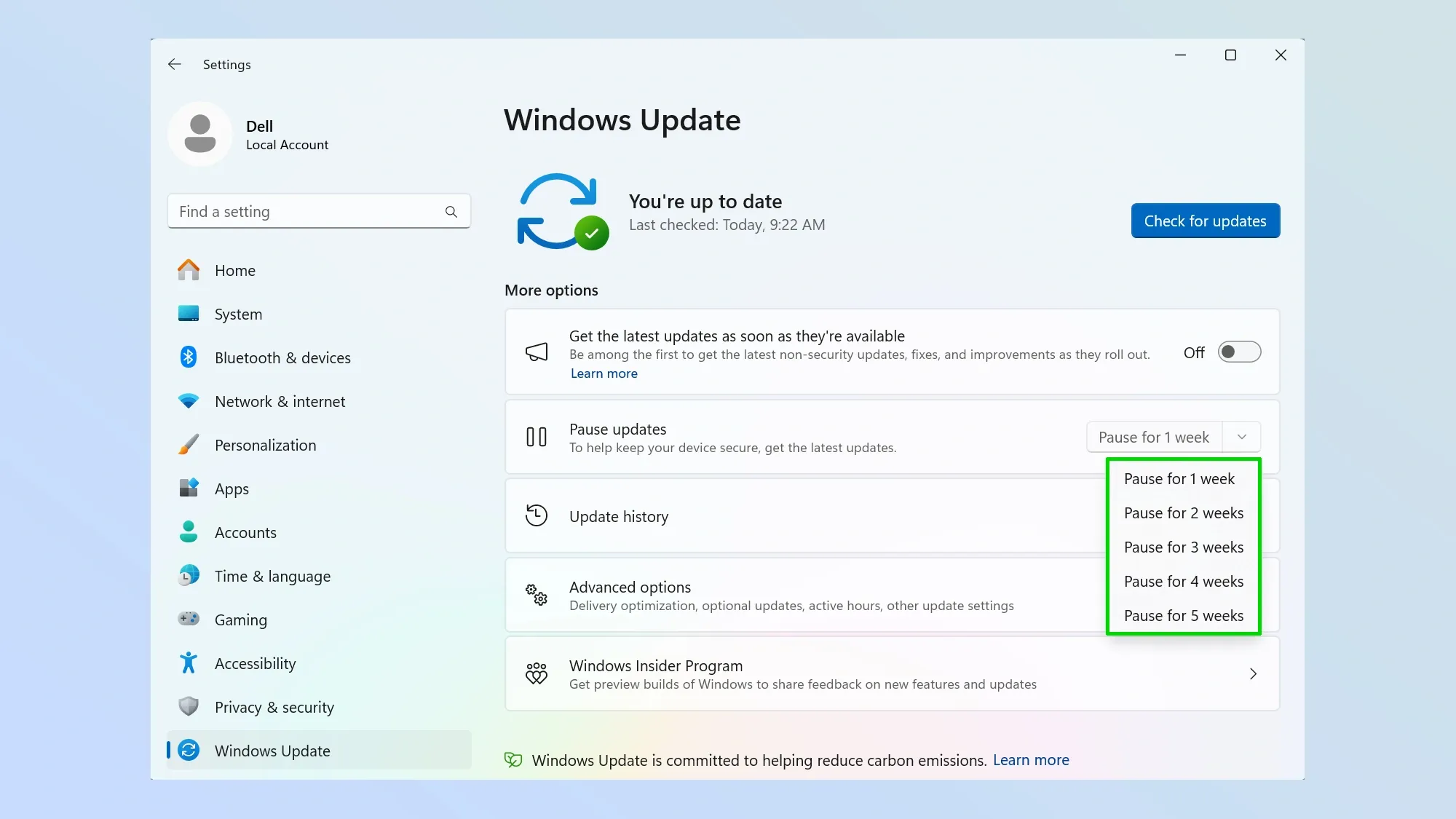
از منوی سمت چپ، روی گزینه Windows Update کلیک کنید.
-
در بخش Pause updates، روی دکمه مقابل آن کلیک کرده و بازه زمانی مورد نظر خود را (از ۱ تا ۵ هفته) انتخاب کنید.
نکته: بعد از پایان این دوره، ویندوز قبل از اینکه اجازه توقف مجدد بدهد، ابتدا باید تمام آپدیتهای عقبمانده را دانلود کند. اگر به دنبال راه دائمی هستید، روشهای بعدی را بخوانید.
روش دوم؛ غیرفعال کردن سرویس Windows Update (دائمی)
این روش یکی از موثرترین راهها برای بستن آپدیت ویندوز 11 به صورت طولانیمدت است. با این کار، مغز متفکر آپدیت در ویندوز را از کار میاندازیم.
راهنمای گامبهگام:
-
کلیدهای
Win + Rرا فشار دهید، عبارتservices.mscرا تایپ کرده و Enter بزنید. -
در لیست باز شده، به دنبال گزینه Windows Update بگردید (معمولاً در انتهای لیست است).
-
روی آن راستکلیک کرده و Properties را انتخاب کنید.
-
در تب General، گزینه Startup type را روی حالت Disabled قرار دهید.
-
سپس روی دکمه Stop کلیک کنید تا سرویس در لحظه متوقف شود.
-
بسیار مهم: به تب Recovery بروید و تمام گزینههای “First failure” و “Second failure” را روی حالت Take No Action قرار دهید تا ویندوز خودش را به صورت خودکار تعمیر نکند.
روش سوم؛ استفاده از Group Policy Editor (مخصوص نسخه Pro و Enterprise)
اگر از نسخه پرو ویندوز 11 استفاده میکنید، این روش حرفهایترین راه برای مدیریت آپدیتهاست.
-
در کادر جستجوی ویندوز عبارت
gpedit.mscرا تایپ کنید. -
به مسیر زیر بروید:
Computer Configuration > Administrative Templates > Windows Components > Windows Update > Manage end user experience -
در سمت راست، گزینه Configure Automatic Updates را پیدا کرده و دوبار روی آن کلیک کنید.
-
در پنجره جدید، گزینه Disabled را تیک بزنید، روی Apply و سپس OK کلیک کنید.
با این کار، ویندوز دیگر حتی به دنبال آپدیتهای جدید هم نمیگردد.
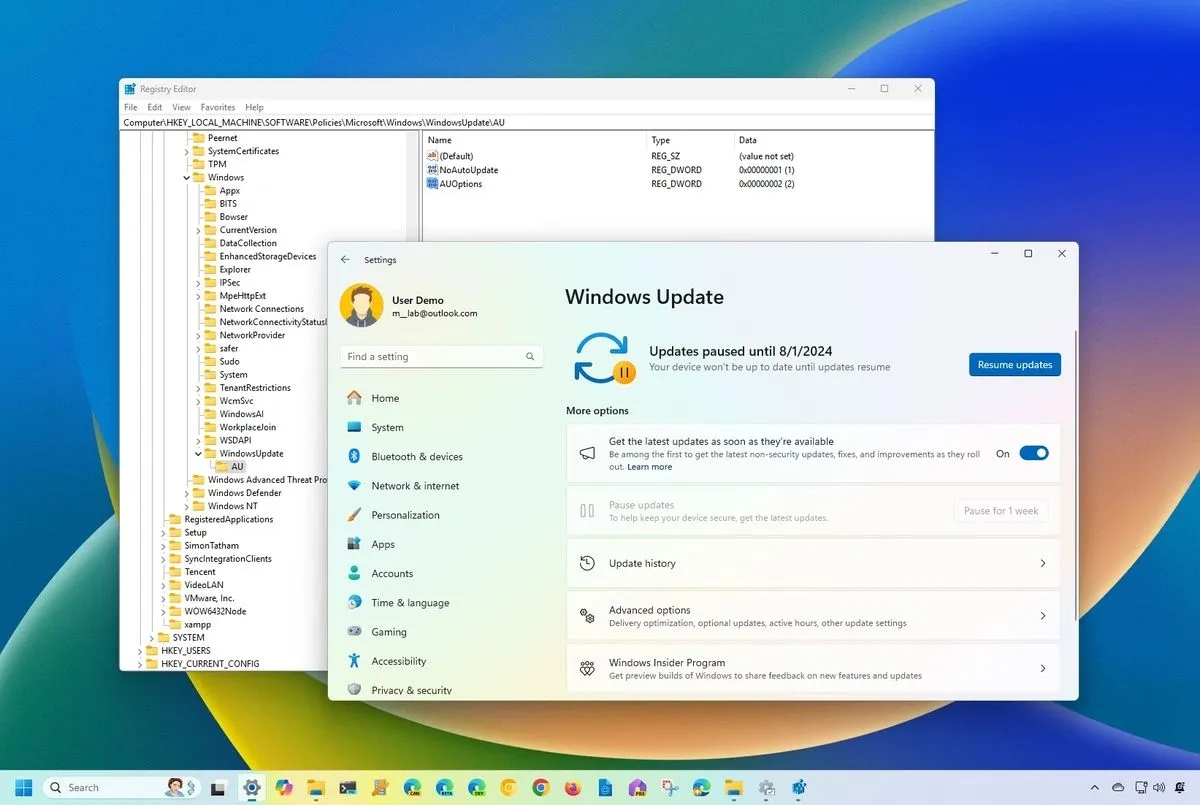
روش چهارم؛ استفاده از Registry Editor (برای کاربران خبره)
اگر روشهای قبلی جواب نداد، رجیستری ویندوز راه نهایی است. هشدار: قبل از تغییر در رجیستری، حتماً یک بکآپ از سیستم بگیرید.
-
در پنجره Run عبارت
regeditرا بنویسید. -
به مسیر زیر بروید:
HKEY_LOCAL_MACHINE\SOFTWARE\Policies\Microsoft\Windows -
روی پوشه Windows راستکلیک کرده و یک New Key به نام
WindowsUpdateبسازید. -
داخل آن، یک کلید دیگر به نام
AUبسازید. -
در سمت راست پوشه AU، راستکلیک کرده و یک مقدار
DWORD (32-bit) Valueبه نامNoAutoUpdateایجاد کنید. -
مقدار آن را از 0 به 1 تغییر دهید.
محدود کردن اینترنت (Metered Connection)؛ ترفندی هوشمندانه
اگر نمیخواهید وارد تنظیمات سیستمی شوید، میتوانید به ویندوز کلک بزنید! با معرفی کردن اینترنت خود به عنوان یک شبکه محدود (مترد)، ویندوز برای صرفهجویی در هزینه شما، آپدیتهای سنگین را دانلود نمیکند.
-
به Settings > Network & internet بروید.
-
روی وایفای یا اترنت متصل شده کلیک کنید.
-
گزینه Metered connection را روشن (On) کنید.
معرفی برترین ابزارهای کمکی (Third-party Tools) برای مدیریت آپدیت
اگر حوصله کلنجار رفتن با تنظیمات پیچیده رجیستری یا سرویسهای ویندوز را ندارید، توسعهدهندگان ابزارهای کوچکی ساختهاند که با یک کلیک، تمام راههای نفوذ آپدیت را مسدود میکنند. استفاده از این ابزارها برای کاربران مبتدی بسیار توصیه میشود.
۱. نرمافزار Windows Update Blocker (WUB)
این برنامه یکی از محبوبترین ابزارهاست. حجم بسیار کمی دارد و بدون نیاز به نصب (Portable) اجرا میشود. کافی است برنامه را باز کنید، گزینه Disable Updates را بزنید و روی Apply کلیک کنید. علامت سپر قرمز نشان میدهد که ویندوز دیگر تحت هیچ شرایطی آپدیت نخواهد شد.
۲. ابزار StopUpdates10
این ابزار کمی هوشمندتر عمل میکند. تفاوت آن با سایر برنامهها در این است که اجازه نمیدهد سرویسهای “Update Orchestrator” و “Windows Update Medic Service” که وظیفه بازگرداندن تنظیمات آپدیت را دارند، دوباره فعال شوند. با این برنامه، شما خیالتان راحت است که تنظیمات شما توسط ویندوز بازنشانی (Reset) نمیشود.
عواقب بلندمدت و نحوه مدیریت صحیح سیستم پس از بستن آپدیت
بستن آپدیت ویندوز ۱۱ مثل متوقف کردن ساعت سیستم است؛ شاید در لحظه خوب باشد، اما در درازمدت شما را از دنیای تکنولوژی عقب میاندازد. برای اینکه سیستم شما دچار مشکل نشود، این استراتژی را دنبال کنید:
۱. آپدیت دستی در زمانهای خلوت (Manual Updates)
هر ۳ یا ۶ ماه یکبار، یک روز تعطیل را انتخاب کنید، تمام قفلهایی که طبق آموزش بالا روی سیستم گذاشتهاید را باز کنید و بگذارید ویندوز کاملاً بهروز شود. پس از اتمام، دوباره آپدیت را ببندید. این کار باعث میشود وصلههای امنیتی مهم را دریافت کنید.
۲. مراقب درایورها باشید
بسیاری از کاربران گزارش میدهند که پس از بستن آپدیت، کارت گرافیک یا پرینتر آنها دچار اختلال شده است. دلیل این امر این است که ویندوز ۱۱ درایورهای جدید را هم از طریق بخش Update دریافت میکند. اگر آپدیت را بستهاید، حتماً درایورهای خود را به صورت دستی از سایت سازنده (مثل NVIDIA یا HP) دانلود و نصب کنید.
۳. امنیت را فدای سرعت نکنید
وقتی آپدیتها بسته هستند، ویندوز دفندر (Windows Defender) هم ممکن است آپدیتهای شناسایی ویروس جدید را دریافت نکند. در این شرایط، حتماً از یک آنتیویروس معتبر جانبی استفاده کنید تا خلاء امنیتی سیستم پر شود.
آموزش بازگرداندن تنظیمات به حالت اولیه
ممکن است روزی پشیمان شوید یا نیاز مبرم به یک آپدیت جدید برای اجرای یک بازی خاص داشته باشید. برای بازگرداندن همهچیز به حالت عادی:
-
در روش سرویسها: وضعیت را از Disabled به Manual تغییر دهید.
-
در روش Group Policy: گزینه را روی Not Configured قرار دهید.
-
در روش رجیستری: مقدار کلید
NoAutoUpdateرا به 0 برگردانید.
منابع و مستندات رسمی مایکروسافت
اگرچه روشهای ذکر شده در این مقاله همگی تست شده و عملیاتی هستند، اما همیشه توصیه میشود قبل از انجام تغییرات گسترده در سیستمعامل، نگاهی به مستندات رسمی ارائه دهنده آن نیز داشته باشید. مایکروسافت در بخش پشتیبانی خود، توضیحاتی درباره نحوه مدیریت بهروزرسانیها و تاثیرات آن بر امنیت سیستم ارائه داده است که مطالعه آن به درک بهتر فرآیندهای پسزمینه سیستمعامل کمک میکند.
برای مطالعه جزئیات بیشتر درباره چرخه حیات بهروزرسانیها، میتوانید به صفحه [لینک: مدیریت آپدیتها در وبسایت رسمی Microsoft] مراجعه کنید. این منبع به شما کمک میکند تا با دید بازتری بین امنیت و راحتی در استفاده از سیستم، تعادل برقرار کنید.
جمعبندی نهایی
بستن آپدیت ویندوز 11 به شما کنترل کامل روی پهنای باند و منابع سیستم را میدهد. اما همیشه به یاد داشته باشید که پایداری و امنیت سیستم در گرو بهروز بودن است. پیشنهاد ما این است که از روش Group Policy یا توقف موقت استفاده کنید تا هر زمان که فرصت داشتید، با یک کلیک سیستم را بهروزرسانی کنید. در این مقاله تمامی روش های بستن آپدیت ویندوز 11 برای شما کاربران عزیز بررسی شد.
سوالات متداول بستن آپدیت ویندوز 11
۱. آیا بستن آپدیت ویندوز 11 خطرناک است؟ بله، آپدیتهای امنیتی سیستم شما را در برابر ویروسها و حملات هکری محافظت میکنند. پیشنهاد میشود هر چند ماه یکبار، آپدیتها را به صورت دستی فعال و نصب کنید.
۲. چرا بعد از بستن آپدیت، ویندوز دوباره خودبهخود آپدیت میشود؟ ویندوز ۱۱ دارای سرویسهای “خودتعمیرگر” است. برای جلوگیری از این اتفاق، حتماً بخش “Recovery” در روش سرویسها (روش دوم) را طبق آموزش تنظیم کنید.
۳. آیا با غیرفعال کردن آپدیت، مایکروسافت استور (Microsoft Store) از کار میافتد؟ در برخی روشها بله. اگر نیاز به آپدیت برنامههای استور دارید، بهتر است از روش Pause (توقف موقت) یا Metered Connection استفاده کنید.
۴. بهترین نرمافزار برای بستن آپدیت ویندوز 11 چیست؟ اگر به دنبال روشهای دستی نیستید، نرمافزارهای معتبری مثل Windows Update Blocker (WUB) این کار را تنها با یک کلیک برای شما انجام میدهند.
















