


📲 آموزش انتقال فایل بین آیفون و اندروید | راحت، سریع، بدون دردسر!
اگه تا حالا خواستی بین یه گوشی آیفون و یه گوشی اندروید فایل جابهجا کنی، احتمالاً فهمیدی کار به اون سادگی که باید باشه، نیست!
ولی نگران نباش! تو این مقاله قراره یه راهنمای کامل از صفر تا صد برای آموزش انتقال فایل بین آیفون و اندروید بهت بدیم، با روشهایی که واقعاً کار میکنن و لازم نیست ساعتها دنبال برنامه بگردی.
🤔 چرا انتقال فایل بین آیفون و اندروید سخته؟
خیلی سادهست؛ چون سیستمعامل iOS (آیفون) و Android دوتا دنیای متفاوتن! اپل همیشه محدودیتهایی برای ارتباط با دستگاههای غیر اپلی گذاشته و Android هم استاندارد خاص خودشو داره. مثلاً:
-
AirDrop فقط بین دستگاههای اپله
-
بلوتوث مستقیم بین آیفون و اندروید جواب نمیده
-
فایلمنیجر آیفون محدودتره
اما اینا معنیش این نیست که راهی نیست. فقط باید راهشو بلد باشی، که ما اینجاییم راهو نشونت بدیم!
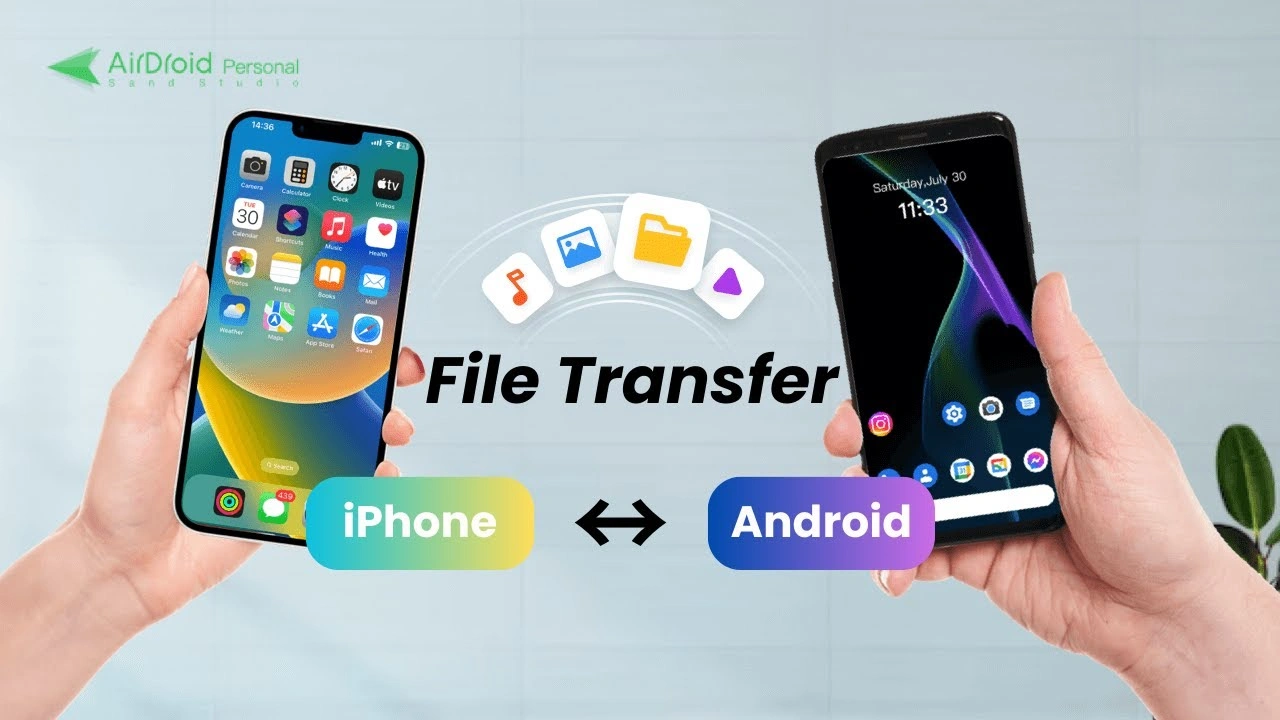
🔄 روشهای ساده و مؤثر برای انتقال فایل بین آیفون و اندروید
1. استفاده از اپلیکیشنهای انتقال فایل بین پلتفرمی
📥 اپ Snapdrop (رایگان، بیدردسر)
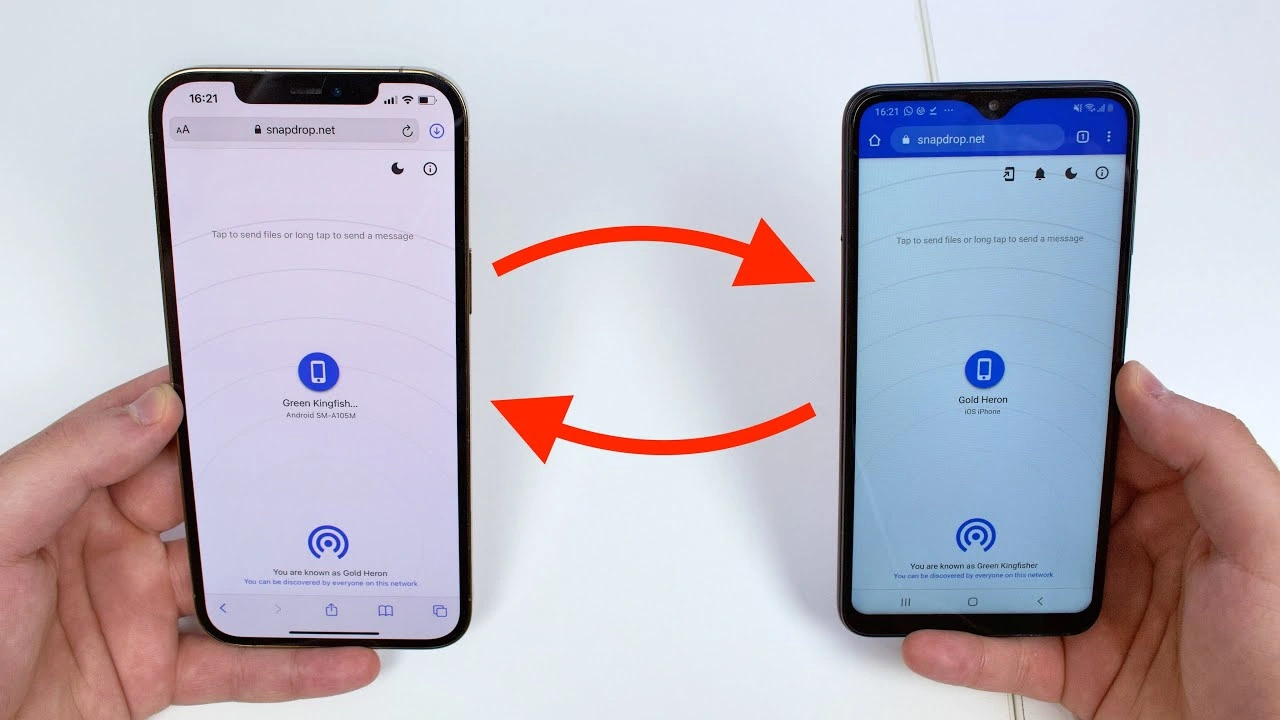
Snapdrop یه سرویس تحت وبه که بدون نیاز به نصب اپ، فقط با باز کردن سایتش روی مرورگر گوشیات میتونی فایلها رو انتقال بدی.
مراحلش:
-
روی هر دو گوشی (آیفون و اندروید) مرورگر رو باز کن
-
وارد سایت Snapdrop.net شو
-
دو گوشی همدیگه رو شناسایی میکنن
-
روی اسم گوشی طرف مقابل بزن و فایل رو انتخاب کن
-
Done! 😎
📌 لازم نیست حتی اکانت بسازی یا چیزی نصب کنی. فقط کافیه دو دستگاه به یه وایفای وصل باشن.
2. استفاده از اپ SHAREit یا Xender
اینا اپهای معروفی هستن که قابلیت انتقال فایل بین پلتفرمهای مختلف رو دارن.
مراحل کلی:
-
اپ رو روی هر دو گوشی نصب کن
-
وایفای و بلوتوث رو روشن کن
-
یکی فرستنده و یکی گیرنده باشه
-
فایل رو انتخاب کن و ارسال بزن
📎 نکته: بعضی وقتا تبلیغات تو این اپها زیاده، ولی سرعت انتقالشون بالاست.
3. استفاده از Google Photos برای انتقال عکس و ویدیو
اگه قصدت فقط انتقال عکس و ویدیوئه، Google Photos یه گزینه بینقصه.
مراحل:
-
روی آیفون Google Photos نصب کن
-
همه عکسهاتو آپلود کن (با اینترنت وایفای)
-
روی گوشی اندروید با همون اکانت گوگل وارد شو
-
همهی عکسها در دسترستن و میتونی دانلودشون کنی
📌 مزیت: دیگه نیازی نیست دستی عکس بفرستی. همه چی خودکار همگام میشه.
4. استفاده از فضای ابری مثل Google Drive یا Dropbox
برای فایلهای Word، PDF، ZIP یا هر چیزی غیر از عکس و فیلم، استفاده از فضای ابری خیلی بهدرد میخوره.
چطوری؟
-
تو آیفون فایلهاتو بریز تو Google Drive
-
تو اندروید هم با همون اکانت وارد شو و دانلودشون کن
✅ برعکسش هم ممکنه: یعنی اندروید آپلود کنه، آیفون بگیره
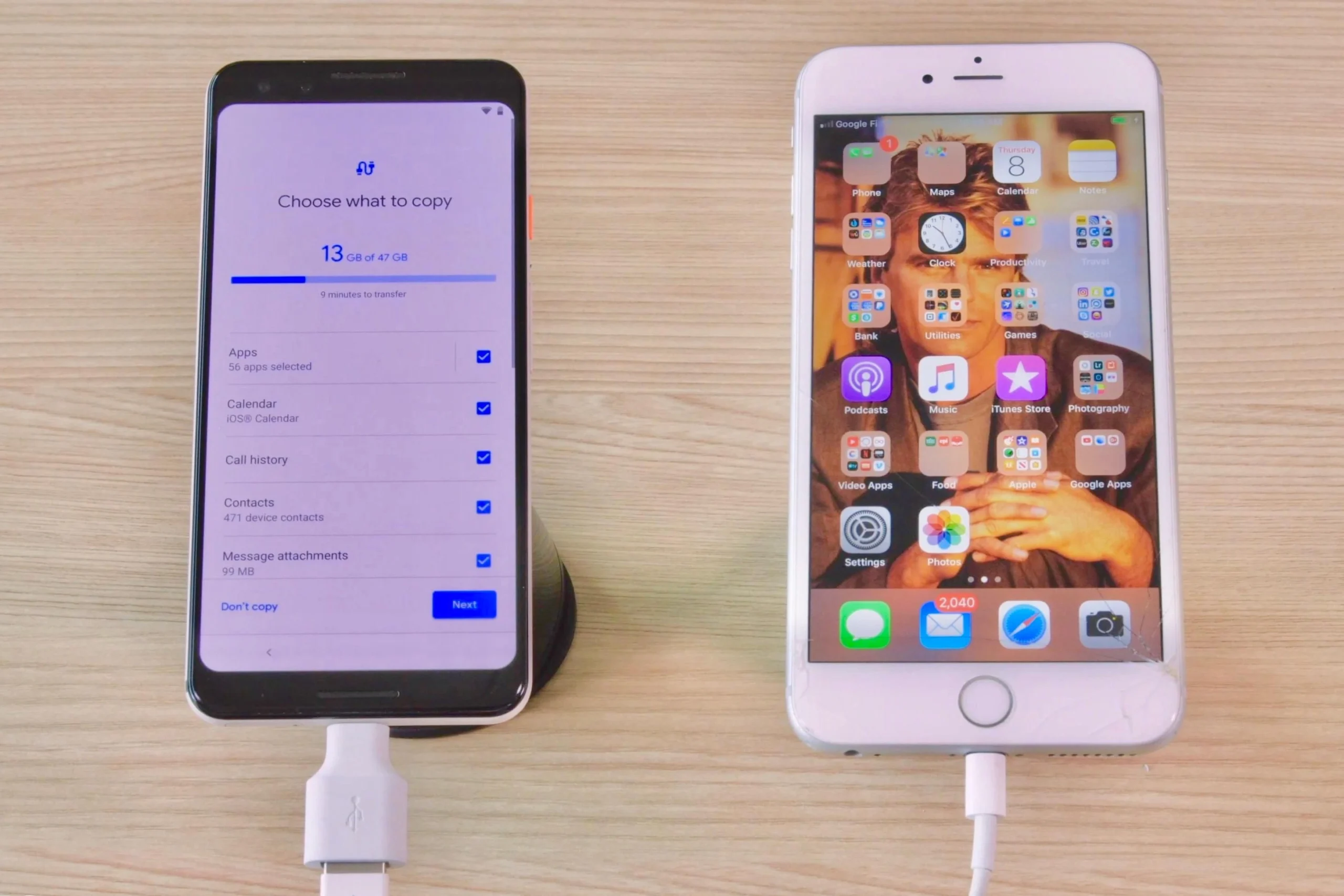
5. از طریق کابل و کامپیوتر (راه سنتی ولی مطمئن)
اگه بخوای فایلهای زیادی رو بین دو گوشی جابهجا کنی، میتونی از لپتاپ کمک بگیری:
-
هر دو گوشی رو با کابل به کامپیوتر وصل کن
-
از آیفون فایلها رو بکش بیرون و بریز تو یه پوشه
-
اون پوشه رو بریز تو گوشی اندروید
📎 نکته: ممکنه برای آیفون نیاز به نصب iTunes داشته باشی تا فایلها رو ببینی.
✋ اشتباهات رایج هنگام انتقال فایل بین آیفون و اندروید
خیلیها موقع انتقال فایل این اشتباهات رو مرتکب میشن:
-
فایلهای خیلی بزرگ رو با بلوتوث میفرستن (که اصلاً جواب نمیده!)
-
اپهای نامعتبر نصب میکنن که گاهی آلودهن
-
هر دو گوشی رو به شبکههای متفاوت وصل میکنن و تعجب میکنن چرا انتقال انجام نمیشه
-
با کابلهای تقلبی و بیکیفیت تلاش میکنن فایل منتقل کنن
📌 بهترین روش برای شرایط مختلف
| نوع فایل | بهترین روش پیشنهادی |
|---|---|
| عکس و فیلم | Google Photos یا Snapdrop |
| فایلهای متنی و آفیس | Google Drive یا SHAREit |
| فایل زیاد یا حجیم | اتصال از طریق کامپیوتر |
| فایل بین دوستان | Xender یا Snapdrop (بدون اکانت) |
🔐 نکات امنیتی هنگام انتقال فایل
حتماً این موارد رو رعایت کن تا اطلاعاتت در امان بمونه:
-
از اپهایی استفاده کن که از استور رسمی (App Store و Google Play) دانلود شدن
-
لینکهای ناشناس برای انتقال فایل دریافت نکن
-
بعد از اتمام کار، اپهای غیرضروری رو حذف کن
-
انتقال اطلاعات حساس مثل رمزها یا اسناد بانکی رو با اپهای ناشناس انجام نده
📡 انتقال فایل از آیفون به اندروید با استفاده از Wi-Fi Direct
یکی از روشهایی که خیلیها نمیدونن ولی فوقالعاده کارآمده، استفاده از Wi-Fi Direct تو گوشیهای اندرویدی هست. البته آیفون بهصورت مستقیم از Wi-Fi Direct پشتیبانی نمیکنه، ولی بعضی اپلیکیشنهای واسط میان و این مشکل رو حل میکنن.
مثلاً اپلیکیشنهایی مثل Feem یا Send Anywhere با ایجاد یه شبکه موقت وایفای، اجازه میدن فایلها بدون نیاز به اینترنت بین آیفون و اندروید منتقل بشن.
مزیتش چیه؟
– سرعت انتقال بالاست (خیلی بیشتر از بلوتوث)
– نیاز به اینترنت نداری
– فایلهایی تا چند گیگابایت هم راحت جابهجا میشن
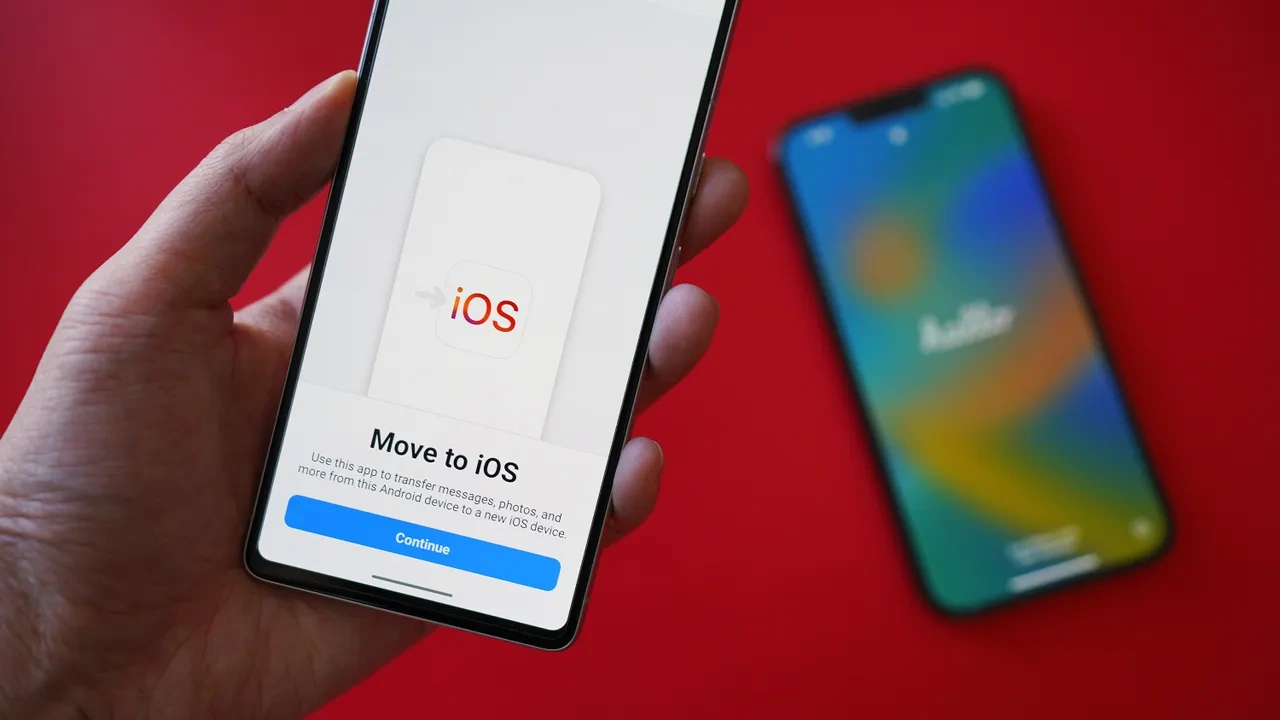
🎮 آیا میشه اپلیکیشنها یا بازیها رو هم منتقل کرد؟
یکی از سوالهایی که زیاد پرسیده میشه اینه که: “میتونم برنامههایی که تو آیفون دارم رو بیارم تو اندروید؟” جواب کوتاه اینه که نه به اون صورت مستقیم.
چرا؟ چون فایل نصب اپها تو آیفون با اندروید فرق داره. آیفون از .ipa استفاده میکنه و اندروید از .apk.
بنابراین نمیتونی یه اپ رو مستقیم از آیفون بفرستی و تو اندروید نصبش کنی. ولی:
-
اگه یه بازی آنلاین داری (مثل Clash of Clans)، با اتصال به اکانت گوگل یا اپل آیدی، اطلاعات ذخیرهش منتقل میشه
-
میتونی لیست برنامههاتو از آیفون دربیاری و تو گوگل پلی، نسخه اندرویدیشو دانلود کنی
💬 انتقال پیامها بین آیفون و اندروید
این یکی از چالشهات جدیتره. مخصوصاً اگه بخوای پیامهای واتساپ، اساماس یا حتی تلگرام رو از آیفون به اندروید ببری.
واتساپ الان خودش یه ابزار رسمی برای انتقال پیامها از iOS به Android داره. ولی لازمه چندتا چیز داشته باشی:
-
گوشی اندرویدیت باید اندروید ۱۲ یا بالاتر باشه
-
یه کابل USB-C به Lightning لازم داری
-
باید واتساپت روی آیفون آپدیت باشه
تو مراحل نصب واتساپ روی گوشی اندرویدی، گزینهای میاد که میگه: “میخوای پیامهات رو از آیفون منتقل کنی؟”
اونو که بزنی، مرحلهبهمرحله راهنماییت میکنه.
SMS
برای انتقال اساماسها میتونی از اپهایی مثل iSMS2droid استفاده کنی. البته یه نسخه پشتیبان از آیفونت باید اول روی کامپیوتر گرفته بشه.
Telegram
تلگرام نیازی به انتقال نداره چون مبتنی بر ابراست. فقط کافیه تو اندروید با همون شماره وارد شی؛ تمام چتها، کانالها و گروههات سر جاشونه.
🧩 انتقال فایلهای خاص: PDF، موزیک، زیرنویس و …
بعضی وقتها فقط دنبال یه فایل خاصی هستی؛ مثلاً یه آهنگ، یه PDF، یا زیرنویس فیلم. اگه دنبال سریعترین راه برای جابهجایی این فایلهای خاص هستی:
-
برای موزیک، از اپهایی مثل VLC که روی هر دو پلتفرم هست استفاده کن. میتونی از طریق شبکه لوکال فایل رو به اشتراک بذاری
-
برای PDF یا اسناد، Google Drive یا Microsoft OneDrive گزینههای قابل اعتمادی هستن
-
برای زیرنویس و ویدیو، اپ Send Anywhere عالیه؛ چون ساختار پوشهها رو هم حفظ میکنه
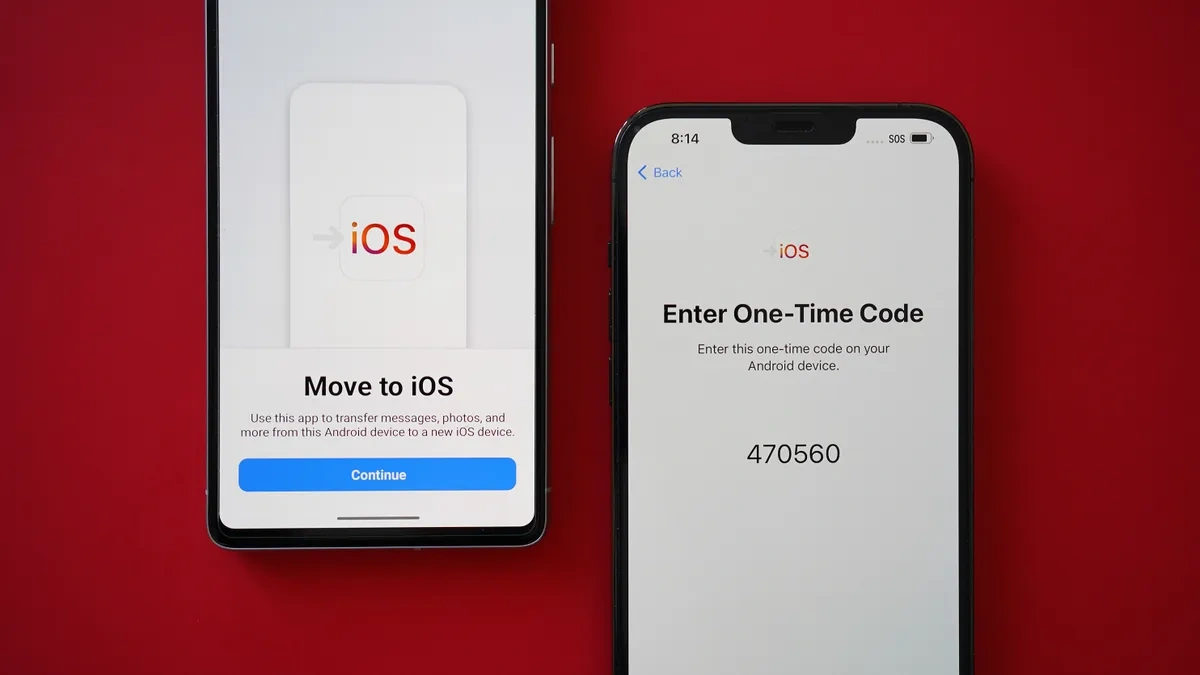
🧠 ترفند: انتقال فایل بدون اپ با Hotspot
یه روش دیگه، ساختن هاتاسپات با یکی از گوشیهاست. مثلاً:
-
آیفون رو تبدیل کن به هاتاسپات
-
گوشی اندروید رو بهش وصل کن
-
توی مرورگر اندروید آدرس IP لوکال آیفون رو وارد کن (از طریق اپی مثل Feem)
-
فایل رو مستقیم میگیری
این روش بیشتر به درد کسایی میخوره که تو سفرن یا دسترسی به وایفای ندارن.
🌐 انتقال فایل از آیفون به اندروید بدون اینترنت؟ بله!
شاید فکر کنی همهی این روشها نیاز به اینترنت دارن. ولی نه همیشه. بعضی اپها مثل Zapya یا Send Anywhere حتی بدون اینترنت هم کار میکنن.
چطوری؟
-
با ساختن یه شبکه وایفای محلی بین دو گوشی
-
گوشیها با QR کد به هم وصل میشن
-
فایل توی همون شبکه داخلی منتقل میشه
یعنی لازم نیست حتی یه کیلوبایت از حجم اینترنتت مصرف شه.
✨ جمعبندی: انتقال فایل بین آیفون و اندروید راحتتر از چیزیه که فکر میکنی!
با اینکه آیفون و اندروید از دو دنیای متفاوتن، ولی راههای ارتباطی بینشون کم نیست. از Snapdrop گرفته تا Google Drive، یا حتی روش سنتی با کابل و کامپیوتر… فقط کافیه بدونی هر روش چه زمانی بهترین انتخابه.
پس اگه گوشی آیفون داری و دوستت اندروید، یا برعکس، دیگه لازم نیست نگران انتقال فایل باشی!
سوالات متداول درباره انتقال فایل بین آیفون و اندروید
۱. چرا نمیتوان از بلوتوث برای انتقال فایل بین آیفون و اندروید استفاده کرد؟ سیستمعامل iOS (آیفون) و اندروید محدودیتهای امنیتی و ساختاری متفاوتی دارند. اپل اجازه انتقال فایل از طریق بلوتوث به دستگاههای غیر اپلی را نمیدهد و AirDrop نیز مختص اکوسیستم اپل است، بنابراین اتصال مستقیم بلوتوثی برای انتقال فایل بین این دو پلتفرم امکانپذیر نیست.
۲. بهترین روش برای انتقال فایل بدون نصب برنامه چیست؟ استفاده از سرویس تحت وب Snapdrop یکی از راحتترین روشهاست. کافیست هر دو گوشی به یک وایفای متصل باشند و سایت Snapdrop.net را باز کنند؛ گوشیها همدیگر را شناسایی کرده و میتوانید فایلها را بدون نیاز به اینترنت و نصب هیچ اپلیکیشنی انتقال دهید.
۳. برای انتقال عکس و فیلمهای زیاد کدام روش پیشنهاد میشود؟ استفاده از Google Photos بهترین گزینه برای انتقال تصاویر و ویدیوهاست. با آپلود عکسها در گوگل فوتوز در آیفون، میتوانید بلافاصله در گوشی اندرویدی (با همان اکانت جیمیل) به تمام آنها دسترسی داشته باشید و دانلود کنید.
۴. آیا راهی برای انتقال فایلهای حجیم بدون مصرف اینترنت وجود دارد؟ بله، استفاده از اپلیکیشنهایی که بر بستر Wi-Fi Direct کار میکنند، مثل SHAREit یا Xender. این برنامهها با ایجاد یک شبکه وایفای داخلی (Hotspot) بین دو گوشی، امکان انتقال فایلهای بسیار حجیم را با سرعت بالا و بدون مصرف حجم اینترنت فراهم میکنند.
















