


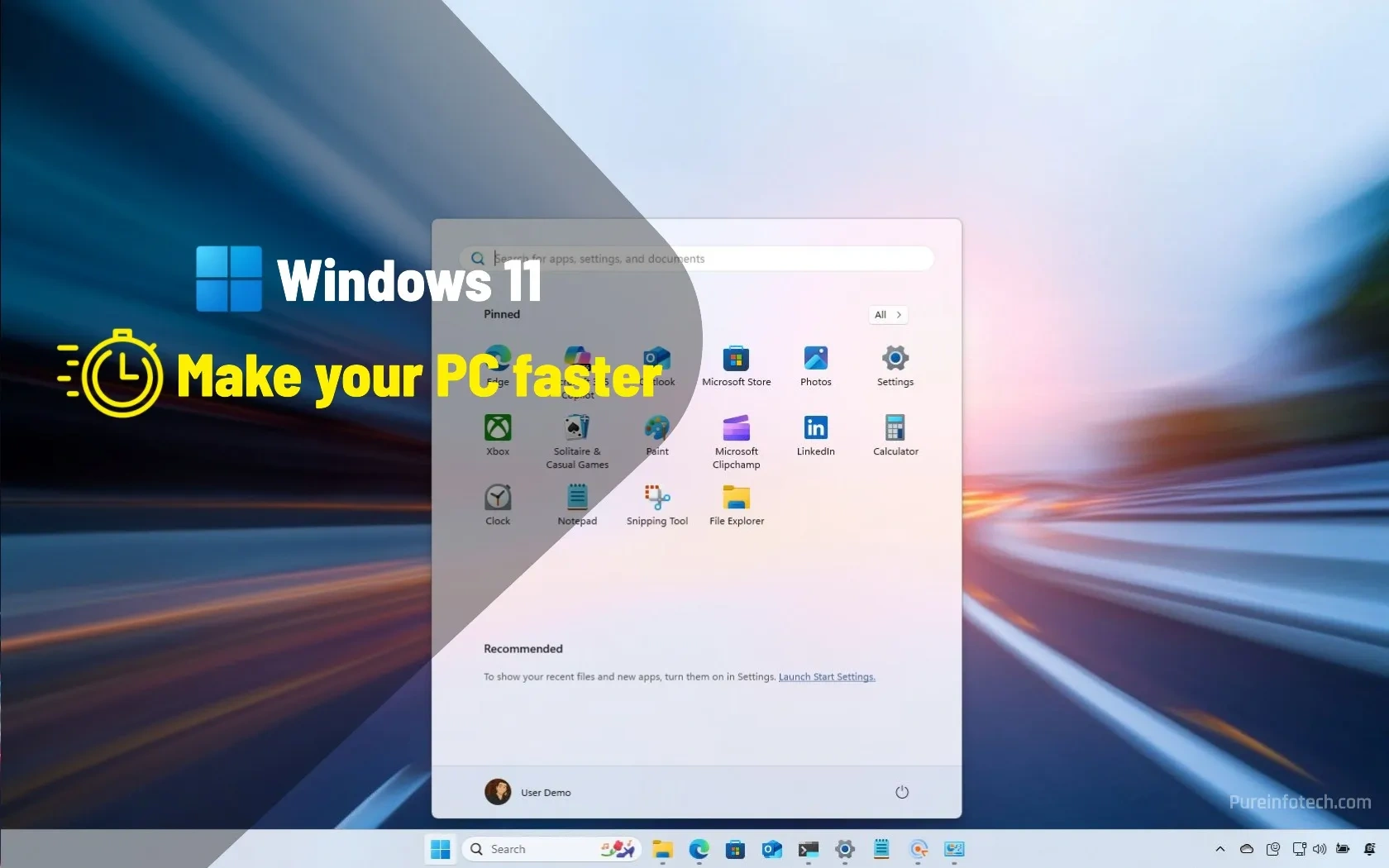
روش بهبود سرعت سیستم: راهنمای جامع برای بهینهسازی عملکرد کامپیوتر
آیا فن لپتاپ شما بیدلیل داغ میکند و سرعت سیستم در کار با نرمافزارهای سبک هم کند شده است؟ این کندی، همیشه ناشی از کمبود RAM نیست. در بسیاری از موارد، کندی سیستم شما ناشی از فعالیتهای مخفی و ناخواستهای مانند مصرف منابع توسط ویروسها، جاسوسافزارها یا بدافزارهای ماینر (Cryptominers) در پسزمینه است. اینها منابع CPU و GPU شما را میدزدند و عمر سختافزاری شما را کم میکنند.
در این مقاله جامع، ما فراتر از حذف فایلهای موقت میرویم. ما به شما یاد میدهیم که چگونه سیستم خود را کالبدشکافی کنید، علت اصلی کندی را پیدا کنید و با روشهای نرمافزاری و سختافزاری، سرعت و کارایی سیستم خود را بهطور چشمگیری افزایش دهید.
چرا سرعت سیستم کاهش مییابد؟
قبل از پرداختن به روش بهبود سرعت سیستم، بهتر است دلایل کند شدن سیستم را بررسی کنیم:
-
تجمع فایلهای غیرضروری: فایلهای موقت، کش و دادههای اضافی میتوانند فضای دیسک را اشغال کنند.
-
برنامههای سنگین: اجرای همزمان چندین برنامه سنگین منابع سیستم را مصرف میکند.
-
هارد دیسک پر: کمبود فضای ذخیرهسازی میتواند عملکرد را کاهش دهد.
-
نرمافزارهای قدیمی: سیستمعامل یا درایورهای قدیمی ممکن است با سختافزارهای جدید سازگار نباشند.
-
ویروسها و بدافزارها: بدافزارها میتوانند منابع سیستم را مصرف کرده و سرعت را کاهش دهند.
-
سختافزار قدیمی: سختافزارهای ضعیف یا قدیمی نمیتوانند نیازهای نرمافزارهای مدرن را برآورده کنند.
در ادامه، روشهای مختلف بهبود سرعت سیستم را بهصورت مرحلهبهمرحله توضیح میدهیم.

روشهای بهبود سرعت سیستم
برای بهبود سرعت سیستم، میتوانید از روشهای نرمافزاری و سختافزاری استفاده کنید. این روشها برای انواع سیستمها (ویندوز، مک و لینوکس) قابلاجرا هستند.
1. پاکسازی دیسک و حذف فایلهای غیرضروری
یکی از سادهترین روشهای بهبود سرعت سیستم، حذف فایلهای موقت و غیرضروری است که فضای دیسک را اشغال میکنند.
مراحل پاکسازی دیسک در ویندوز:
-
باز کردن Disk Cleanup:
-
در نوار جستجوی ویندوز، عبارت Disk Cleanup را جستجو کنید و برنامه را اجرا کنید.
-
-
انتخاب درایو:
-
درایو موردنظر (معمولاً C:) را انتخاب کنید.
-
-
حذف فایلها:
-
گزینههایی مانند Temporary Files, Recycle Bin و System Files را انتخاب کنید.
-
روی OK کلیک کنید تا فایلها حذف شوند.
-
-
حذف برنامههای غیرضروری:
-
به Control Panel > Programs and Features بروید و برنامههایی که استفاده نمیکنید را حذف کنید.
-
مراحل پاکسازی در مک:
-
مدیریت فضای ذخیرهسازی:
-
به Apple Menu > System Settings > General > Storage بروید.
-
-
حذف فایلهای اضافی:
-
گزینههایی مانند Empty Trash Automatically یا Optimize Storage را فعال کنید.
-
فایلهای کش را از پوشه ~/Library/Caches حذف کنید.
-
مزایا:
-
آزادسازی فضای دیسک.
-
بهبود سرعت خواندن/نوشتن هارد.
معایب:
-
نیاز به انجام منظم برای حفظ عملکرد.
2. غیرفعال کردن برنامههای شروع خودکار (Startup Programs)
بسیاری از برنامهها هنگام بوت شدن سیستم بهصورت خودکار اجرا میشوند و منابع CPU و RAM را مصرف میکنند. غیرفعال کردن این برنامهها یکی از مؤثرترین روشهای بهبود سرعت سیستم است.
مراحل در ویندوز:
-
باز کردن Task Manager:
-
کلیدهای Ctrl + Shift + Esc را فشار دهید.
-
-
رفتن به تب Startup:
-
در تب Startup، لیستی از برنامههای شروع خودکار را مشاهده میکنید.
-
-
غیرفعال کردن برنامهها:
-
روی برنامههایی که نیازی به اجرای خودکار ندارند کلیک راست کرده و Disable را انتخاب کنید.
-
مراحل در مک:
-
باز کردن System Settings:
-
به Apple Menu > System Settings > General > Login Items بروید.
-
-
حذف برنامهها:
-
برنامههای غیرضروری را از لیست حذف کنید.
-
مزایا:
-
کاهش زمان بوت سیستم.
-
آزادسازی منابع CPU و RAM.
معایب:
-
برخی برنامههای ضروری ممکن است نیاز به فعال ماندن داشته باشند.

3. بهروزرسانی سیستمعامل و درایورها
نرمافزارهای قدیمی یا درایورهای ناسازگار میتوانند سرعت سیستم را کاهش دهند. بهروزرسانی سیستمعامل و درایورها یکی از بهترین روشهای بهبود سرعت سیستم است.
مراحل در ویندوز:
-
بررسی آپدیتهای ویندوز:
-
به Settings > Update & Security > Windows Update بروید.
-
روی Check for updates کلیک کنید و آپدیتها را نصب کنید.
-
-
بهروزرسانی درایورها:
-
به Device Manager بروید، روی سختافزارها کلیک راست کرده و Update Driver را انتخاب کنید.
-
یا از نرمافزارهایی مانند Driver Booster استفاده کنید.
-
مراحل در مک:
-
بررسی آپدیتهای macOS:
-
به Apple Menu > System Settings > General > Software Update بروید.
-
آپدیتهای موجود را نصب کنید.
-
-
بهروزرسانی درایورها:
-
مک بهصورت خودکار درایورها را بهروز میکند، اما میتوانید از ابزارهای شخص ثالث برای بررسی استفاده کنید.
-
مزایا:
-
بهبود سازگاری با سختافزار.
-
رفع باگها و افزایش امنیت.
معایب:
-
نیاز به اینترنت پایدار.
-
برخی آپدیتها ممکن است مشکلات موقتی ایجاد کنند.
4. ارتقای سختافزار
اگر سیستم شما قدیمی است، ارتقای سختافزار یکی از مؤثرترین روشهای بهبود سرعت سیستم است. ارتقاهایی مانند افزایش RAM، استفاده از SSD یا ارتقای CPU میتوانند تأثیر چشمگیری داشته باشند.
گزینههای ارتقای سختافزار:
-
افزایش RAM:
-
RAM بیشتر به سیستم اجازه میدهد برنامههای بیشتری را بهصورت همزمان اجرا کند.
-
حداقل 8 گیگابایت RAM برای ویندوز و مک توصیه میشود.
-
-
استفاده از SSD بهجای HDD:
-
SSDها سرعت خواندن/نوشتن بالاتری دارند و زمان بوت و اجرای برنامهها را کاهش میدهند.
-
-
ارتقای CPU یا GPU:
-
برای سیستمهای گیمینگ یا کارهای سنگین (مانند ویرایش ویدیو)، CPU یا GPU قویتر انتخاب کنید.
-
مراحل:
-
بررسی سازگاری: مطمئن شوید سختافزار جدید با مادربرد و سیستم شما سازگار است.
-
نصب سختافزار: از یک تکنسین حرفهای کمک بگیرید یا خودتان سختافزار را نصب کنید.
-
نصب درایورها: پس از ارتقا، درایورهای جدید را نصب کنید.
مزایا:
-
بهبود چشمگیر عملکرد.
-
مناسب برای سیستمهای قدیمی.
معایب:
-
هزینه بالا.
-
نیاز به دانش فنی برای نصب.

5.اسکن و حذف ویروسها و بدافزارها (ریشهیابی کندی)
بزرگترین دلیل پنهان کندی سیستم، بدافزارها هستند. بسیاری از بدافزارها (از جمله ماینرها) در قالب فایلهای کرک یا برنامههای ناشناس وارد سیستم میشوند و منابع را مصرف میکنند. Task Manager (مدیریت وظایف) میتواند نشان دهد که کدام برنامه CPU را مصرف میکند، اما تنها یک آنتیویروس قوی میتواند آن بدافزار را ریشهیابی و حذف کند.
نکته امنیتی: اگر ویندوز کرکی نصب کردهاید، به احتمال ۹۰٪ در خطر نفوذ بدافزار هستید. برای محافظت واقعی و پایداری سیستم، حتماً از یک آنتیویروس اورجینال استفاده کنید.
رفع دائمی کندی سیستم با حذف بدافزارها!
-
برای محافظت ۱۰۰٪ و پایداری سیستم، به صفحه [خرید لایسنس ویندوز 11 اورجینال] مراجعه کنید.
-
برای حذف برنامههای مخرب پنهان، [خرید آنتی ویروس کسپرسکی یا نورتون] را در دستور کار قرار دهید.
6. مدیریت جلوههای بصری و تنظیمات گرافیکی
جلوههای بصری مانند انیمیشنها و شفافیتها منابع سیستم را مصرف میکنند. کاهش این جلوهها یکی از سادهترین روشهای بهبود سرعت سیستم است.
مراحل در ویندوز:
-
باز کردن تنظیمات عملکرد:
-
در نوار جستجو، عبارت Adjust the appearance and performance of Windows را جستجو کنید.
-
-
انتخاب گزینه بهینه:
-
گزینه Adjust for best performance را انتخاب کنید یا جلوههای خاص (مانند انیمیشنها) را غیرفعال کنید.
-
مراحل در مک:
-
کاهش انیمیشنها:
-
به System Settings > Desktop & Dock بروید.
-
گزینه Reduce Motion را فعال کنید.
-
-
مدیریت شفافیت:
-
در System Settings > Displays، گزینههای گرافیکی را بهینه کنید.
-
مزایا:
-
کاهش مصرف منابع CPU و GPU.
-
مناسب برای سیستمهای قدیمی.
معایب:
-
کاهش کیفیت بصری رابط کاربری.
7. بهینهسازی هارد دیسک (Defragmentation)
هارد دیسکهای HDD با گذشت زمان تکهتکه (Fragmented) میشوند که سرعت دسترسی به دادهها را کاهش میدهد. بهینهسازی دیسک یکی از روشهای بهبود سرعت سیستم برای کاربران HDD است.
مراحل در ویندوز:
-
باز کردن ابزار Defragment:
-
در نوار جستجو، عبارت Defragment and Optimize Drives را جستجو کنید.
-
-
انتخاب درایو:
-
درایو موردنظر (معمولاً C:) را انتخاب کنید و روی Optimize کلیک کنید.
-
مراحل در مک:
-
مکها معمولاً نیازی به Defragmentation ندارند، زیرا سیستم فایل APFS بهصورت خودکار بهینهسازی میشود.
مزایا:
-
افزایش سرعت دسترسی به دادهها.
-
بهبود عملکرد کلی سیستم.
معایب:
-
برای SSDها توصیه نمیشود (زیرا SSDها نیازی به Defragmentation ندارند).
8. استفاده از ابزارهای بهینهسازی سیستم
ابزارهای شخص ثالث مانند CCleaner, Advanced SystemCare یا CleanMyMac میتوانند بهطور خودکار سیستم را بهینه کنند.
مراحل:
-
نصب ابزار:
-
ابزار موردنظر را از وبسایت رسمی دانلود و نصب کنید.
-
-
اسکن سیستم:
-
سیستم را برای فایلهای اضافی، رجیستریهای معیوب (در ویندوز) یا مشکلات دیگر اسکن کنید.
-
-
بهینهسازی:
-
گزینههای پیشنهادی ابزار را اعمال کنید.
-
مزایا:
-
خودکارسازی فرآیند بهینهسازی.
-
مناسب برای کاربران مبتدی.
معایب:
-
برخی ابزارها پولی هستند.
-
استفاده نادرست ممکن است به سیستم آسیب برساند.
نکات مهم برای بهبود سرعت سیستم
-
تهیه نسخه پشتیبان: قبل از اعمال تغییرات بزرگ (مانند ارتقای سختافزار یا بهینهسازی رجیستری)، از دادههای خود بکآپ بگیرید.
-
بررسی منابع سیستم: از Task Manager (ویندوز) یا Activity Monitor (مک) برای شناسایی برنامههای پرمصرف استفاده کنید.
-
بهروزرسانی منظم: سیستمعامل، درایورها و نرمافزارها را بهروز نگه دارید.
-
مدیریت فضای دیسک: حداقل 10-20٪ از فضای دیسک را خالی نگه دارید.
-
خاموش کردن سیستم: گاهی یک ریاستارت ساده میتواند مشکلات موقتی را برطرف کند.

مشکلات رایج و راهحلها در بهبود سرعت سیستم
-
کند شدن پس از آپدیت:
-
راهحل: صبر کنید تا آپدیت کامل نصب شود یا سیستم را ریاستارت کنید.
-
-
مصرف بالای RAM یا CPU:
-
راهحل: برنامههای غیرضروری را ببندید یا RAM را ارتقا دهید.
-
-
عدم تأثیر روشهای نرمافزاری:
-
راهحل: به ارتقای سختافزار (مانند SSD) فکر کنید.
-
-
مشکلات درایورها:
-
راهحل: درایورها را از وبسایت رسمی سازنده سختافزار دانلود کنید.
-
مقایسه روشهای بهبود سرعت سیستم
|
روش |
نوع |
مزایا |
معایب |
مناسب برای |
|---|---|---|---|---|
|
پاکسازی دیسک |
نرمافزاری |
ساده، رایگان |
نیاز به انجام منظم |
همه کاربران |
|
غیرفعال کردن Startup |
نرمافزاری |
کاهش زمان بوت |
ممکن است برنامههای ضروری غیرفعال شوند |
کاربران مبتدی |
|
بهروزرسانی سیستم |
نرمافزاری |
بهبود سازگاری |
نیاز به اینترنت |
همه سیستمها |
|
ارتقای سختافزار |
سختافزاری |
بهبود چشمگیر |
هزینه بالا |
سیستمهای قدیمی |
|
حذف بدافزارها |
نرمافزاری |
افزایش امنیت |
نیاز به آنتیویروس |
سیستمهای آلوده |
|
مدیریت جلوههای بصری |
نرمافزاری |
کاهش مصرف منابع |
کاهش کیفیت بصری |
سیستمهای ضعیف |
|
بهینهسازی دیسک |
نرمافزاری |
افزایش سرعت HDD |
غیرضروری برای SSD |
کاربران HDD |
|
ابزارهای شخص ثالث |
نرمافزاری |
خودکارسازی |
برخی پولی هستند |
کاربران مبتدی |
سوالات متداول درباره بهبود سرعت سیستم
1. آیا ارتقای RAM واقعاً سرعت سیستم را بهبود میبخشد؟
بله، افزایش RAM بهخصوص برای سیستمهایی که چندین برنامه را همزمان اجرا میکنند، تأثیر زیادی در بهبود سرعت سیستم دارد.پ
2. چرا سیستم من پس از آپدیت کندتر شده است؟
قطعاً کند شدن سیستم پس از آپدیت میتواند آزاردهنده باشد، اما این مشکل معمولاً موقتی است و با چند راهحل ساده قابل رفع است.
3. چگونه میتوانم بفهمم کدام برنامهها سرعت سیستم را کاهش میدهند؟
-
راهحل: از Task Manager (ویندوز) یا Activity Monitor (مک) استفاده کنید تا برنامههایی که بیشترین منابع CPU، RAM یا دیسک را مصرف میکنند شناسایی کنید. سپس میتوانید آنها را ببندید یا غیرفعال کنید.
4. آیا نصب SSD ارزش هزینه کردن دارد؟
-
بله، جایگزینی HDD با SSD یکی از بهترین روشهای بهبود سرعت سیستم است، زیرا SSDها سرعت بوت، اجرای برنامهها و انتقال دادهها را بهطور چشمگیری افزایش میدهند.
















