


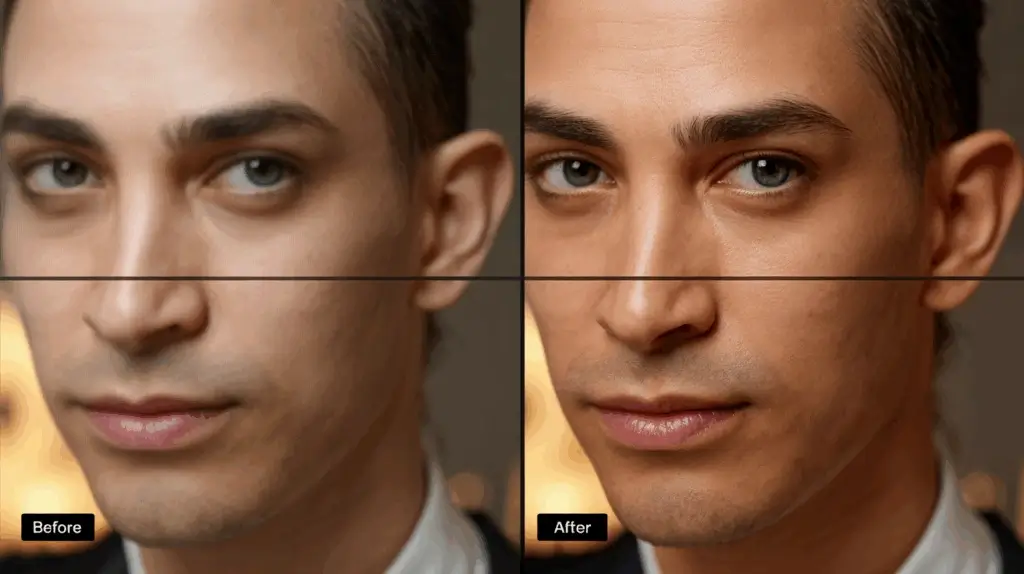
جادوی بازسازی خاطرات: راهنمای جامع افزایش کیفیت عکس در سال ۲۰۲۶
همه ما عکسهایی داریم که برایمان حکم طلا را دارند؛ اما افسوس که یا با گوشیهای قدیمی گرفته شدهاند، یا تار هستند و یا رزولوشن پایینی دارند. شاید هم عکاس خلاقی بودهاید که لرزش دست، شاهکارتان را خراب کرده است. نگران نباشید! دوره غصه خوردن برای عکسهای پیکسلی تمام شده است. در این مقاله، قرار است از سیر تا پیاز افزایش کیفیت عکس را بررسی کنیم؛ از ترفندهای ساده گوشی گرفته تا قدرت بیرحمانه هوش مصنوعی.
نکته تخصصی: اگر میخواهید با استانداردهای فنی و جهانی که عکاسان حرفهای در پروژههای بزرگ از آنها استفاده میکنند بیشتر آشنا شوید، پیشنهاد میکنیم نگاهی به مستندات رسمی شرکت ادوبی در مقاله [How to increase resolution of an image] بیندازید. این منبع به شما کمک میکند تا درک عمیقتری از تفاوت بین پیکسلهای واقعی و بازسازی شده توسط نرمافزار داشته باشید.
چرا عکسهای ما بیکیفیت به نظر میرسند؟
قبل از اینکه به سراغ درمان برویم، باید درد را بشناسیم. کیفیت پایین عکس معمولاً ناشی از چند عامل اصلی است:
-
رزولوشن پایین (Low Resolution): وقتی تعداد پیکسلها کم باشد، عکس اصطلاحاً «پلهپله» یا شطرنجی میشود.
-
نویز دیجیتال (Digital Noise): همان دانهدانههای آزاردهندهای که معمولاً در محیطهای کمنور روی عکس ظاهر میشوند.
-
تاری یا بلر شدن (Motion Blur): لرزش دست یا حرکت سوژه که باعث میشود جزئیات از بین بروند.
-
فشردهسازی بیش از حد (Compression): بلایی که واتساپ و تلگرام (در حالت عادی) سر عکسهای ما میآورند.
۱. افزایش کیفیت عکس با هوش مصنوعی (AI)؛ انقلابی که منتظرش بودید
اگر ۵ سال پیش میگفتید که میتوان یک عکس کاملاً تار را به یک پرتره شفاف تبدیل کرد، شاید به شما میخندیدند. اما امروز، هوش مصنوعی برای بالا بردن کیفیت عکس معجزه میکند. ابزارهای AI به جای اینکه فقط پیکسلها را بزرگ کنند، محتوای تصویر را «درک» میکنند و جزئیات جدیدی (مثل بافت پوست یا تارهای مو) را به آن اضافه میکنند.
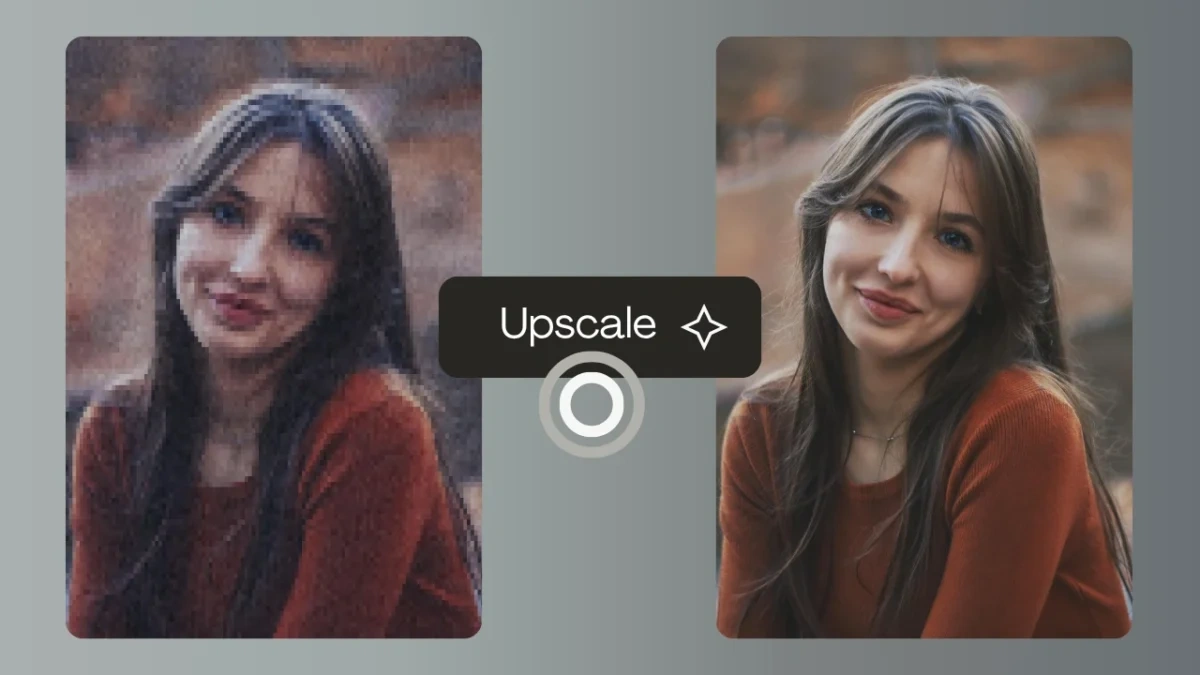
بهترین ابزارهای آنلاین و رایگان هوش مصنوعی
برای کسانی که نمیخواهند نرمافزار سنگینی نصب کنند، سایتهای فوقالعادهای وجود دارد:
-
Upscale.media: عالی برای افزایش سایز بدون افت کیفیت.
-
Let’s Enhance: متخصص در بازیابی جزئیات از دست رفته.
-
Remini: پادشاه بازسازی عکسهای قدیمی و چهرههای ت تار.
پیشنهاد ویژه: اگر برای بالا بردن کیفیت عکس نیاز به هوش منصوعی خاصی دارید میتوانید با مراجعه به دسته بندی آن در وب سایت پی سی باز برای خرید اکانت هوش مصنوعی اقدام کنید.
۲. افزایش کیفیت عکس در فتوشاپ؛ قدرت در دستان حرفهایها
هنوز هم وقتی صحبت از ویرایش عکس میشود، فتوشاپ حرف اول و آخر را میزند. اما دیگر لازم نیست ساعتها با ابزار Clone Stamp سر و کله بزنید. نسخه جدید فتوشاپ با قابلیت Neural Filters کار را برای شما در چند ثانیه انجام میدهد.
مراحل افزایش رزولوشن در فتوشاپ (Super Zoom)
-
منوی Filter را باز کنید و به بخش Neural Filters بروید.
-
گزینه Super Zoom را فعال کنید.
-
با استفاده از زوم، کادربندی جدید را انتخاب کنید و اجازه دهید فتوشاپ با هوش مصنوعی ابری خود، جزئیات را بازسازی کند.
همچنین قابلیت Preserve Details 2.0 در بخش Image Size، یکی از بهترین متدها برای افزایش ابعاد عکس بدون ایجاد حالت محوشدگی است.
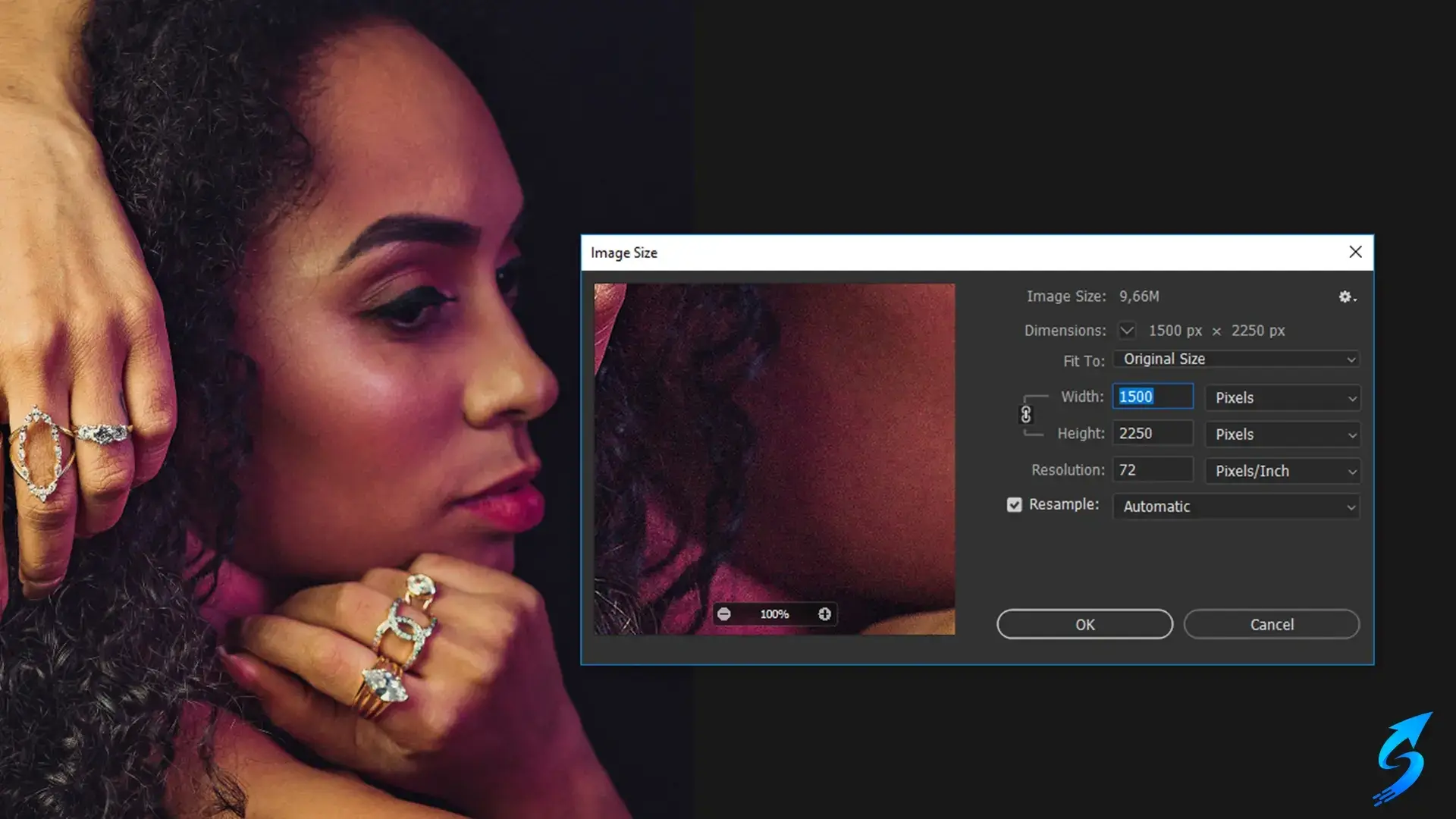
معرفی بهترین اپلیکیشنهای موبایل (اندروید و iOS)
بسیاری از کاربران به دنبال برنامه افزایش کیفیت عکس برای گوشی هستند. در دنیای اپلیکیشنها، رقابت شدیدی وجود دارد:
-
Remini: احتمالاً نام آن را شنیدهاید. این برنامه در بازسازی چهرههای قدیمی رقیب ندارد.
-
Snapseed: اپلیکیشن قدرتمند گوگل که با ابزار “Details” و “Structure” میتواند بافتهای مرده عکس را زنده کند.
-
Adobe Lightroom Mobile: اگر میخواهید نویز عکس را بگیرید و رنگها را حرفهای اصلاح کنید، لایتروم بهترین انتخاب است.
۴. چگونه عکسهای قدیمی و سیاه و سفید را زنده کنیم؟
افزایش کیفیت عکس قدیمی فقط به معنی شفاف کردن آن نیست؛ گاهی نیاز داریم عکس را رنگی کنیم یا پارگیهای روی کاغذ عکاسی را ترمیم کنیم. ابزارهای مدرن امروزی ابتدا نویز را حذف میکنند، سپس لبهها را تیز (Sharpen) کرده و در نهایت با استفاده از دیتابیسهای عظیم، رنگهای طبیعی را به لباس و چهره افراد برمیگردانند.
۵. نرمافزارهای جادویی دسکتاپ؛ وقتی فتوشاپ کافی نیست!
اگرچه فتوشاپ ابزاری همهفنحریف است، اما گاهی برای افزایش کیفیت عکس با کیفیت پایین نیاز به ابزارهایی داریم که به صورت اختصاصی برای این کار کدنویسی شدهاند. در سالهای اخیر، چند نرمافزار توانستهاند با استفاده از یادگیری عمیق (Deep Learning) مرزهای غیرممکن را جابجا کنند.
الف) Topaz Photo AI: پادشاه بیرقیب
اگر به دنبال بهترین راه برای بالا بردن کیفیت عکس لو رفته یا تار هستید، توباز (Topaz) حرف اول را میزند. این نرمافزار به طور خودکار سه کار اصلی را انجام میدهد:
-
Sharpening: از بین بردن تاری ناشی از لرزش دست.
-
Denoising: حذف نویزهای دانهدانه بدون از بین رفتن بافت پوست.
-
Upscaling: افزایش ابعاد عکس تا ۶۰۰ برابر بدون افت کیفیت!
ب) Luminar Neo: روتوشر هوشمند
این نرمافزار برای کسانی است که علاوه بر کیفیت، به دنبال زیبایی بصری هستند. بخش Enhance AI در لومینار، با یک اسلایدر ساده، نور، کنتراست و جزئیات عکس را به طور همزمان اصلاح میکند.
نکته مهم: شما میتوانید از طریق لینک درج شده با مراجعه به دسته بندی اشتراک نرم افزار گرافیک و طراحی جهت خرید انواع نرم افزار و اپلیکیشن ادیت عکس اقدام کنید.
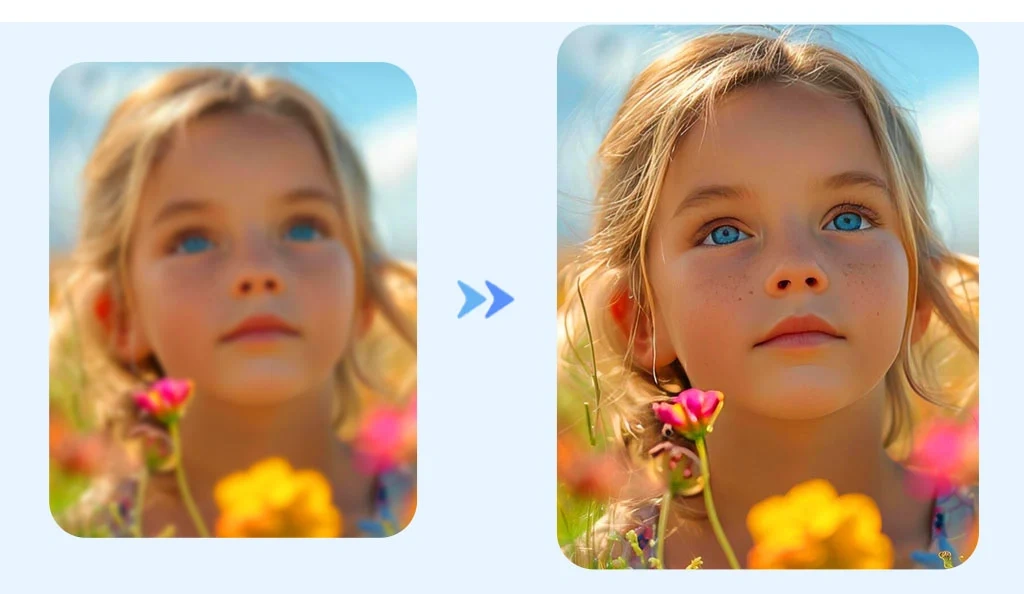
۶. افزایش کیفیت عکس قدیمی؛ سفر در زمان با تکنولوژی
بسیاری از کاربران در گوگل به دنبال عبارت «چگونه عکسهای قدیمی را باکیفیت کنیم» هستند. بازسازی عکسهای کاغذی که در آلبومهای قدیمی خاک میخورند، مراحل خاص خود را دارد:
-
اسکن صحیح: اولین قدم، اسکن عکس با رزولوشن حداقل 600 DPI است. اگر با گوشی عکس میگیرید، حتماً از اپلیکیشن PhotoScan گوگل استفاده کنید تا بازتاب نور حذف شود.
-
حذف خراشیدگیها: ابزارهایی مثل Inpaint یا قابلیت Content-Aware Fill در فتوشاپ برای حذف خط و خشهای روی عکس معجزه میکنند.
-
رنگی کردن (Colorization): استفاده از سرویسهایی مثل MyHeritage یا ابزارهای آنلاین رایگان که با هوش مصنوعی، رنگهای واقعی را به عکسهای سیاه و سفید برمیگردانند.
۷. فرمت فایلها؛ متهم ردیف اول افت کیفیت!
یکی از دلایلی که باعث میشود کاربران به دنبال افزایش کیفیت عکس باشند، ذخیرهسازی نادرست است. بیایید یک بار برای همیشه تفاوت فرمتها را درک کنیم:
-
JPEG: فرمت محبوب اما «تخریبی». هر بار که یک عکس JPEG را ذخیره میکنید، مقداری از اطلاعات آن برای کاهش حجم پاک میشود.
-
PNG: عالی برای وب و حفظ شفافیت (Transparency)، اما حجم بالایی دارد.
-
RAW: خامترین حالت ممکن. اگر عکاس هستید، همیشه RAW بگیرید. این فرمت اجازه میدهد در مرحله ادیت، بیشترین میزان افزایش کیفیت تصویر را بدون ایجاد نویز داشته باشید.
-
WebP: فرمت مدرن گوگل که کیفیت بالا را در حجم بسیار کم ارائه میدهد (عالی برای سئو سایت).
۸. تکنیکهای عکاسی برای جلوگیری از افت کیفیت (پیشگیری قبل از درمان)
چرا وقت خود را صرف بالا بردن کیفیت عکس آنلاین کنیم وقتی میتوانیم از همان ابتدا عکس باکیفیتی بگیریم؟ این چند نکته ساده را رعایت کنید:
-
لنز را تمیز کنید: ۸۰٪ عکسهای تار گوشیهای هوشمند فقط به دلیل کثیف بودن شیشه لنز است!
-
نور کافی، کلید ماجراست: هوش مصنوعی در محیطهای پرنور بسیار بهتر عمل میکند. در شب، از حالت Night Mode یا سه پایه استفاده کنید.
-
زوم دیجیتال ممنوع: هیچوقت روی سوژه زوم نکنید. زوم در گوشی یعنی پیکسلبندی شدن عکس. نزدیک سوژه بروید یا بعداً عکس را کراپ (Crop) کنید.
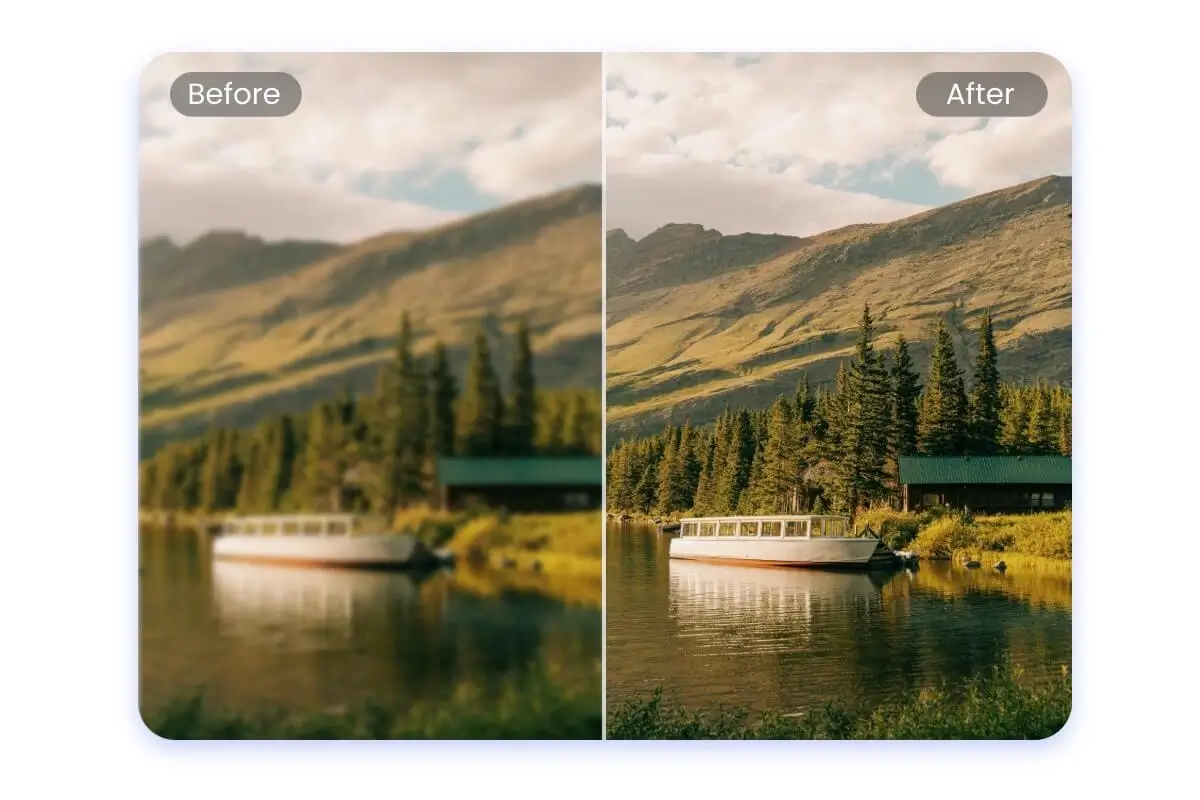
۹. تبدیل عکسهای پیکسلی به وکتور؛ راهکاری برای لوگوها و تصاویر گرافیکی
گاهی اوقات مشکل ما فقط تاری عکس نیست، بلکه با تصاویری سر و کار داریم که به شدت “رنجیرهای” یا پیکسلی شدهاند. این اتفاق معمولاً برای لوگوها یا آیکونهای قدیمی میافتد. در این حالت، حتی هوش مصنوعی هم ممکن است لبهها را کمی کثیف بازسازی کند.
بهترین راهکار در اینجا Vectorization یا برداری کردن عکس است. با تبدیل یک عکس پیکسلی (Raster) به وکتور، شما میتوانید آن را تا ابعاد یک بیلبورد بزرگ کنید بدون اینکه حتی ذرهای از کیفیت آن کاسته شود.
-
نرمافزار پیشنهادی: Adobe Illustrator (با ابزار Image Trace).
-
سایت آنلاین: Vector Magic که به صورت خودکار پیکسلها را به خطوط ریاضی تبدیل میکند.
این روش برای افزایش کیفیت عکس پروفایل یا لوگوهایی که فایل لایه باز ندارند، حکم معجزه را دارد.
۱۰. افزایش کیفیت عکس برای اینستاگرام و شبکههای اجتماعی
یکی از بزرگترین دغدغههای کاربران این است که چرا عکسهای باکیفیت آنها بعد از آپلود در اینستاگرام، تار و بیکیفیت میشود؟ پاسخ در “الگوریتمهای فشردهسازی” نهفته است. برای جلوگیری از افت کیفیت عکس در اینستاگرام، این چکلیست را دنبال کنید:
-
رزولوشن استاندارد: عرض عکسهای خود را روی ۱۰۸۰ پیکسل تنظیم کنید. اگر عکس بزرگتر باشد، اینستاگرام آن را با بیرحمی فشرده میکند.
-
فرمت مناسب: همیشه از فرمت JPEG با پروفایل رنگی sRGB استفاده کنید.
-
تنظیمات درون برنامهای: در تنظیمات اینستاگرام به بخش Account > Data usage بروید و گزینه Upload at highest quality را فعال کنید.
۱۱. تکنیکهای حرفهای Sharpening؛ لبههایی به تیزی الماس
وقتی صحبت از افزایش شفافیت عکس میشود، بسیاری از کاربران فقط اسلایدر “Sharpness” را تا انتها میکشند که باعث ایجاد نویز و هاله سفید دور سوژه میشود. روش اصولی در فتوشاپ استفاده از فیلتر High Pass است:
-
یک کپی از لایه اصلی بگیرید ($Ctrl + J$).
-
به منوی Filter > Other > High Pass بروید.
-
شعاع (Radius) را روی عددی بین ۱ تا ۳ تنظیم کنید (تا جایی که فقط لبهها دیده شوند).
-
حالت لایه (Blending Mode) را به Overlay تغییر دهید.
این ترفند باعث میشود جزئیات تصویر بدون مصنوعی شدن، به شدت تقویت شوند.
۱۲. نقش مگاپیکسل در کیفیت تصویر؛ آیا واقعاً مهم است؟
بسیاری فکر میکنند برای بالا بردن کیفیت تصویر حتماً باید دوربینی با مگاپیکسل بالاتر داشته باشند. اما حقیقت این است که مگاپیکسل فقط ابعاد چاپ را تعیین میکند. آنچه کیفیت واقعی را میسازد، اندازه سنسور و کیفیت لنز است. حتی اگر عکسی با رزولوشن پایین دارید، میتوانید با متد Super Resolution در نرمافزار Adobe Camera Raw، تعداد پیکسلها را به صورت هوشمند ۴ برابر کنید بدون اینکه عکس حالت فانتزی پیدا کند.
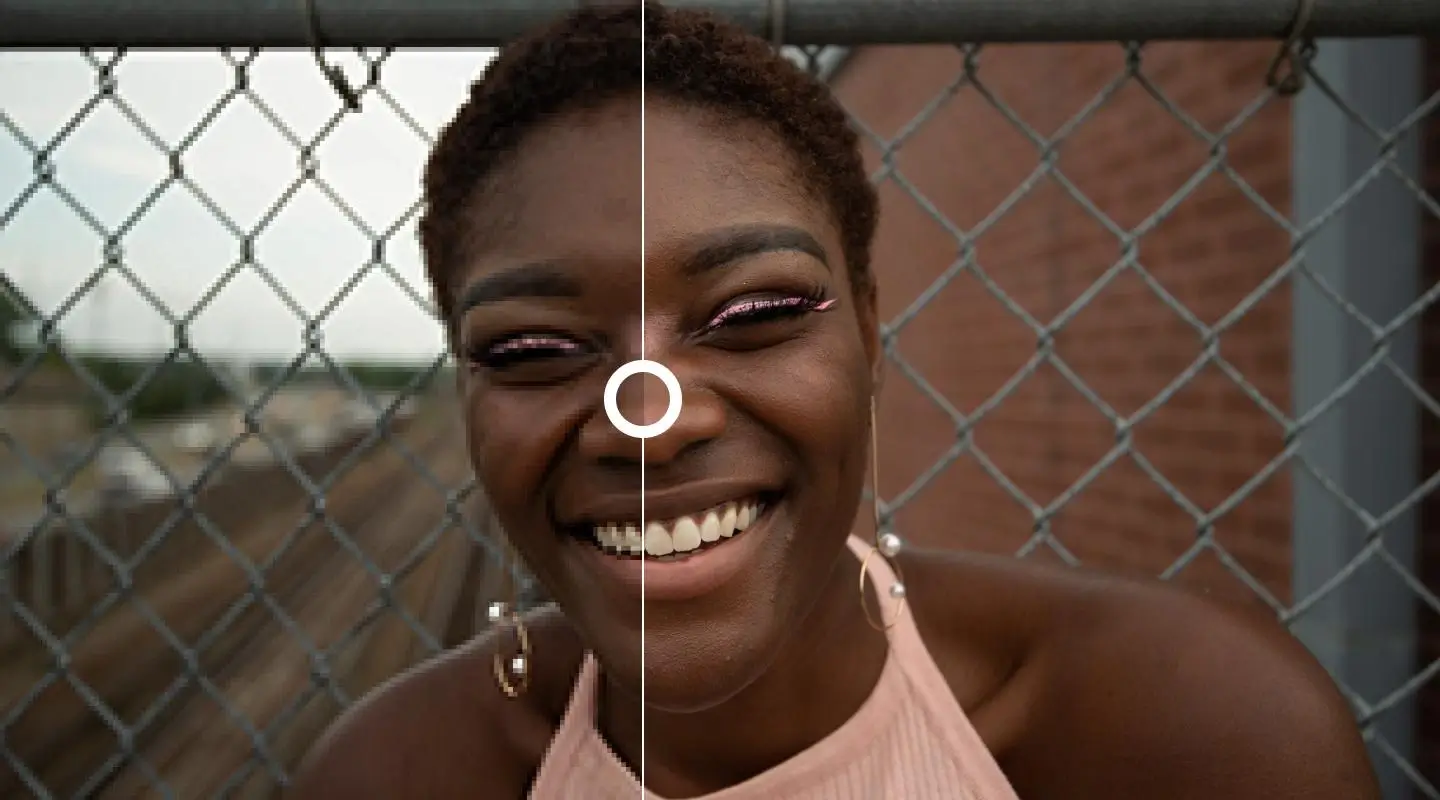
۱۳. چکلیست نهایی: کدام روش برای شما مناسب است؟
برای اینکه کاربران شما در سایت سردرگم نشوند، این جدول مقایسهای را برای انتخاب بهترین راهکار افزایش کیفیت عکس ارائه میدهیم:
| هدف کاربر | بهترین ابزار | سطح سختی |
| بازسازی چهرههای قدیمی | اپلیکیشن Remini | ساده |
| چاپ عکس در ابعاد بزرگ | Topaz Photo AI | متوسط |
| ویرایش سریع و روزمره | Snapseed / PicsArt | بسیار ساده |
| کنترل کامل روی جزئیات | Adobe Photoshop | پیشرفته |
| حذف نویز در شب | Adobe Lightroom | متوسط |
۱۴. بهینهسازی تصاویر برای سایت (سئو عکس)
اگر شما یک وبمستر هستید و هدفتان از افزایش کیفیت عکس، بهبود رتبه سایت است، باید تعادلی بین کیفیت و حجم برقرار کنید. گوگل عاشق عکسهای باکیفیت است، اما از سایتهای سنگین متنفر است!
-
استفاده از تگ Alt: حتماً کلمه کلیدی “افزایش کیفیت عکس” یا توصیف دقیق تصویر را در متن جایگزین بنویسید.
-
کاهش حجم بدون افت کیفیت: از ابزارهایی مثل TinyPNG استفاده کنید تا حجم عکس را تا ۷۰ درصد کاهش دهید بدون اینکه چشم انسان متوجه تغییری در کیفیت شود.
-
نام فایل: نام فایل را قبل از آپلود از
IMG_123.jpgبهincrease-photo-quality.jpgتغییر دهید.
جمعبندی و نتیجهگیری
در این مقاله آموختیم که افزایش کیفیت عکس دیگر یک رویای دستنیافتنی نیست. چه از ابزارهای هوش مصنوعی برای باکیفیت کردن عکس استفاده کنید و چه به سراغ متدهای سنتی در فتوشاپ بروید، کلید موفقیت در حفظ “طبیعی بودن” تصویر است. زیادهروی در ادیت میتواند عکس شما را شبیه به نقاشیهای پلاستیکی کند!
توصیه ما این است که ابتدا با اپلیکیشنهای موبایلی شروع کنید و اگر نتیجه دلخواه حاصل نشد، به سراغ غولهایی مثل Topaz یا Photoshop بروید. فراموش نکنید که هیچ نرمافزاری جایگزین یک عکاسی خوب با نور مناسب نمیشود.
وقت آن رسیده که عکسهای خود را زنده کنید!
آیا عکسی دارید که فکر میکنید امیدی به بهبود آن نیست؟ همین حالا یکی از ابزارهای معرفی شده در این مقاله را امتحان کنید.
میخواهید بدانید کدام سایت هوش مصنوعی دقیقاً برای مدل گوشی شما بهترین عملکرد را دارد؟ در بخش نظرات مدل گوشی خود را بنویسید تا شما را راهنمایی کنیم!
۱۵. سوالات متداول – پاسخ به دغدغههای شما
در این بخش به پرتکرارترین سوالاتی که کاربران در مورد ارتقای کیفیت تصویر میپرسند، پاسخ کوتاه و کاربردی دادهایم:
۱. آیا واقعاً میتوان عکسی که کاملاً تار است را شفاف کرد؟ بله، با استفاده از تکنولوژی Deconvolution و هوش مصنوعی در نرمافزارهایی مثل Topaz Photo AI، لرزشهای لنز و تاری حرکت تا حد بسیار زیادی قابل بازیابی هستند، مگر اینکه اطلاعات تصویر کاملاً از بین رفته باشد.
۲. بهترین سایت رایگان برای افزایش کیفیت عکس بدون ثبتنام چیست؟ سایت Upscale.media و Waifu2x از بهترین گزینههایی هستند که بدون نیاز به ساخت اکانت، اجازه میدهند ابعاد عکس را افزایش دهید.
۳. چرا بعد از استفاده از برنامههای افزایش کیفیت، عکسها حالت مصنوعی پیدا میکنند؟ این اتفاق به دلیل بالا بردن بیش از حد اسلایدر “Smoothness” یا “Artifact Removal” رخ میدهد. برای حفظ ظاهر طبیعی، همیشه سعی کنید مقداری از نویز طبیعی عکس را باقی بگذارید.
۴. آیا افزایش کیفیت عکس آنلاین امنیت دارد؟ سایتهای معتبری که در این مقاله معرفی کردیم، تصاویر شما را پس از چند ساعت از سرورهای خود پاک میکنند. اما برای عکسهای شخصی و حساس، بهتر است از نرمافزارهای آفلاین مثل فتوشاپ استفاده کنید.
۵. چطور کیفیت عکسی که از اینترنت دانلود کردیم را بالا ببریم؟ تصاویر اینترنتی معمولاً فشرده هستند. بهترین راه، استفاده از قابلیت Neural Filters در فتوشاپ و گزینه JPEG Artifacts Removal است که نویزهای ناشی از فشردهسازی وب را از بین میبرد.
۶. برای چاپ عکس روی تخته شاسی، رزولوشن باید چقدر باشد؟ برای یک چاپ باکیفیت، رزولوشن عکس شما باید حداقل 300 DPI باشد. اگر عکس شما 72 DPI است، حتماً پیش از چاپ با ابزارهای معرفی شده آن را Up-sample کنید.
















