


نصب ادوبی کریتیو کلود | راهنمای کامل و راحت برای ویندوز و مک
وقتی اسم طراحی گرافیک، تدوین و تولید محتوای حرفهای میاد، اولین چیزی که به ذهن همه میرسه، مجموعه نرمافزاری معروف Adobe Creative Cloud یا بهقولی همون «ادوبی کریتیو کلود» هست.
اما خیلیها نمیدونن نصب ادوبی کریتیو کلود دقیقاً چجوری انجام میشه یا اینکه باید از کجا شروع کنن، چه نسخهای رو بگیرن و چطور نرمافزارها رو از داخلش نصب کنن.
تو این مقاله قراره کامل راهنمایت کنیم که:
-
-
ادوبی کریتیو کلود چیه
-
چه نرمافزارهایی داخلشه
-
چطور روی ویندوز و مک نصبش کنی
-
چطور با اکانت ادوبی وارد شی و نرمافزارها رو نصب و آپدیت کنیپ
-
🎨 اصلاً ادوبی کریتیو کلود چیه؟
یه پلتفرم جامع نرمافزاریه که شامل بیش از ۲۰ نرمافزار خفن ادوبی میشه. این نرمافزارها برای طراحی، تدوین، انیمیشنسازی، ساخت وبسایت، طراحی اپلیکیشن، موشن گرافیک، عکاسی و حتی هوش مصنوعی کاربرد دارن.
مهمترین نرمافزارهای داخل کریتیو کلود:
| نام نرمافزار | کاربرد |
|---|---|
| Photoshop | ویرایش و طراحی عکس |
| Illustrator | طراحی وکتور و لوگو |
| Premiere Pro | تدوین ویدیو |
| After Effects | موشن گرافیک و جلوههای ویژه |
| InDesign | صفحهآرایی مجله و کتاب |
| Lightroom | اصلاح رنگ حرفهای عکس |
| XD | طراحی رابط کاربری اپلیکیشن |
| Audition | ویرایش صدا و موسیقی |
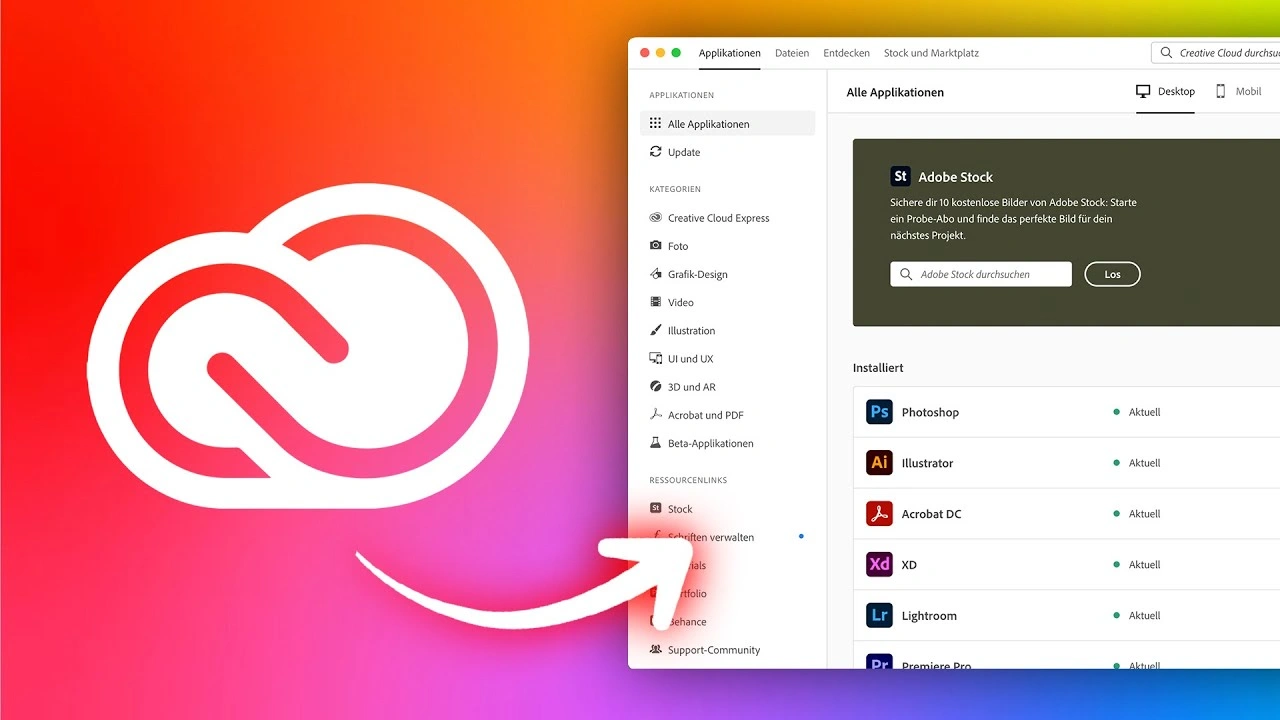
همه اینها از طریق یک نرمافزار مرکزی بهاسم Creative Cloud Desktop App نصب و مدیریت میشن.
🖥️ مراحل نصب ادوبی کریتیو کلود روی ویندوز
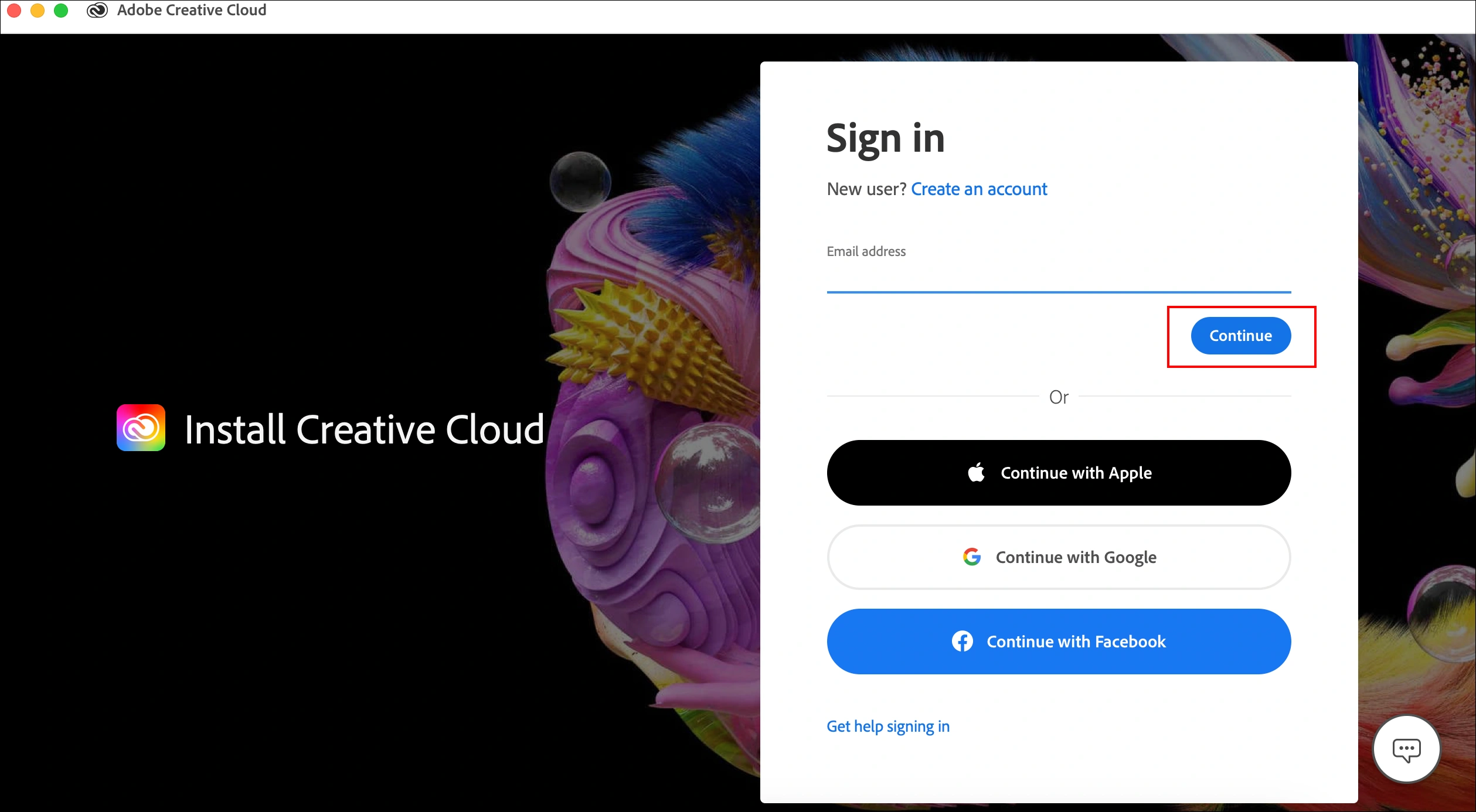
قدم اول: ساخت اکانت ادوبی
اول از همه، باید یه اکانت بسازی.
برو به سایت https://adobe.com و روی Sign in یا Create account کلیک کن.
ایمیل معتبر بده و رمز عبور بساز.
📌 اگه قصد داری نسخه آزمایشی یا اورجینال بخری، از همون اول اکانتت واقعی باشه.
قدم دوم: دانلود Adobe Creative Cloud Desktop
به این لینک برو:
https://creativecloud.adobe.com/apps/download/creative-cloud
نرمافزار دسکتاپ رو دانلود کن و مراحل نصب رو مثل هر برنامه دیگه انجام بده.
قدم سوم: ورود به اکانت
بعد از نصب، نرمافزارو باز کن و با ایمیلی که ساختی وارد شو. حالا میتونی لیست کامل نرمافزارهای ادوبی رو ببینی.
قدم چهارم: نصب نرمافزارهای موردنظر
مثلاً روی Install Photoshop کلیک کن. برنامه بهصورت خودکار دانلود و نصب میشه. همین کارو برای سایر نرمافزارها تکرار کن.
🍏 نصب ادوبی کریتیو کلود روی مک
مراحل توی مک تقریباً شبیه ویندوزه:
-
-
-
به همون لینک بالا برو و نسخهی مخصوص macOS رو بگیر.
-
فایل
.dmgرو باز کن و مراحل نصب رو دنبال کن. -
وارد اکانت شو و نرمافزار موردنظرت رو نصب کن.
-
-
💡 در مک باید از بخش System Preferences > Security & Privacy اجازه نصب نرمافزار ناشناخته رو بدی تا نصب بدون خطا انجام شه.
❗ نکات مهم بعد از نصب
-
-
-
حتماً نرمافزارها رو از داخل خود کریتیو کلود نصب کن تا نسخه اصلی، امن و بهروز باشن.
-
اگر نسخه کرک شده استفاده میکنی (که پیشنهاد نمیشه)، بعضی قابلیتها مثل Sync با Cloud یا آپدیت خودکار غیرفعال میشن.
-
با فعال بودن اکانتت، میتونی روی چند دستگاه لاگین باشی اما محدودیت داره (معمولاً ۲ دستگاه).
-
-
🌐 فعالسازی نسخه اورجینال کریتیو کلود
برای استفاده از تمام امکانات نرمافزارهای ادوبی، باید لایسنس تهیه کنی.
راههای فعالسازی:
-
-
-
خرید مستقیم از سایت Adobe (نیاز به کارت بینالمللی)
-
“خرید لایسنس ادوبی کریتیو کلود از پیسیباز با تحویل فوری و گارانتی.
-
استفاده از نسخه آزمایشی ۷ روزه (Trial)
-
-
❗ دقت کن لایسنسهایی که بیش از حد ارزان هستن، معمولاً غیرمعتبرن یا محدود به کشورهای خاص میشن.
🔄 آپدیت و حذف برنامهها از طریق Creative Cloud
یکی از مزیتهای کریتیو کلود اینه که میتونی خیلی راحت نرمافزاراتو مدیریت کنی:
-
-
-
آپدیت خودکار: از بخش Preferences تیک Auto-Update رو فعال کن.
-
حذف نرمافزار: روی گزینه … کنار هر نرمافزار کلیک کن و Uninstall رو بزن.
-
-
🔧 نصب آفلاین ادوبی کریتیو کلود؛ ممکنه یا نه؟
یکی از سؤالهای پرتکرار اینه که آیا میشه ادوبی کریتیو کلود رو بهصورت آفلاین نصب کرد یا نه؟
جواب کوتاه اینه: در حالت عادی، خیر!
چون Adobe برای جلوگیری از نصبهای غیرقانونی، تقریباً همه نرمافزارهاشو با نیاز به اینترنت ارائه میده. ولی راههایی هست که تو برخی شرایط میتونی بهصورت آفلاین هم نصب انجام بدی.
روش نصب آفلاین برای تیمها و سازمانها:
اگر لایسنس تیمی یا Enterprise داری، Adobe یه ابزار به اسم Adobe Admin Console میده که از طریق اون میتونی پکیج کامل موردنیازتو بسازی و بهصورت آفلاین روی چند سیستم نصب کنی. این روش برای شرکتها و دفاتر طراحی خیلی کاربردیه.
🔐 اما برای کاربران شخصی، نسخه آفلاین رسمی وجود نداره و فقط از طریق Creative Cloud App و با اتصال به اینترنت امکان نصب هست.
🚨 رایجترین خطاها در نصب ادوبی کریتیو کلود و راه حل آنها
خیلی وقتها موقع نصب یا ورود به Creative Cloud ممکنه با خطاهایی روبهرو بشی. بیایید نگاهی بندازیم به چندتا از رایجترینها:
۱. خطای “Creative Cloud Installation Failed”
🔹 علت: اینترنت ناپایدار، آنتیویروس فعال یا فضای ناکافی در دیسک
🔹 راهحل:
-
-
-
اتصال اینترنت رو بررسی کن
-
آنتیویروس رو موقتاً غیرفعال کن
-
مطمئن شو درایو C حداقل ۱۰ گیگ فضای خالی داره
-
-
۲. خطای ورود (Sign In Error)
🔹 علت: مشکل در اتصال به سرورهای Adobe
🔹 راهحل:
-
-
-
مطمئن شو ویپیان فعاله یا از سرورهایی که Adobe رو محدود نکردن استفاده کنی
-
تاریخ و ساعت سیستمت دقیق باشه
-
از مرورگر کروم یا فایرفاکس برای ورود دستی به اکانتت استفاده کن و بعد نرمافزار رو باز کن
-
-
۳. خطای “Installation stuck at 0%”
🔹 علت: کش نرمافزار خراب شده یا فایلهای قبلی نصب ناقص مونده
🔹 راهحل:
-
-
-
برنامه Adobe Creative Cloud Cleaner Tool رو از سایت ادوبی بگیر
-
اون رو اجرا کن و تمام فایلهای باقیمونده از نصب قبلی رو پاک کن
-
بعد دوباره نصب رو شروع کن
-
-
💡 خسته شدید؟ اکثر ارورهای نصب (مثل ارور ۲۰۵ یا مشکل سایناین) به خاطر استفاده از نسخههای کرک شده است. با خرید اکانت قانونی ادوبی، بدون نیاز به کرک و با یک کلیک، همه نرمافزارها را مستقیم نصب کنید. [مشاهده قیمت و خرید]
🌐 مزایای نصب نسخه اورجینال
خیلیها هنوز بهدلیل قیمت بالای محصولات Adobe دنبال نسخههای کرکشده میرن. ولی اگه واقعاً به کیفیت کارت اهمیت میدی، باید بدونی نسخه اورجینال چه برتریهایی داره:
۱. دسترسی به آخرین آپدیتها
✅ همواره بهروزترین نسخهها با قابلیتهای جدید رو دریافت میکنی.
۲. استفاده از فضای ابری
✅ با خرید نسخه اورجینال، تا ۱۰۰ گیگ فضای ابری برای ذخیره فایلهات داری.
۳. سینک خودکار روی چند دستگاه
✅ پروژههات همزمان روی لپتاپ، دسکتاپ و حتی گوشی قابل استفادهست.
۴. دسترسی به Adobe Fonts و Adobe Stock
✅ هزاران فونت حرفهای و تصاویر استوک با لایسنس رسمی در اختیارته.
۵. پشتیبانی مستقیم از Adobe
✅ در صورت هرگونه خطا یا مشکل فنی، میتونی از پشتیبانی رسمی کمک بگیری.
📥 تفاوت نسخههای مختلف
ادوبی چند نوع پلن ارائه میده:
| نوع پلن | مناسب برای | قیمت تقریبی |
|---|---|---|
| پلن Photography | عکاسان، با لایتروم و فتوشاپ | ارزانترین پلن |
| پلن Single App | فقط یک نرمافزار خاص | مناسب دانشجویان |
| پلن All Apps | تمام نرمافزارها | برای حرفهایها و تیمها |
| پلن Students & Teachers | تخفیفدار برای دانشگاهیها | تا ۶۰٪ تخفیف |
| پلن Teams/Enterprise | شرکتها و استودیوها | با پنل مدیریت اختصاصی |
🧠 ترفندهایی برای استفاده بهتر از Creative Cloud
-
نصب چند نسخه از یک نرمافزار: مثلاً میتونی فتوشاپ ۲۰۲۲ و ۲۰۲۴ رو کنار هم داشته باشی. از تنظیمات Install > Advanced Options این کار رو انجام بده.
-
انتخاب محل نصب دلخواه: اگه SSD داری و نمیخوای درایو C پر بشه، محل نصب رو از تنظیمات تغییر بده.
-
خاموش کردن Sync خودکار: اگه نمیخوای فایلهات خودکار در فضای ابری ذخیره شن، بخش Cloud Sync رو غیرفعال کن.
نصب ادوبی کریتیو کلود یک کار بسیار آسان است که در این متن به صورت کامل بررسی شده است.
✅ جمعبندی نصب ادوبی کریتیو کلود
نصب ادوبی کریتیو کلود کار سختی نیست، فقط کافیه:
-
اکانت Adobe بسازی
-
نرمافزار Creative Cloud Desktop رو نصب کنی
-
وارد حساب بشی و نرمافزارهای دلخواهت رو نصب کنی
با نصب صحیح این مجموعه، به دنیای حرفهای طراحی، تدوین، تولید محتوا و حتی انیمیشن وارد میشی.
سوالات متداول نصب ادوبی کریتیو کلود
۱. چرا نصب ادوبی کریتیو کلود روی درصد پایین گیر میکند یا ارور میدهد؟ این مشکل معمولاً به دلیل ناپایداری اینترنت، روشن بودن آنتیویروس یا باقی ماندن فایلهای قدیمی ادوبی روی سیستم است. پیشنهاد میکنیم ابتدا با ابزار Adobe Cleaner Tool فایلهای قبلی را پاک کنید و هنگام نصب، آنتیویروس را موقتاً غیرفعال کنید.
۲. آیا دانلود و نصب آفلاین Adobe Creative Cloud امکانپذیر است؟ خیر، در حال حاضر نسخه رسمی دسکتاپ برای کاربران شخصی فقط به صورت آنلاین نصب میشود. نسخههای آفلاین (Offline Installers) فقط برای لایسنسهای سازمانی و شرکتی (Enterprise) در دسترس هستند.
۳. آیا برای نصب و استفاده از کریتیو کلود در ایران به تغییر آیپی نیاز است؟ بله، به دلیل تحریمهای شرکت ادوبی، برای دسترسی به سایت ادوبی، دانلود اینستالر و لاگین اولیه حتماً باید از ابزارهای تغییر آیپی یا DNSهای رفع تحریم استفاده کنید.
۴. تفاوت اصلی نسخه کرک شده با نسخه اورجینال کریتیو کلود چیست؟ در نسخه اورجینال (لایسنس قانونی)، شما به هوش مصنوعی (Generative Fill)، فضای ابری ۱۰۰ گیگابایتی، فونتهای ادوبی و آپدیتهای لحظهای دسترسی دارید و دیگر با ارورهای بسته شدن برنامه مواجه نمیشوید؛ امکاناتی که در نسخه کرک شده وجود ندارد.