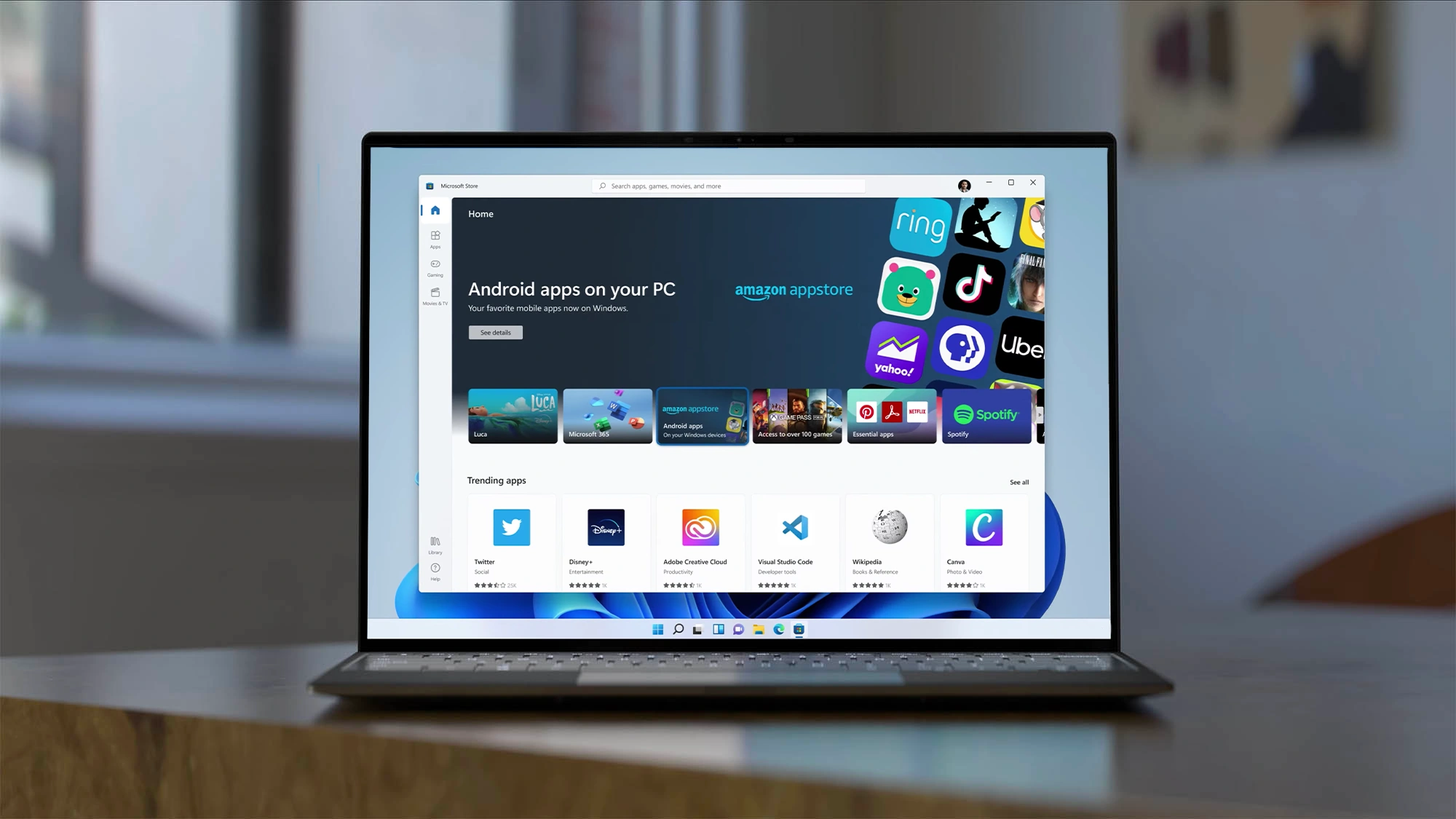


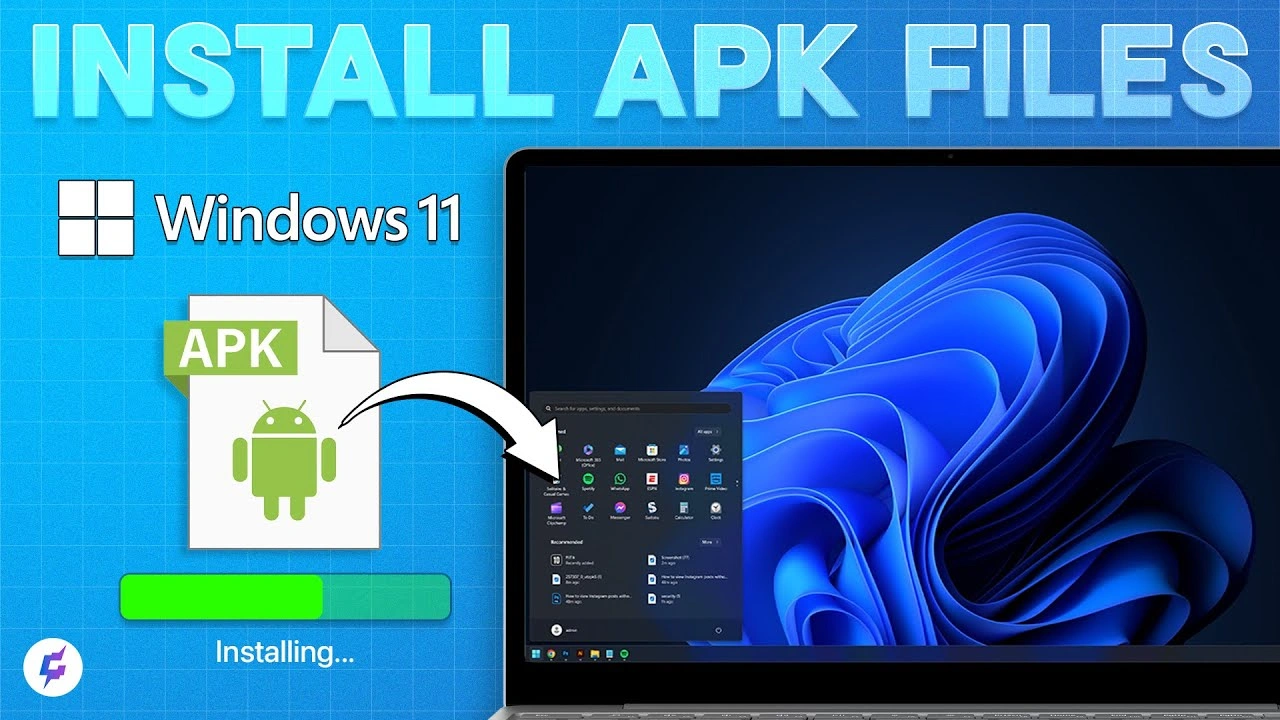
آموزش نصب برنامه های اندروید در ویندوز | راهنمای کامل اجرای اپلیکیشنهای اندروید روی کامپیوتر:
با پیشرفت فناوری و افزایش وابستگی کاربران به اپلیکیشنهای موبایلی، تقاضا برای اجرای برنامههای اندروید در ویندوز به شدت افزایش یافته است. دلایل زیادی برای این نیاز وجود دارد: اجرای بازیهای موبایلی روی نمایشگر بزرگ، تست و توسعه اپلیکیشن توسط برنامهنویسان، یا حتی استفاده از اپهایی که فقط برای موبایل طراحی شدهاند. برای بررسی ویندوز اورجینال میتوانید به دسته بندی ویندوز اورجینال پی سی باز مراجعه کنید.
خوشبختانه، ابزارهای متنوعی برای شبیهسازی محیط اندروید روی سیستمعامل ویندوز وجود دارد. در این مقاله، بهصورت کامل و گامبهگام نحوه نصب و اجرای برنامههای اندروید روی کامپیوتر را بررسی خواهیم کرد؛ از نصب شبیهسازها گرفته تا اجرای مستقیم APK در ویندوز ۱۱. آموزش نصب برنامه های اندروید در ویندوز در این مقاله به صورت کامل بررسی شده است.
بسیار مهم است که بدانید وقتی یک فایل APK را اجرا میکنید، در حال دور زدن فروشگاه رسمی گوگل هستید. هر APKی ناشناس میتواند حاوی ویروس یا ماینر (Miner) باشد. در این شرایط، آنتیویروس داخلی ویندوز (Windows Defender) همیشه کافی نیست. برای محافظت واقعی از کامپیوترتان در برابر نفوذهای اندرویدی، حتماً از یک آنتیویروس اورجینال و قوی استفاده کنید. این یک لایه حفاظتی حیاتی در برابر خطرات برنامههای جانبی است.
قبل از نصب APKهای ناشناس، سیستم خود را بیمه کنید! برای محافظت ۱۰۰٪ از کامپیوتر در برابر ویروسها و بدافزارهای اندرویدی، همین حالا به صفحه [خرید آنتی ویروس کسپرسکی] یا [خرید آنتی ویروس نورتون] مراجعه کنید.
روشهای مختلف اجرای برنامه اندروید در ویندوز
در حال حاضر، چند روش اصلی برای اجرای برنامههای اندروید روی کامپیوترهای ویندوزی وجود دارد:
-
استفاده از شبیهساز (Emulator)
-
نصب اپلیکیشنها در Windows 11 از طریق Amazon Appstore
-
اجرای مستقیم فایل APK با ابزارهای شخص ثالث
-
استفاده از ابزار مخصوص توسعهدهندگان (مانند Android Studio)
در ادامه هر روش را بهطور کامل آموزش خواهیم داد.
روش اول: استفاده از شبیهساز اندروید در ویندوز
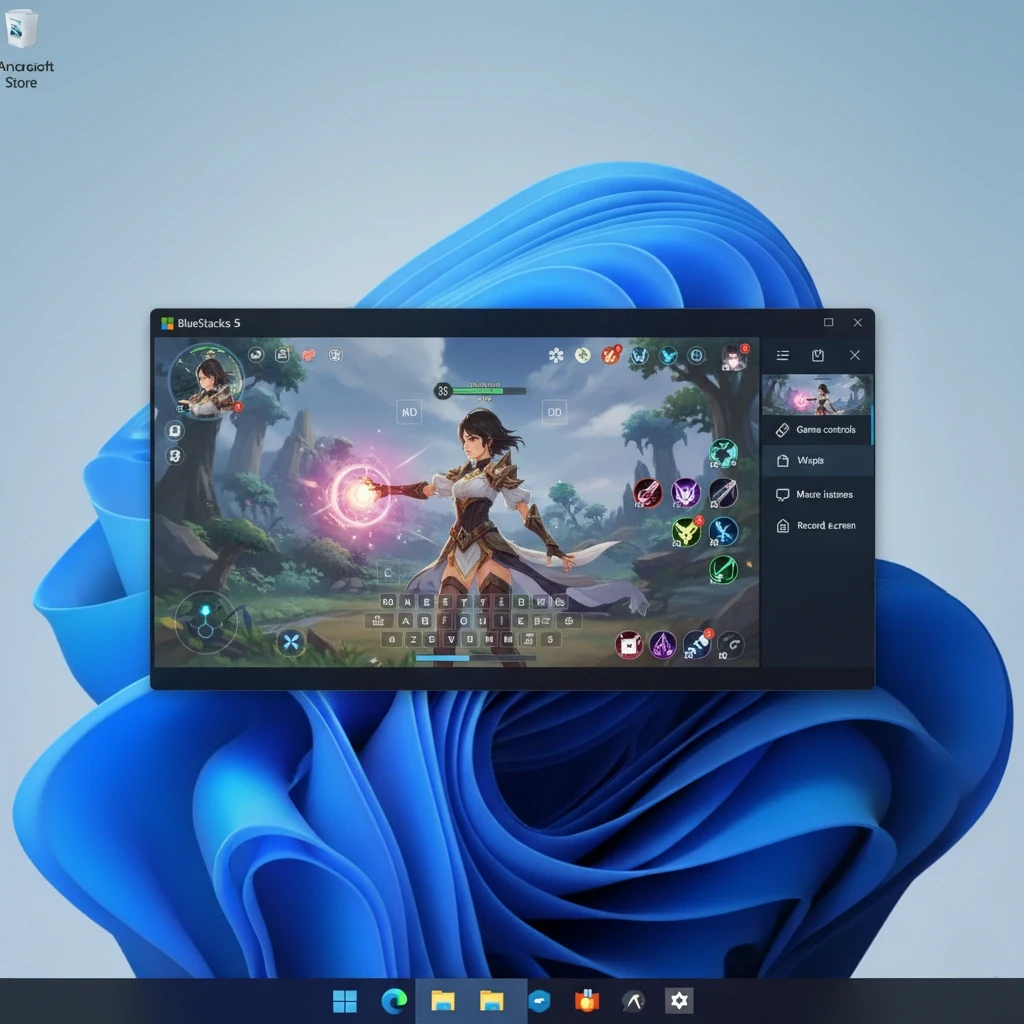
🔹 1. نصب BlueStacks (محبوبترین شبیهساز)
BlueStacks یکی از شناختهشدهترین شبیهسازهای اندروید است که تجربهای روان و مشابه گوشی در محیط ویندوز ارائه میدهد.
مراحل نصب:
-
به سایت https://www.bluestacks.com بروید و آخرین نسخه را دانلود کنید.
-
فایل نصب را اجرا کرده و مراحل را طی کنید.
-
پس از اجرا، با حساب گوگل وارد شوید.
-
از Google Play داخل BlueStacks، هر برنامهای را نصب و اجرا کنید.
ویژگیها:
-
مناسب برای بازیها (دارای حالت Game Mode)
-
پشتیبانی از ماوس و کیبورد
-
امکان اجرای چند اپ همزمان
🔹 2. شبیهساز NoxPlayer (سبک و مناسب سیستمهای ضعیفتر)
اگر سیستم شما رم و گرافیک پایینی دارد، NoxPlayer انتخاب خوبی است.
مراحل نصب مشابه BlueStacks است.
مزایای آن:
-
امکان کنترل تنظیمات سختافزار مجازی
-
اجرای راحت فایلهای APK
-
قابلیت ضبط صفحه و ماکرو
🔹 3. شبیهساز LDPlayer (مناسب گیمرها)
LDPlayer بیشتر برای بازیهایی مثل PUBG Mobile و Call of Duty Mobile طراحی شده و از FPS بالا پشتیبانی میکند.
روش دوم: آموزش نصب برنامه های اندروید در ویندوز ۱۱ بدون شبیهساز
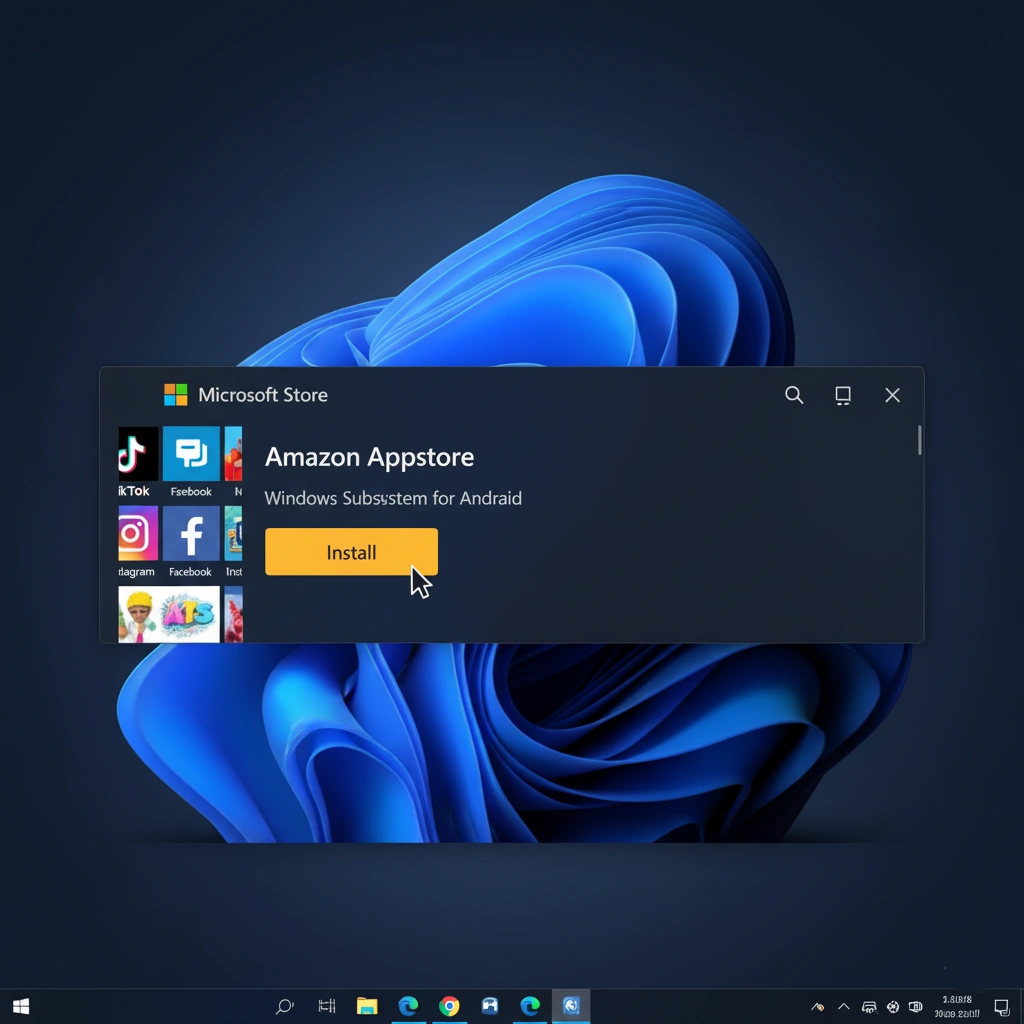
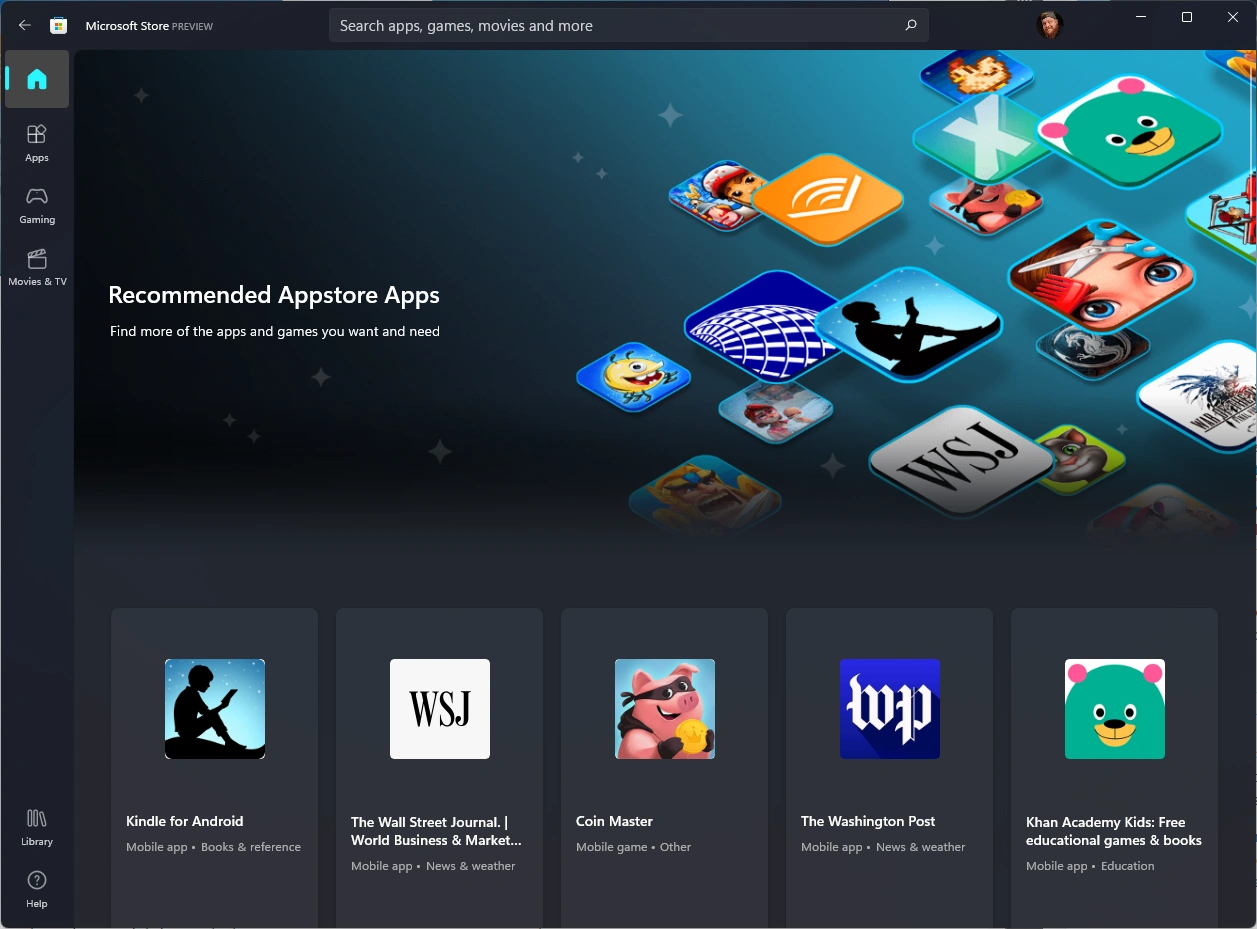
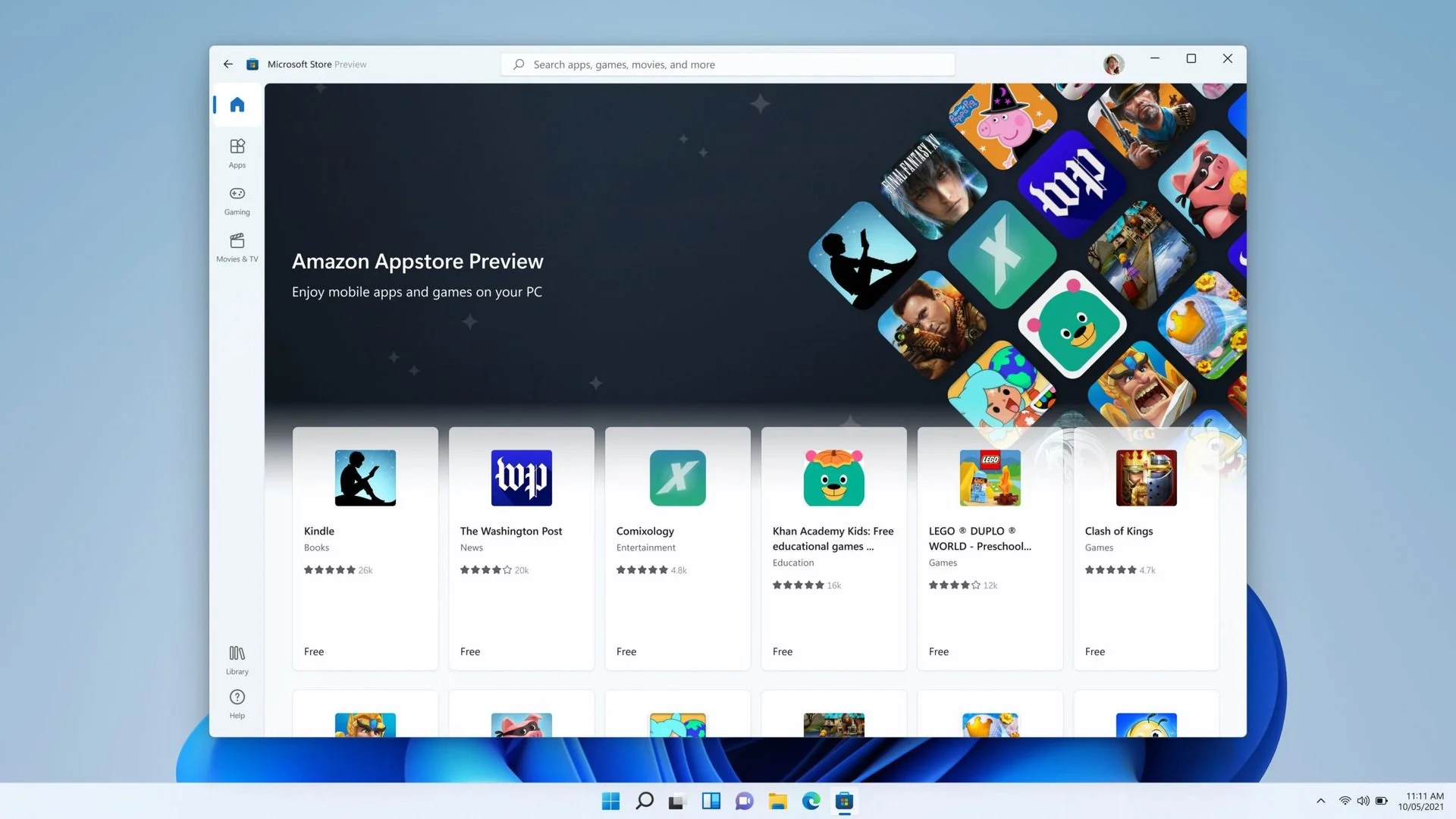
ویندوز 11 قابلیت اجرای مستقیم برنامههای اندروید را دارد. این کار از طریق زیرساخت Windows Subsystem for Android (WSA) و فروشگاه Amazon Appstore انجام میشود.
مراحل نصب:
-
وارد Microsoft Store شوید.
-
Amazon Appstore را جستجو کرده و نصب کنید.
-
پس از نصب، سیستمعامل اندروید در ویندوز فعال میشود.
-
حال میتوانید اپهای موجود در Amazon Appstore را مستقیماً روی ویندوز نصب و اجرا کنید.
نکته: این قابلیت در همه مناطق فعال نیست؛ ممکن است نیاز به تغییر Region به آمریکا داشته باشید.
روش سوم: نصب مستقیم فایل APK در ویندوز
اگر برنامهی موردنظر شما در Amazon Appstore یا Google Play در دسترس نیست، میتوانید مستقیماً فایل APK را نصب کنید.
ابزار پیشنهادی: WSA + ADB یا WSA PacMan
مراحل استفاده از WSA PacMan:
-
ابتدا WSA (Windows Subsystem for Android) را از مایکروسافت نصب کنید.
-
ابزار WSA PacMan را دانلود کنید.
-
با این ابزار، فقط با دوبار کلیک روی فایل APK، آن را روی ویندوز نصب و اجرا خواهید کرد.
روش چهارم: استفاده از Android Studio برای توسعهدهندگان
اگر شما توسعهدهنده اپلیکیشن اندروید هستید، احتمالاً با Android Studio آشنایی دارید. این ابزار دارای Emulator داخلی است.
مراحل:
-
Android Studio را نصب کنید.
-
از منوی Tools، گزینه Device Manager را انتخاب کنید.
-
یک دستگاه مجازی (AVD) بسازید.
-
اپ خود را روی این شبیهساز اجرا کنید.
مزایا و معایب هر روش
| روش اجرا | مزایا | معایب |
|---|---|---|
| BlueStacks | رابط کاربری آسان، مناسب بازی | نیاز به منابع بالا |
| NoxPlayer | سبک، مناسب سیستمهای ضعیف | گاهی تبلیغات زیاد |
| LDPlayer | اجرای روان بازیها | کمتر مناسب برنامههای روزمره |
| WSA (ویندوز ۱۱) | بدون نیاز به شبیهساز | محدودیت در برنامهها |
| ADB + APK | سریع و مستقیم | پیچیدگی نسبی |
| Android Studio | مناسب برنامهنویسها | تخصص فنی لازم دارد |
نکات بهینهسازی عملکرد شبیهسازهای اندروید در ویندوز (≈ 150 کلمه)
اگر از شبیهسازهایی مانند BlueStacks، LDPlayer یا Nox استفاده میکنید، احتمال دارد در برخی موارد با کندی، لگ یا مصرف بالای منابع سیستم مواجه شوید. در ادامه چند نکته برای بهینهسازی ارائه میشود:
-
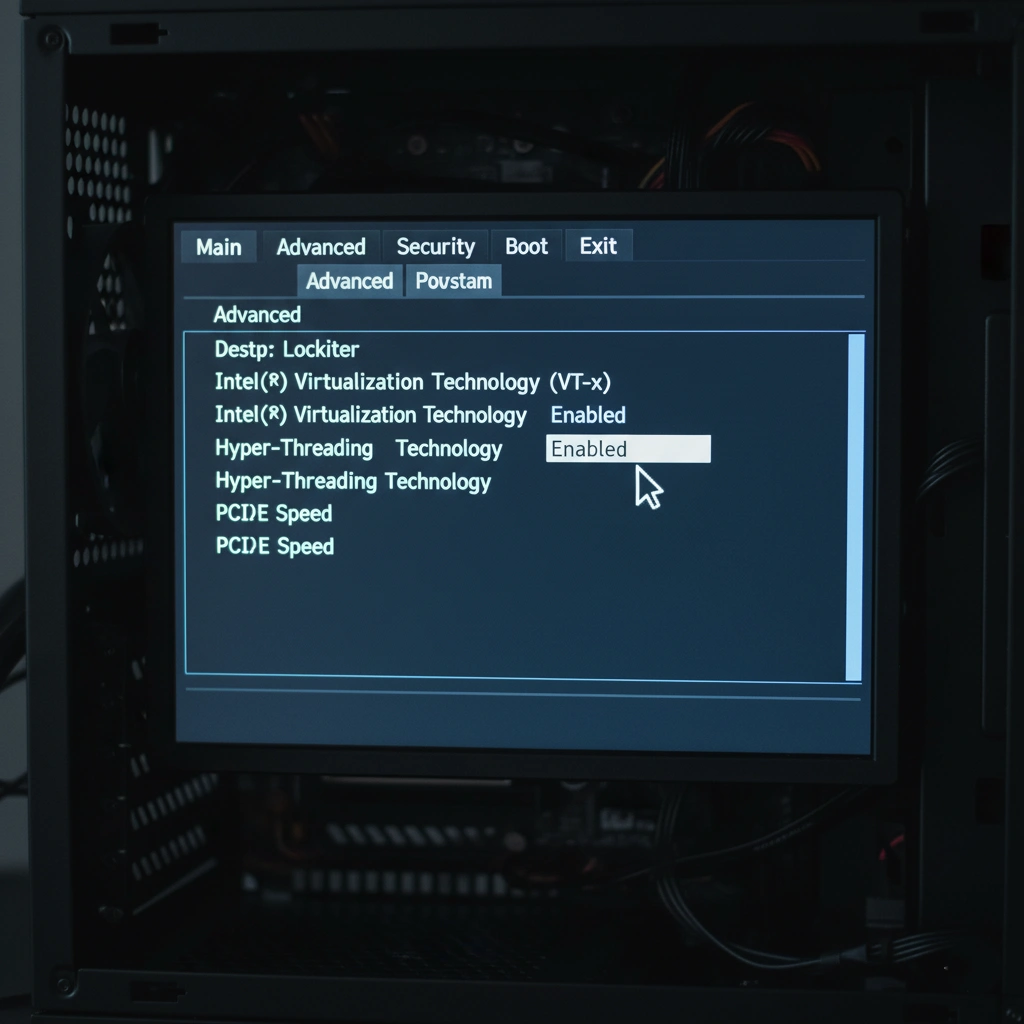
فعالسازی Virtualization (VT-x) از طریق BIOS سیستم برای افزایش عملکرد شبیهساز.
-
در تنظیمات شبیهساز، رم را روی 4GB و CPU را روی 2 هسته یا بیشتر تنظیم کنید (بسته به منابع واقعی سیستم).
-
از حالت Performance Mode یا Game Mode در تنظیمات داخلی BlueStacks استفاده کنید.
-
در صورت عدم نیاز به گرافیک بالا، رزولوشن را کاهش دهید.
-
بستن سایر برنامههای پسزمینه در ویندوز برای آزادسازی منابع.
با انجام این تنظیمات، تا ۲ برابر بهبود سرعت و پایداری در اجرای اپهای اندرویدی تجربه خواهید کرد.
مشکلات رایج هنگام اجرای اپ اندروید در ویندوز و راهحلها
در روند نصب یا اجرای برنامههای اندروید ممکن است با مشکلاتی مواجه شوید:
۱. ارور Google Play Services
برخی اپها نیاز به سرویسهای گوگل دارند. در صورتی که این سرویسها در شبیهساز موجود نباشند:
-
نسخهای از شبیهساز انتخاب کنید که Google Play Services را بهصورت پیشفرض دارد.
-
یا بهصورت دستی Google Services Framework را نصب کنید.
۲. عدم اجرای فایل APK
دلایل احتمالی:
-
فایل خراب یا ناقص است → مجدداً از سایت معتبر دانلود شود.
-
فایل با نسخه اندروید شبیهساز ناسازگار است → نسخه دیگری از اپ را امتحان کنید.
۳. کندی شدید در اجرای برنامهها
راهحل:
-
فعالسازی Virtualization
-
بروزرسانی درایور گرافیک
-
اختصاص رم بیشتر
نکات امنیتی هنگام اجرای اپهای اندروید روی ویندوز
اجرای برنامههای موبایلی روی کامپیوتر، اگر بدون رعایت نکات امنیتی باشد، میتواند خطرآفرین شود. برای افزایش امنیت:
-
فقط فایلهای APK را از منابع معتبر مانند APKMirror یا Google Play Store دریافت کنید.
-
هیچگاه به شبیهسازهایی که نیاز به غیرفعالسازی آنتیویروس دارند، اعتماد نکنید.
-
دسترسی به مخاطبین، دوربین یا فایلها را فقط برای اپهای ضروری فعال کنید.
-
از نصب اپهایی که دسترسیهای مشکوک میخواهند، خودداری کنید.
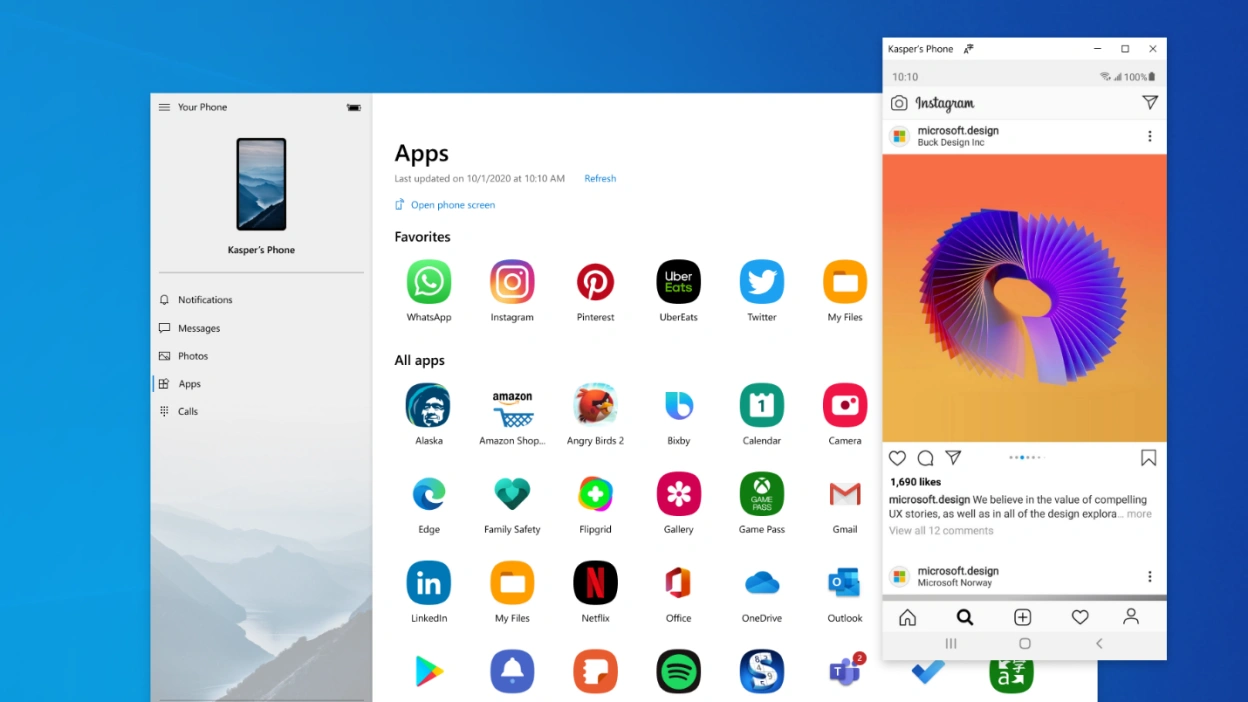
روش جایگزین: استفاده از Your Phone (برای اتصال گوشی به ویندوز)
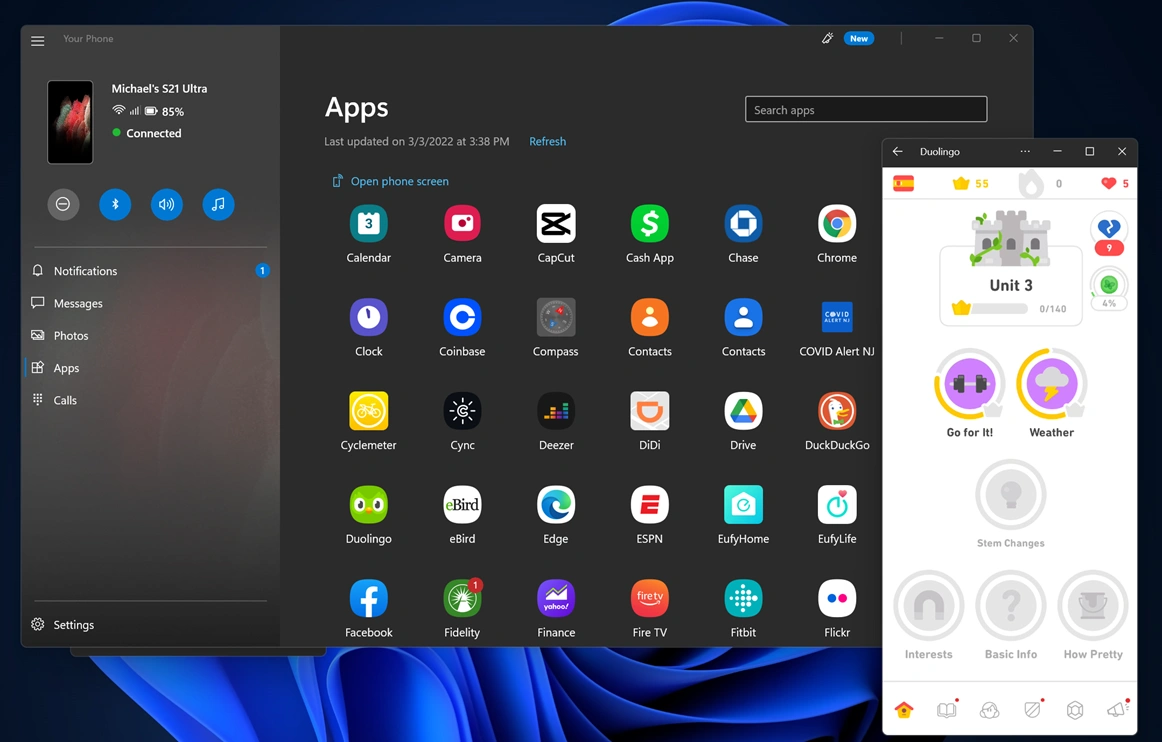
اگر به دنبال اجرای برنامههای اندروید روی کامپیوتر هستید اما نمیخواهید از شبیهساز استفاده کنید، ابزار رسمی Microsoft به نام Phone Link (Your Phone) گزینه خوبی است.
امکانات:
-
مشاهده اعلانها، پیامها و تماسها روی ویندوز
-
اجرای برنامههای اندروید گوشی روی دسکتاپ بهصورت آینه (screen mirroring)
-
مناسب گوشیهای Samsung یا Surface Duo
نحوه استفاده:
-
اپ Phone Link را در ویندوز اجرا کنید
-
اپ لینکدهی را روی گوشی نصب کرده و دستگاهها را جفت کنید
مزیت: استفاده مستقیم از اپهای گوشی بدون نصب فایل APK یا اشغال منابع زیاد
نتیجهگیری آموزش نصب برنامه های اندروید در ویندوز
نصب برنامههای اندروید در ویندوز اکنون بسیار سادهتر از گذشته شده است. چه گیمر باشید، چه توسعهدهنده یا فقط یک کاربر معمولی، روشهایی مانند استفاده از BlueStacks یا WSA میتوانند تجربهای روان و کاربردی از اجرای اپلیکیشنهای اندروید روی لپتاپ یا کامپیوتر شخصی به شما بدهند. آموزش نصب برنامه های اندروید در ویندوز به صورت کامل برای شما کاربران عزیز مورد بررسی قرار گرفت.
سوالات متداول آموزش نصب برنامه های اندروید در ویندوز
آیا BlueStacks امن است؟
بله، در صورتی که از سایت رسمی آن را نصب کنید. نسخههای کرک شده ممکن است آلوده باشند.
آیا میتوان WhatsApp را در ویندوز نصب کرد؟
بله، با BlueStacks یا WSA میتوانید نسخه موبایل واتساپ را نصب و اجرا کنید. البته نسخه رسمی دسکتاپ نیز وجود دارد.
چطور فایل APK تهیه کنیم؟
سایتهایی مانند APKMirror یا APKPure فایلهای امن APK را ارائه میدهند. حتماً از منابع معتبر استفاده کنید.