

🎯 آشنایی با پاورپوینت؛ ابزاری ساده برای ارائههای حرفهای
تا حالا شده بخوای یه موضوع رو به صورت شفاف و قابل فهم برای دیگران ارائه بدی؟ مثلاً یه پروژه دانشگاهی، یه گزارش کاری، یا حتی یه برنامه تفریحی؟ اگه جوابت مثبته، پس حتماً با پاورپوینت آشنا هستی یا حداقل اسمشو شنیدی. تو این مقاله قراره یه نگاه کامل و دوستانه بندازیم به اینکه پاورپوینت چیه، چه کاربردهایی داره و چطور میتونه کارتو راحتتر کنه.
💻 پاورپوینت چیست؟
پاورپوینت (PowerPoint) یکی از برنامههای محبوب مجموعه Microsoft Office هست که برای ساخت ارائه (Presentation) استفاده میشه.
یعنی تو با این نرمافزار میتونی اسلایدهایی بسازی که شامل متن، تصویر، نمودار، ویدیو و حتی صدا باشه.
اولین نسخه پاورپوینت سال ۱۹۸۷ عرضه شد و از اون موقع تا حالا میلیونها نفر در سراسر دنیا ازش استفاده میکنن؛ از دانشآموز و معلم گرفته تا مدیر و بازاریاب.
🎨 ظاهر کاربرپسند و ساده
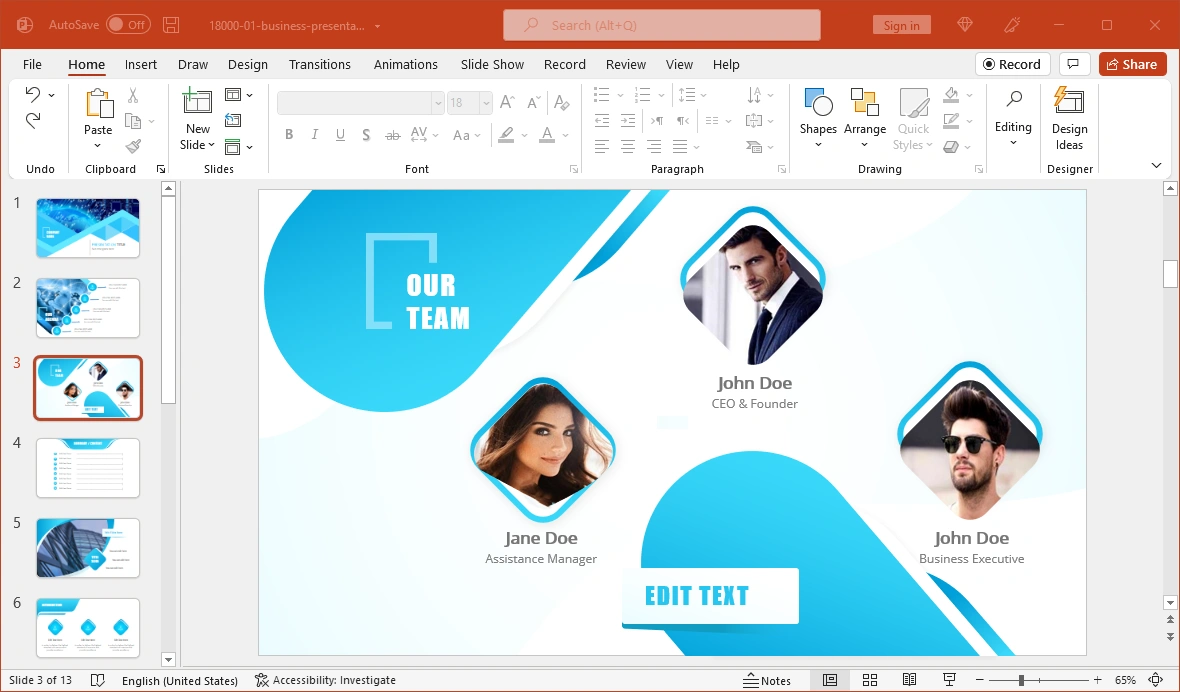
یکی از دلایلی که باعث محبوبیت پاورپوینت شده، ظاهر ساده و قابل فهمشه. با یه نگاه به محیط برنامه، همهچی مشخصه. میتونی با چند کلیک اسلاید جدید اضافه کنی، طراحی رو عوض کنی یا حتی انیمیشن اضافه کنی.
✏️ کاربردهای اصلی پاورپوینت
حالا بریم سراغ کاربردها. پاورپوینت یه ابزار چندکارهست و تو زمینههای زیادی به کار میاد:
1. ارائههای آموزشی
معلمها و اساتید از پاورپوینت برای توضیح مفاهیم درسی استفاده میکنن. اسلایدها باعث میشن مطالب بهتر تو ذهن دانشآموز بمونه.
2. جلسات کاری
مدیرها و کارمندا از پاورپوینت برای گزارش عملکرد، معرفی محصول یا ارائه طرحهای جدید استفاده میکنن. ارائه تصویری تأثیرگذاری بیشتری داره.
3. معرفی پروژهها
دانشجویان معمولاً برای ارائه پایاننامه یا پروژههای دانشگاهی از پاورپوینت استفاده میکنن.
4. بازاریابی و فروش
در جلسات معرفی محصولات یا خدمات، یه فایل پاورپوینت حرفهای میتونه کلی نظر مشتری رو جلب کنه.
5. ساخت محتوای تصویری برای شبکههای اجتماعی
حتی بعضیها از پاورپوینت برای ساخت پستهای گرافیکی یا اسلایدهای تبلیغاتی استفاده میکنن و خروجی رو بهصورت عکس یا ویدیو ذخیره میکنن.
🧠 چرا پاورپوینت انقدر محبوبه؟
-
رابط کاربری ساده
-
هماهنگی با اکسل و ورد
-
امکان افزودن صدا و ویدیو
-
افکتهای متنوع برای نمایش
-
دسترسی آنلاین با OneDrive
-
وجود قالبهای آماده زیبا
🔧 امکانات جذاب پاورپوینت
▪️ قالبهای آماده (Templates)
اگه حوصله طراحی نداری، پاورپوینت برات دهها قالب از پیشطراحیشده داره.
▪️ انیمیشن و ترنزیشن
میتونی به هر عنصر داخل اسلاید یه افکت حرکتی بدی. یا بین اسلایدها ترنزیشن بذاری که تغییر اسلاید جذابتر بشه.
▪️ اضافهکردن نمودار و جدول
برای نمایش دادهها، خیلی راحت میتونی نمودار اکسل رو وارد کنی و تو اسلاید نمایش بدی.
▪️ ضبط صدا یا ارائه خودکار
حتی میتونی صدای خودتو ضبط کنی یا یه فایل ارائه خودکار بسازی که بدون کلیک نمایش داده بشه.
💡 چند ترفند کاربردی پاورپوینت
حالا که با پاورپوینت آشنا شدیم، وقتشه چند ترفند حرفهای هم یاد بگیری که اسلایدهات حرفهایتر بشن:
1. استفاده از Morph برای تغییر نرم
قابلیت Morph (در نسخههای جدید) باعث میشه یه عنصر بین دو اسلاید با حرکت نرم جابهجا بشه.
2. حذف پسزمینه عکسها
با استفاده از ابزار Remove Background میتونی پسزمینه عکس رو پاک کنی، بدون نیاز به فتوشاپ!
3. لینکدهی بین اسلایدها
با قابلیت Hyperlink میتونی یه دکمه درست کنی که بین اسلایدها جابهجا بشه، مثل منو در سایتها.
4. استفاده از SmartArt برای نمایش مراحل یا ساختارها
به جای نوشتن خشک و خالی، از SmartArt استفاده کن تا اطلاعاتت جذابتر دیده بشه.
5. خروجی گرفتن به فرمت PDF یا ویدیو
ارائه رو بهراحتی به PDF یا حتی ویدیو تبدیل کن و برای دیگران بفرست.
🌍 پاورپوینت آنلاین هم داریم؟
آره! مایکروسافت نسخه تحتوب پاورپوینت رو هم ارائه داده. کافیه یه اکانت Microsoft داشته باشی و وارد office.com بشی. بدون نیاز به نصب، همه کارها رو انجام بده.
حتی میتونی پروژهت رو با همکارت بهصورت همزمان و آنلاین ویرایش کنی!
🔐 امنیت و اشتراکگذاری
پاورپوینت بهت اجازه میده فایل رو با رمز محافظت کنی، فقط با افراد خاص به اشتراک بذاری یا حتی حالت فقط-خواندنی براش بذاری. خیلی مناسب محیطهای کاریه.
📲 نسخه موبایل پاورپوینت
برای کاربرایی که دائم در حرکته، اپ موبایل پاورپوینت (برای اندروید و iOS) هم طراحی شده. البته امکاناتش نسبت به نسخه دسکتاپ محدودتره، ولی برای ویرایش سریع خیلی به درد میخوره.
✨ آینده پاورپوینت: هوش مصنوعی وارد میشود
مایکروسافت اخیراً قابلیتهایی مثل طراحی خودکار اسلاید با هوش مصنوعی یا پیشنهاد محتوای متنی و بصری رو به پاورپوینت اضافه کرده.
حتی ممکنه در آینده بتونی فقط با گفتن یه جمله، یه اسلاید کامل بسازی!
🧑🏫 آموزش ساخت اولین ارائه با پاورپوینت (قدمبهقدم)
اگه تا حالا با پاورپوینت کار نکردی و تازه میخوای شروع کنی، نگران نباش. تو این بخش قراره قدمبهقدم ساخت یه ارائه ساده رو با هم مرور کنیم.
1. باز کردن برنامه
وقتی پاورپوینت رو باز میکنی، با یه صفحه خوشامدگویی مواجه میشی که چند قالب آماده بهت پیشنهاد میده. اگه دوست داری سریع شروع کنی، گزینه «Blank Presentation» رو انتخاب کن.
2. افزودن اسلاید جدید
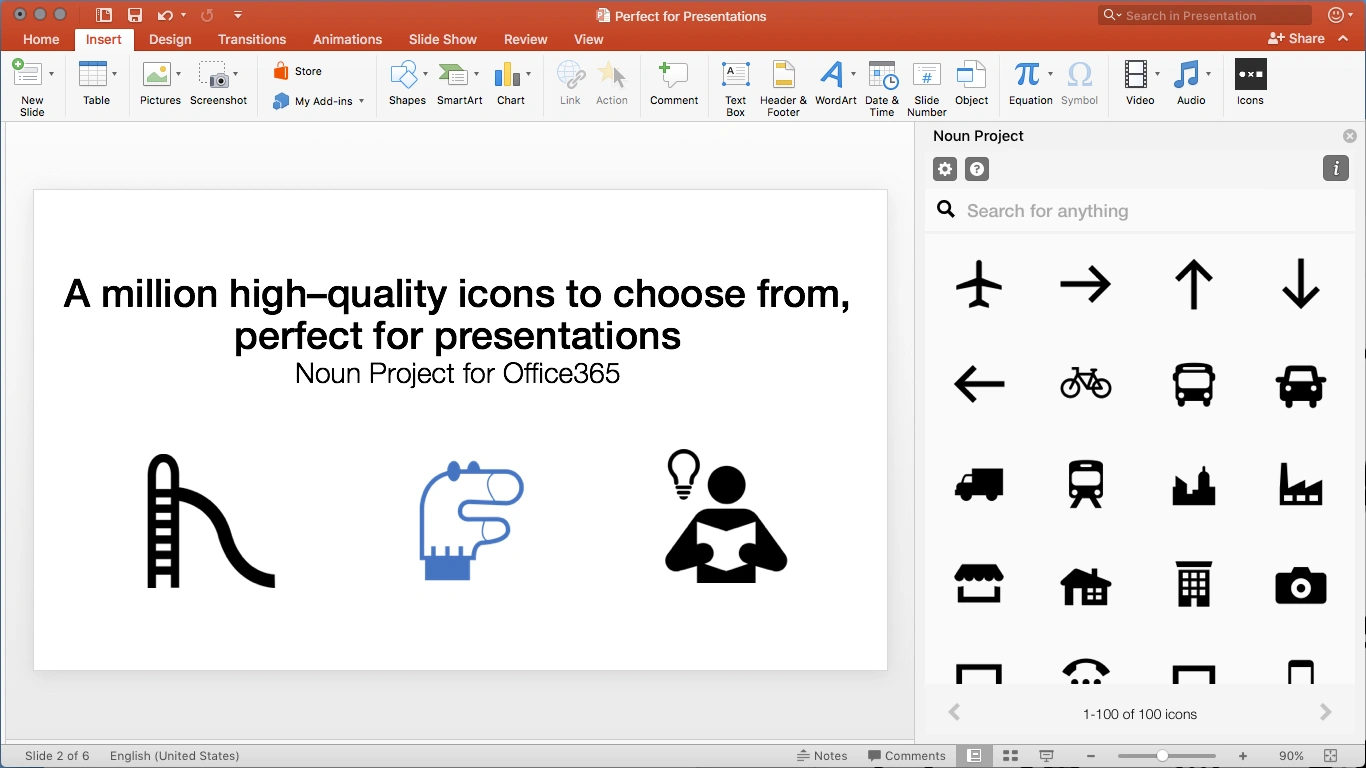
هر صفحهای که تو ارائهات میسازی، بهش میگن اسلاید. برای اضافهکردن اسلاید جدید کافیه از نوار بالا روی گزینه New Slide کلیک کنی.
میتونی نوع اسلایدت رو هم انتخاب کنی؛ مثلاً فقط عنوان داشته باشه یا عنوان همراه با متن، عکس و غیره.
3. نوشتن محتوا
حالا داخل اسلاید کلیک کن و متن موردنظرت رو تایپ کن. مثلاً عنوان ارائه رو بنویس:
“بررسی تاثیر اینترنت بر آموزش در مدارس”
پایینترش میتونی متن اصلی رو بنویسی یا نکات کلیدی رو فهرست کنی.
4. تغییر طراحی
از تب Design میتونی قالبهای رنگی، پسزمینه و فونتها رو تغییر بدی. حتی میتونی برای هر اسلاید طراحی متفاوتی انتخاب کنی.
5. اضافه کردن عکس و نمودار
برای جذابتر شدن اسلایدت، حتماً از عکس و نمودار استفاده کن.
از تب Insert میتونی عکس، آیکون، جدول یا نمودار وارد کنی.
6. افکتهای حرکتی
تو تب Animations میتونی برای هر متن یا تصویر یه افکت حرکتی انتخاب کنی. مثلاً متنت با افکت Fade ظاهر بشه یا عکس از بغل بیاد داخل.
7. پیشنمایش و ذخیره
قبل از ارائه، حتماً روی گزینه Slide Show کلیک کن و ببین که اسلایدها چطور پشت سر هم نمایش داده میشن.
در نهایت از منوی File، فایل رو ذخیره کن. میتونی با فرمت PPTX (قابل ویرایش) یا PDF خروجی بگیری.
🧠 اشتباهات رایجی که باید در پاورپوینت ازشون دوری کنی
بعضی وقتا ارائهها بهخاطر اشتباههای کوچیک جذابیتشون رو از دست میدن. اینجا چند مورد از این اشتباهات رو برات آوردم:
1. نوشتن متن زیاد
قرار نیست اسلایدت مثل کتاب باشه! بهتره از نکتههای کلیدی استفاده کنی، نه جملههای بلند و خستهکننده.
2. انتخاب رنگهای نامناسب
ترکیب رنگ اشتباه باعث میشه نوشتهها به سختی خونده بشن. مثلاً متن زرد روی پسزمینه سفید اصلاً خوب نیست.
3. استفاده بیشازحد از افکتها
درسته که افکتها جذابن، ولی زیاد بودنشون باعث گیجی مخاطب میشه. سادگی همیشه بهتر جواب میده.
4. استفاده از فونتهای فانتزی
فونتهای غیررسمی ممکنه برای اسلایدهای کودکانه خوب باشن، ولی توی ارائههای رسمی باید از فونتهای خوانا و جدی استفاده کرد، مثل «Calibri» یا «Tahoma».
🔁 چند جایگزین برای پاورپوینت (در صورت نیاز)
اگه به هر دلیلی نمیتونی از پاورپوینت استفاده کنی، نگران نباش! برنامههای مشابه زیادی هستن که کارشون تقریباً مشابه پاورپوینته:
1. Google Slides
کاملاً رایگانه و فقط یه حساب جیمیل نیاز داری. محیط ساده و آنلاین داره و فایلها رو اتومات ذخیره میکنه.
2. Canva
اگه دنبال طراحی اسلایدهای گرافیکی و خوشگل هستی، Canva یه گزینه بینظیره. قالبهای شیکی داره و کار کردن باهاش آسونه.
3. Prezi
با Prezi میتونی ارائههایی با حرکتهای جذاب و متفاوت بسازی. البته نیاز به اینترنت داره و محیطش کمی حرفهایتره.
✅ جمعبندی
پاورپوینت ابزاری فوقالعادهست که هم برای تازهکارها قابل استفادهست، هم برای حرفهایها.
از ارائههای ساده تا پروژههای گرافیکی، با پاورپوینت میتونی همهچی رو حرفهای نشون بدی.
اگه هنوز ازش استفاده نکردی، وقتشه یه سر بهش بزنی!
سوالات متداول درباره آشنایی با پاورپوینت
۱. پاورپوینت علاوه بر ارائههای دانشگاهی چه کاربردهای دیگری دارد؟ پاورپوینت ابزاری چندمنظوره است و در زمینههای مختلفی کاربرد دارد؛ از جمله در جلسات کاری برای گزارش عملکرد و بازاریابی، برای معلمان جهت آموزش مفاهیم درسی، و حتی برای ساخت محتوای بصری (پست و استوری) در شبکههای اجتماعی.
۲. چه فرمتهایی را میتوان از پاورپوینت خروجی گرفت؟ علاوه بر فرمت استاندارد PPTX که قابل ویرایش است، شما میتوانید ارائههای خود را به فرمت PDF (برای اشتراکگذاری آسان) و حتی فرمتهای ویدیویی مثل MP4 تبدیل کنید تا به صورت یک فیلم پخش شود.
۳. تفاوت افکتهای انیمیشن (Animation) و ترنزیشن (Transition) چیست؟ انیمیشن افکتی است که به اجزای داخل یک اسلاید (مثل متن یا عکس) داده میشود تا حرکت کنند، اما ترنزیشن افکتی است که هنگام جابهجایی بین دو اسلاید (رفتن از اسلاید ۱ به ۲) نمایش داده میشود تا تغییر اسلایدها جذابتر باشد.
۴. آیا امکان استفاده از پاورپوینت بدون نصب نرمافزار وجود دارد؟ بله، با استفاده از پاورپوینت تحت وب (PowerPoint Online) در سایت office.com میتوانید بدون نصب برنامه و فقط با داشتن اکانت مایکروسافت، فایلهای خود را بسازید، ویرایش کنید و حتی به صورت همزمان با دیگران روی یک پروژه کار کنید.