



آموزش کار با مایکروسافت تیمز: راهنمای جامع برای مبتدیان و حرفهایها
مقدمه
مایکروسافت تیمز (Microsoft Teams) یکی از محبوبترین پلتفرمهای همکاری تیمی است که برای ارتباطات، جلسات آنلاین، اشتراکگذاری فایلها و مدیریت پروژهها طراحی شده است. این نرمافزار بهویژه در دوران دورکاری و همکاریهای دیجیتال به ابزاری ضروری برای سازمانها تبدیل شده است. در این مقاله، با آموزش کار با مایکروسافت تیمز بهصورت قدمبهقدم آشنا میشوید. از نصب و راهاندازی تا استفاده از قابلیتهای پیشرفته، این راهنمای تخصصی همه آنچه برای تسلط بر تیمز نیاز دارید را پوشش میدهد.
خرید اقساطی انواع لایسنس Office
دفتر کار خود را با کمترین هزینه تجهیز کنید.
تحویل آنی لایسنس + پرداخت در اقساط ماهانه
Pro Plus 2021
Home & Business
✅ گارانتی مادامالعمر | نسخه Bind و Retail
چرا باید از مایکروسافت تیمز استفاده کنیم؟
مایکروسافت تیمز به دلیل ویژگیهای متعدد و یکپارچگی با سایر ابزارهای مایکروسافت مانند Office 365، در بین تیمهای کاری و سازمانها بسیار محبوب است. برخی از مزایای کلیدی تیمز عبارتند از:
-
ارتباطات یکپارچه: امکان چت، تماس صوتی و ویدئویی در یک پلتفرم.
-
اشتراکگذاری فایلها: همکاری در اسناد Word، Excel و PowerPoint بهصورت بلادرنگ.
-
مدیریت پروژهها: ادغام با ابزارهایی مانند Planner و Trello.
-
انعطافپذیری: مناسب برای تیمهای کوچک، سازمانهای بزرگ و حتی کلاسهای آموزشی.
در این آموزش کار با مایکروسافت تیمز، به شما نشان میدهیم که چگونه از این ابزار برای بهبود همکاری تیمی و افزایش بهرهوری استفاده کنید.

نصب و راهاندازی مایکروسافت تیمز
1. پیشنیازهای سیستمی
قبل از شروع آموزش کار با مایکروسافت تیمز، باید اطمینان حاصل کنید که سیستم شما شرایط لازم را دارد:
-
سیستمعامل: Windows 10 یا 11، macOS، یا نسخههای جدید لینوکس.
-
مرورگر: برای نسخه وب، مرورگرهای Edge، Chrome یا Firefox توصیه میشود.
-
اینترنت: اتصال پایدار با حداقل سرعت 1.5 مگابیت بر ثانیه.
-
حافظه رم: حداقل 4 گیگابایت (8 گیگابایت توصیه میشود).
2. دانلود و نصب
برای استفاده از تیمز، میتوانید نسخه دسکتاپ، وب یا اپلیکیشن موبایل را انتخاب کنید:
-
به وبسایت رسمی مایکروسافت یا فروشگاه اپلیکیشن (برای موبایل) مراجعه کنید.
-
نسخه مناسب (دسکتاپ یا موبایل) را دانلود کنید.
-
فایل نصبی را اجرا کرده و با حساب مایکروسافت خود وارد شوید.
-
اگر بخشی از یک سازمان هستید، ممکن است نیاز به دعوتنامه یا دسترسی از مدیر IT داشته باشید.
آشنایی با رابط کاربری مایکروسافت تیمز
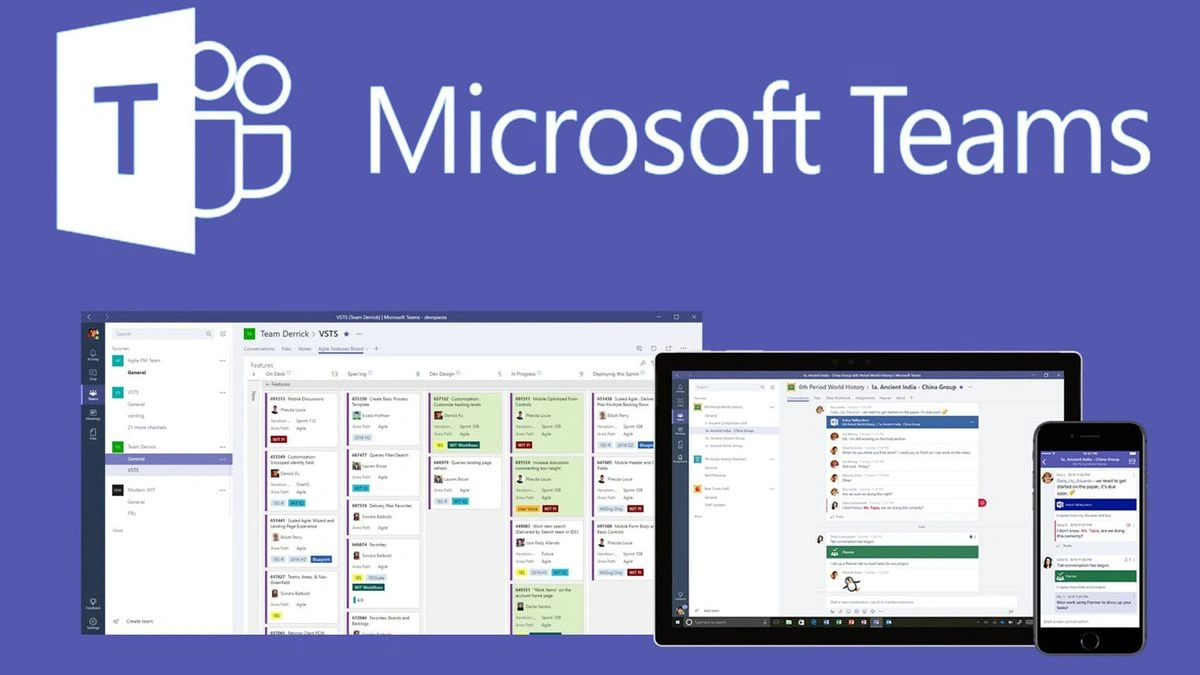
رابط کاربری تیمز ساده و کاربرپسند است. بخشهای اصلی آن شامل:
-
نوار کناری (Sidebar): دسترسی به تیمها، چتها، تقویم، فایلها و اپلیکیشنها.
-
بخش تیمها (Teams): جایی که کانالهای مختلف تیمها و پروژهها نمایش داده میشود.
-
بخش چت (Chat): برای گفتوگوهای فردی یا گروهی.
-
تقویم (Calendar): برای برنامهریزی و مدیریت جلسات.
-
فایلها (Files): نمایش اسناد و فایلهای بهاشتراکگذاشتهشده.
شروع کار با مایکروسافت تیمز: ایجاد و مدیریت تیم
1. ایجاد یک تیم
برای شروع همکاری تیمی:
-
در نوار کناری، روی Teams کلیک کنید.
-
گزینه Create Team را انتخاب کنید.
-
نوع تیم (مثلاً تیم خصوصی یا عمومی) را مشخص کنید.
-
اعضا را دعوت کنید و نام تیم را تنظیم کنید.
2. ایجاد کانالها
کانالها زیرمجموعههای یک تیم هستند که برای موضوعات خاص طراحی میشوند:
-
در تیم مورد نظر، روی Create Channel کلیک کنید.
-
نامی برای کانال انتخاب کنید (مثلاً “پروژه X” یا “جلسات هفتگی”).
-
تنظیمات دسترسی (عمومی یا خصوصی) را مشخص کنید.
3. افزودن اعضا
برای اضافه کردن اعضا:
-
به تیم بروید و روی Manage Team کلیک کنید.
-
آدرس ایمیل یا نام کاربری افراد را وارد کنید.
-
نقش آنها (مالک یا عضو) را مشخص کنید.
آموزش کار با مایکروسافت تیمز: ابزارهای همکاری
1. چت و مکالمات
تیمز امکان چت فردی و گروهی را فراهم میکند:
-
چت خصوصی: برای مکالمات یکبهیک.
-
چت گروهی: برای گفتوگو با چند نفر.
-
ویژگیهای چت: ارسال فایل، ایموجی، GIF و حتی نظرسنجی.
2. جلسات آنلاین
برای برگزاری جلسات:
-
به بخش Calendar بروید و روی New Meeting کلیک کنید.
-
جزئیات جلسه (زمان، مکان، و شرکتکنندگان) را وارد کنید.
-
از قابلیتهایی مانند اشتراکگذاری صفحه، پسزمینه مجازی، و ضبط جلسه استفاده کنید.
3. اشتراکگذاری و همکاری در اسناد
تیمز امکان همکاری بلادرنگ روی اسناد Office را فراهم میکند:
-
فایل را در یک کانال یا چت آپلود کنید.
-
روی فایل کلیک کنید تا در تیمز یا برنامه Office باز شود.
-
تغییرات بهصورت خودکار ذخیره و همگامسازی میشوند.
ابزارهای پیشرفته در تیمز
1. استفاده از اپلیکیشنهای یکپارچه
تیمز از اپلیکیشنهای شخص ثالث مانند Trello، Asana و Power BI پشتیبانی میکند:
-
به بخش Apps بروید.
-
اپلیکیشن مورد نظر را جستجو و نصب کنید.
-
آن را به یک کانال یا چت اضافه کنید.
2. تنظیم اعلانها
برای مدیریت اعلانها:
-
به تنظیمات (Settings) بروید.
-
گزینه Notifications را انتخاب کنید.
-
اعلانها را برای چتها، جلسات یا کانالها شخصیسازی کنید.
3. استفاده از Power Automate
با Power Automate میتوانید فرآیندهای تکراری را خودکار کنید. برای مثال، میتوانید اعلانهای خودکار برای وظایف جدید تنظیم کنید.
نکات و ترفندهای حرفهای در آموزش کار با مایکروسافت تیمز
1. میانبرهای کیبورد
برای افزایش سرعت:
-
Ctrl + /: نمایش میانبرهای کیبورد.
-
Ctrl + E: جستجوی سریع.
-
Ctrl + Shift + M: بیصدا کردن میکروفون در جلسات.
2. استفاده از حالتهای نمایش
تیمز حالتهای نمایشی مختلفی مانند Grid View (برای نمایش همه شرکتکنندگان) یا Together Mode (برای تجربهای تعاملیتر) ارائه میدهد.
3. مدیریت فایلها
برای دسترسی سریع به فایلها، از بخش Files استفاده کنید و اسناد پراستفاده را پین کنید.
کاربردهای عملی مایکروسافت تیمز
1. آموزش و یادگیری
تیمز برای کلاسهای آنلاین و همکاری بین دانشجویان و اساتید بسیار مناسب است. قابلیتهایی مانند Whiteboard و Breakout Rooms یادگیری را جذابتر میکنند.
2. مدیریت پروژه
با ادغام ابزارهایی مانند Planner، میتوانید وظایف را به اعضا اختصاص دهید و پیشرفت پروژه را رصد کنید.
3. ارتباطات سازمانی
تیمز برای اطلاعرسانیهای سازمانی، جلسات بزرگ و حتی رویدادهای مجازی استفاده میشود.
مشکلات رایج و راهحلها
1. مشکلات اتصال
اگر تیمز متصل نمیشود، اتصال اینترنت را بررسی کنید یا کش برنامه را پاک کنید.
2. کیفیت پایین صدا یا تصویر
اطمینان حاصل کنید که وبکم و میکروفون شما بهدرستی کار میکنند و درایورها بهروز هستند.
3. کندی برنامه
تعداد کانالها و اعلانها را کاهش دهید یا از نسخه وب استفاده کنید.
منابع آموزشی بیشتر
برای تسلط بیشتر بر آموزش کار با مایکروسافت تیمز:
-
وبسایت مایکروسافت: آموزشهای رایگان و ویدئوهای رسمی.
-
دورههای آنلاین: پلتفرمهایی مانند Coursera و Udemy.
-
انجمنهای کاربری: Reddit و Microsoft Community برای تبادل نظر با کاربران دیگر.
20 نکته مهم برای کار با مایکروسافت تیمز
مایکروسافت تیمز ابزاری قدرتمند برای همکاری تیمی است. در این بخش، 20 نکته کلیدی برای استفاده بهینه از این نرمافزار در آموزش کار با مایکروسافت تیمز ارائه میشود:
- استفاده از میانبرهای کیبورد: با کلیدهای میانبر مانند Ctrl + E (جستجو) یا Ctrl + Shift + M (بیصدا کردن میکروفون) سرعت کار خود را افزایش دهید.
- شخصیسازی اعلانها: در تنظیمات، اعلانها را برای چتها و کانالها محدود کنید تا تمرکزتان حفظ شود.
- ایجاد کانالهای موضوعی: برای هر پروژه یا موضوع خاص، کانال جداگانه بسازید تا مکالمات منظم بمانند.
- استفاده از Together Mode: این حالت نمای جلسات را جذابتر میکند و حس حضور در یک محیط مشترک را القا میکند.
- اشتراکگذاری صفحه: در جلسات، از Share Screen برای ارائه اسناد یا نمایش دسکتاپ استفاده کنید.
- ضبط جلسات: جلسات را ضبط کنید تا بعداً بازبینی شوند یا برای غایبان به اشتراک گذاشته شوند.
- استفاده از Whiteboard: از تخته سفید دیجیتال برای ایدهپردازی و همکاری بصری در جلسات بهره ببرید.
- پین کردن کانالها: کانالهای پرکاربرد را پین کنید تا دسترسی سریعتری داشته باشید.
- ادغام اپلیکیشنها: ابزارهایی مانند Trello یا Power BI را به تیمز اضافه کنید تا گردش کار بهبود یابد.
- استفاده از Breakout Rooms: در جلسات بزرگ، از اتاقهای فرعی برای بحثهای گروهی کوچک استفاده کنید.
- مدیریت فایلها: فایلهای مهم را در بخش Files پین کنید یا در OneDrive ذخیره کنید.
- ایجاد نظرسنجی: با اپلیکیشن Forms، نظرسنجیهای سریع در چتها یا کانالها بسازید.
- استفاده از پسزمینههای مجازی: در جلسات ویدئویی، پسزمینه را تغییر دهید تا حرفهایتر به نظر برسید.
- برنامهریزی جلسات: از بخش Calendar برای تنظیم جلسات و ارسال دعوتنامه استفاده کنید.
- چتهای گروهی: برای گفتوگوهای غیررسمی یا هماهنگی سریع، گروههای چت ایجاد کنید.
- استفاده از Power Automate: فرآیندهای تکراری مانند ارسال اعلانهای خودکار را خودکار کنید.
- مدیریت نقشها: نقشهای مالک و عضو را در تیمها مشخص کنید تا دسترسیها کنترل شوند.
- بررسی نسخه وب: اگر برنامه دسکتاپ کند است، از نسخه وب تیمز استفاده کنید.
- استفاده از Reactions: در چتها و جلسات از واکنشها (مانند لایک یا قلب) برای تعامل سریع استفاده کنید.
- بهروزرسانی منظم: تیمز را بهروز نگه دارید تا از قابلیتهای جدید و بهبودهای امنیتی بهرهمند شوید.
این نکات به شما کمک میکنند تا در آموزش کار با مایکروسافت تیمز حرفهایتر عمل کنید و همکاری تیمی را بهینه کنید. با تمرین این تکنیکها، میتوانید بهرهوری تیم خود را افزایش دهید و از امکانات تیمز بهطور کامل استفاده کنید. برای اطلاعات بیشتر، به وبسایت مایکروسافت مراجعه کنید.
نتیجهگیری
آموزش کار با مایکروسافت تیمز به شما کمک میکند تا همکاری تیمی را به سطح جدیدی ببرید. این پلتفرم با ابزارهای متنوع و انعطافپذیر خود، برای هر نوع سازمان یا پروژهای مناسب است. با تمرین نکات این مقاله، میتوانید به یک کاربر حرفهای تیمز تبدیل شوید. اگر سوال یا نیازی به راهنمایی دارید، در بخش نظرات با ما در میان بگذارید!
سوالات متداول درباره آموزش کار با مایکروسافت تیمز (Microsoft Teams)
۱. مایکروسافت تیمز برای چه کارهایی مناسب است؟ مایکروسافت تیمز یک پلتفرم جامع برای همکاری تیمی است که امکانات متنوعی مانند چت گروهی و فردی، برگزاری جلسات آنلاین (ویدیویی و صوتی)، اشتراکگذاری فایلها و مدیریت پروژهها را فراهم میکند. این ابزار به ویژه برای سازمانها، تیمهای دورکار و کلاسهای آموزشی بسیار کارآمد است.
۲. چگونه میتوان در مایکروسافت تیمز یک تیم یا کانال جدید ایجاد کرد؟ برای ایجاد یک تیم، از نوار کناری روی گزینه Teams و سپس Create Team کلیک کنید و نام و اعضای تیم را مشخص کنید. برای ایجاد زیرمجموعههای تخصصیتر در هر تیم، میتوانید با انتخاب گزینه Create Channel، کانالهای جداگانهای (مثل “پروژه X” یا “جلسات هفتگی”) بسازید.
۳. آیا امکان استفاده از ابزارهای دیگر در محیط تیمز وجود دارد؟ بله، یکی از ویژگیهای قدرتمند تیمز، امکان یکپارچهسازی با اپلیکیشنهای دیگر است. شما میتوانید ابزارهایی مثل Planner (برای مدیریت وظایف)، Trello، و Power BI را مستقیماً به کانالها یا چتهای خود اضافه کنید و از آنها بدون خروج از برنامه استفاده نمایید.
۴. کلیدهای میانبر کاربردی برای افزایش سرعت در تیمز کدامند؟ برای کار سریعتر با تیمز میتوانید از میانبرهای کیبورد استفاده کنید. مثلاً Ctrl + E برای جستجوی سریع، Ctrl + Shift + M برای بیصدا کردن میکروفون در جلسات و Ctrl + / برای نمایش لیست کامل میانبرها کاربرد دارند.
















