


آموزش کار با اپلیکیشن کانوا (Canva): راهنمای کامل برای مبتدیان تا حرفهایها:
در دنیای دیجیتال امروز، طراحی گرافیکی دیگر محدود به طراحان حرفهای و نرمافزارهای پیچیده نیست. با ظهور ابزارهای آنلاینی مانند Canva، همه میتوانند بهراحتی و بدون نیاز به دانش فنی بالا، طراحیهای زیبا، کاربردی و حرفهای انجام دهند. اگر به دنبال طراحی پست اینستاگرام، کارت ویزیت، کاور یوتیوب، بروشور، یا حتی ارائه پاورپوینت هستید، آموزش کار با اپلیکیشن کانوا یکی از بهترین گزینهها برای شماست.
در این مقاله جامع، با اپلیکیشن کانوا آشنا میشوید، تمامی قابلیتهای آن را بررسی میکنیم و گامبهگام نحوه کار با این ابزار را آموزش خواهیم داد.
اپلیکیشن کانوا چیست؟
Canva یک پلتفرم طراحی گرافیکی تحت وب و اپلیکیشن موبایل است که در سال ۲۰۱۳ معرفی شد و از آن زمان تاکنون بیش از ۱۰۰ میلیون کاربر در سراسر جهان جذب کرده است. این اپلیکیشن به شما امکان میدهد بدون نیاز به نصب نرمافزارهایی مانند فتوشاپ یا ایلستریتور، تنها با کشیدن و رها کردن (Drag & Drop) المانها، طرحهای حرفهای بسازید.
چرا کانوا انتخاب مناسبی است؟
-
رایگان و در دسترس: نسخه رایگان کانوا امکانات زیادی ارائه میدهد و برای اکثر نیازهای اولیه کافی است.
-
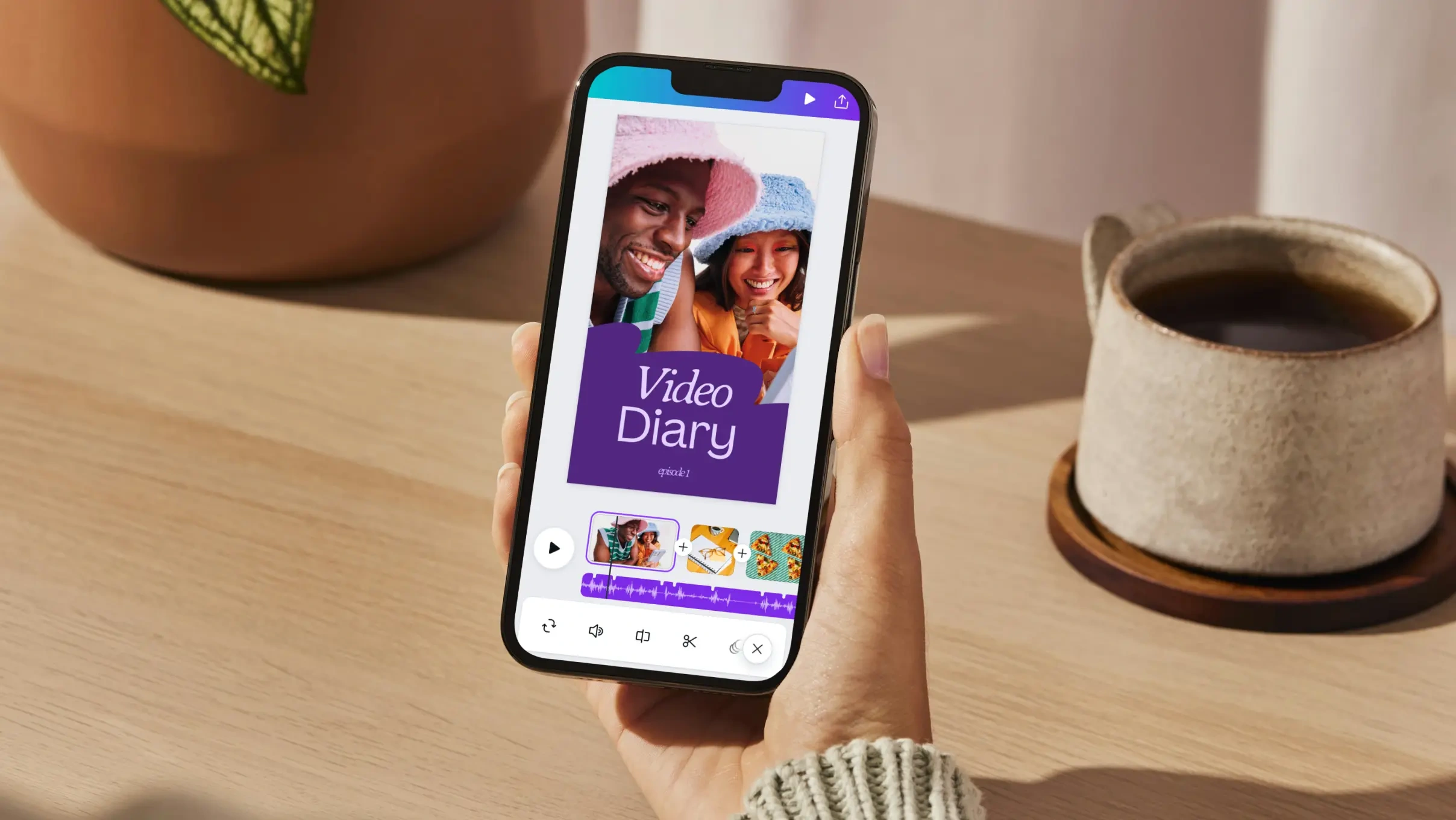
قالبهای متنوع: بیش از 60,000 قالب آماده برای پستهای شبکههای اجتماعی، ارائهها، پوسترها و غیره.
-
پشتیبانی از زبان فارسی: امکان استفاده از فونتهای فارسی برای طراحیهای بومی.
-
همکاری تیمی: امکان کار گروهی روی پروژهها با دعوت از همکاران.
-
هوش مصنوعی: ابزارهای مبتنی بر AI مانند حذف پسزمینه و تولید تصویر از متن.
مزایای استفاده از اپلیکیشن کانوا
-
رابط کاربری ساده و کاربرپسند
-
هزاران قالب آماده برای طراحی سریع
-
دسترسی به میلیونها عکس، آیکون، فونت و گرافیک
-
امکان طراحی در موبایل، تبلت و دسکتاپ
-
پشتیبانی از زبان فارسی و فونتهای فارسی
-
امکان همکاری تیمی و اشتراکگذاری فایلها
آموزش نصب اپلیکیشن کانوا
برای موبایل (اندروید و iOS)
-
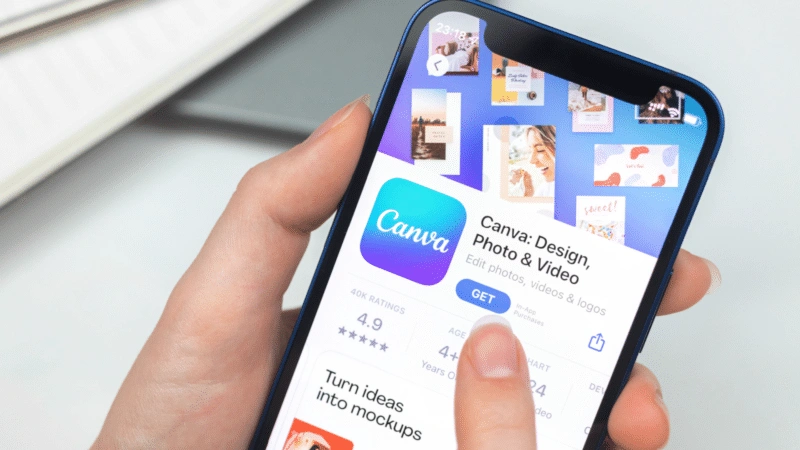
به Google Play یا App Store بروید.
-
عبارت Canva را جستجو و اپلیکیشن رسمی را نصب کنید.
-
پس از نصب، با ایمیل، حساب گوگل یا فیسبوک وارد شوید.
برای دسکتاپ
-
وارد سایت رسمی Canva به نشانی www.canva.com شوید.
-
یک حساب کاربری ایجاد کنید.
-
از نسخه وب استفاده کنید یا نسخه دسکتاپ را نصب نمایید.
آشنایی با محیط کاربری اپلیکیشن کانوا
پس از ورود، با داشبوردی مواجه میشوید که امکانات اصلی را در اختیار شما قرار میدهد:
-
نوار جستجو: برای جستجوی قالبها و طرحها
-
دستهبندیها: مانند پست اینستاگرام، لوگو، رزومه، ارائه، ویدیو و…
-
طراحی جدید (Create a design): شروع طراحی از صفر
-
بخش پروژهها (Projects): همه فایلهای قبلی و ذخیره شده
-
محیط طراحی: صفحه سفید + منوی سمت چپ (المانها، متن، عکس، ویدیو، پسزمینه و…)
آموزش گامبهگام طراحی با کانوا
گام 1: انتخاب نوع طرح
از داشبورد گزینهای مانند “Instagram Post” یا “Presentation” را انتخاب کنید، یا ابعاد سفارشی وارد کنید (مثلاً 1080×1920).
گام 2: انتخاب قالب (Template)
در منوی سمت چپ، صدها قالب آماده نمایش داده میشود. کافیست یکی را انتخاب و روی آن کلیک کنید تا در محیط طراحی قرار گیرد.
گام 3: ویرایش متن
-
روی متن کلیک کرده و محتوای آن را تغییر دهید.
-
از نوار بالا میتوانید فونت، رنگ، سایز، تراز و فاصله خطوط را تغییر دهید.
-
از فونتهای فارسی مانند “IRANSans”, “Vazir” یا “Shabnam” نیز پشتیبانی میشود.
گام 4: افزودن عکس و آیکون
-
در منوی “Elements” آیکون، اشکال، خطوط و گرافیک پیدا میکنید.
-
در منوی “Photos” عکسهای رایگان یا پریمیوم موجودند.
-
همچنین میتوانید عکسهای خود را از گالری یا کامپیوتر آپلود کنید.
گام 5: افزودن پسزمینه
-
منوی “Background” برای انتخاب رنگ یا تصویر پسزمینه استفاده میشود.
-
میتوانید رنگ دلخواه را وارد کرده یا از پالتهای آماده استفاده کنید.
گام 6: استفاده از انیمیشن و افکت
-
هر المانی را میتوان با انیمیشنهایی مانند Fade, Slide, Zoom متحرک کرد.
-
برای متن، افکتهایی مانند Shadow، Lift یا Neon وجود دارد.
گام 7: دانلود یا اشتراکگذاری
-
روی دکمه Download کلیک کرده و فرمت خروجی را انتخاب کنید (PNG, JPG, PDF, MP4، GIF).
-
میتوانید لینک مستقیم اشتراکگذاری بسازید یا طراحی را در شبکههای اجتماعی منتشر کنید.
ابزارهای حرفهای در کانوا (Canva Pro)
اگر نسخه پولی Canva Pro را فعال کنید، به امکانات ویژهای دسترسی خواهید داشت:
-
Background Remover: حذف خودکار پسزمینه عکسها
-
Brand Kit: ذخیره رنگ، فونت و لوگوی برند
-
Magic Resize: تغییر ابعاد طراحی به فرمتهای مختلف تنها با یک کلیک
-
Content Planner: زمانبندی انتشار پستها در شبکههای اجتماعی
-
دسترسی به بیش از ۷۵ میلیون تصویر و ویدیو پریمیوم
ابزارهای کلیدی اپلیکیشن کانوا
برای تسلط بر آموزش کار با اپلیکیشن کانوا، آشنایی با منوی اصلی و ابزارهای آن ضروری است. منوی سمت چپ اپلیکیشن شامل بخشهای زیر است:
1. Templates
-
شامل قالبهای آماده برای پستهای شبکههای اجتماعی، ارائهها، پوسترها، کارت ویزیت و غیره.
-
میتوانید با جستجوی کلمات کلیدی، قالبهای مرتبط با موضوع خود را پیدا کنید.
2. Elements
-
شامل آیکونها، شکلها، خطوط، فریمها و گرافیکهای متحرک.
-
برای افزودن نمودار یا اینفوگرافیک، به بخش Charts بروید.
3. Photos
-
کتابخانهای از تصاویر استوک رایگان و پولی.
-
امکان جستجوی تصاویر با کلمات کلیدی (مانند “طبیعت” یا “کسبوکار”).
4. Text
-
امکان افزودن متن با فونتهای متنوع و افکتهایی مانند سایه، انیمیشن و سبک رترو.
-
برای جذابتر شدن متن، از گزینه Effects در بخش Text استفاده کنید.
5. Videos
-
امکان ویرایش ویدئوها و افزودن موسیقی یا انیمیشن.
-
میتوانید ویدئوهای استوک را از کتابخانه کانوا انتخاب کنید.
6. Uploads
-
برای بارگذاری تصاویر، ویدئوها یا فایلهای صوتی شخصی.
-
لوگوی برند یا تصاویر اختصاصی خود را در این بخش آپلود کنید.
طراحیهای پرکاربرد با اپلیکیشن کانوا
| نوع طراحی | توضیحات |
|---|---|
| پست و استوری اینستاگرام | قالبهای آماده با ابعاد استاندارد |
| لوگو | ساخت لوگو حرفهای بدون نیاز به طراحی دستی |
| کارت ویزیت | امکان چاپ مستقیم یا دانلود با کیفیت بالا |
| پوستر و بروشور | مناسب برای بازاریابی، آموزش یا تبلیغات |
| ارائه و اسلایدشو | جایگزین پاورپوینت با قالبهای شیک و متحرک |
| رزومه | ساخت CV حرفهای با استایل مدرن |
| بنر سایت و کاور یوتیوب | طراحی متناسب با ابعاد استاندارد پلتفرمها |
نکات مهم در آموزش کار با اپلیکیشن کانوا
-
حفظ سادگی: طراحی شلوغ مخاطب را سردرگم میکند.
-
استفاده از فونت مناسب: فونت باید خوانا و متناسب با موضوع باشد.
-
هماهنگی رنگها: از پالتهای رنگی استاندارد یا برند خود استفاده کنید.
-
ذخیرهسازی مداوم: با اینترنت ضعیف، تغییرات ممکن است ذخیره نشوند.
-
استفاده از shortcut ها: برای سرعت بیشتر از میانبرهای کیبورد استفاده کنید.
مقایسه کانوا با سایر ابزارهای طراحی
| ویژگی | Canva | Photoshop | PowerPoint |
|---|---|---|---|
| رابط کاربری | بسیار ساده | پیچیده | ساده |
| مناسب برای | همه افراد | طراحان حرفهای | ارائهها |
| ابزارهای آنلاین | بله | خیر | محدود |
| نیاز به آموزش | کم | زیاد | متوسط |
| قیمت | رایگان/پولی | پولی | رایگان با آفیس |
نکات پیشرفته برای طراحی حرفهای با کانوا
برای کاربرانی که میخواهند طراحیهای حرفهایتری خلق کنند، این نکات را در نظر بگیرید:
1. استفاده از نسخه Canva Pro
نسخه پولی کانوا (Canva Pro) امکانات پیشرفتهای مانند:
-
دسترسی به بیش از 60,000 قالب و میلیونها تصویر استوک.
-
ابزار حذف پسزمینه و تغییر اندازه تصاویر با یک کلیک.
-
امکان تشکیل تیم تا 30 نفر برای همکاری.
-
قیمت نسخه Pro حدود 10 دلار در ماه است، اما میتوانید از دوره آزمایشی رایگان 30 روزه استفاده کنید.
2. طراحی برای شبکههای اجتماعی
-
برای اینستاگرام، از قالبهای 1080×1080 برای پست و 1080×1920 برای استوری استفاده کنید.
-
از افکتهای انیمیشنی برای استوریها استفاده کنید تا جذابیت بیشتری داشته باشند.
3. ایجاد کیت برند (Brand Kit)
-
در نسخه Pro، میتوانید فونتها، رنگها و لوگوی برند خود را ذخیره کنید تا در تمام طراحیها یکپارچگی حفظ شود.
4. همکاری تیمی
-
با استفاده از گزینه Share، همکاران خود را دعوت کنید تا بهصورت همزمان روی پروژه کار کنند.
سوالات پرتکرار درباره اپلیکیشن کانوا
آیا Canva رایگان است؟
بله، نسخه رایگان آن امکانات زیادی دارد. اما نسخه Pro با اشتراک ماهانه یا سالانه فعال میشود.
آیا کانوا از زبان فارسی پشتیبانی میکند؟
بله. میتوانید از متن فارسی، فونتهای فارسی و راستچینسازی استفاده کنید.
آیا میتوانم فایلهای کانوا را چاپ کنم؟
بله. فایلها را با فرمت PDF یا PNG دانلود کرده و با کیفیت بالا چاپ کنید.
آیا کانوا برای طراحی لوگو مناسب است؟
بله، قالبهای مخصوص لوگو دارد و برای شروع برندینگ بسیار کاربردی است.
مزایا و معایب اپلیکیشن کانوا
مزایا:
-
رابط کاربری ساده: مناسب برای افراد بدون تجربه طراحی.
-
قالبهای متنوع: مناسب برای انواع پروژهها از پوستر تا ویدئو.
-
دسترسی چندپلتفرمی: امکان استفاده در وب، اندروید، iOS و دسکتاپ.
-
پشتیبانی از زبان فارسی: فونتهای فارسی و رابط کاربری بومی.
معایب:
-
نیاز به اینترنت: کانوا بهصورت آفلاین کار نمیکند.
-
محدودیتهای نسخه رایگان: برخی قالبها و ابزارها فقط در نسخه Pro در دسترس هستند.
-
وابستگی به سرعت اینترنت: برای بارگذاری سریع قالبها و تصاویر، به اینترنت پرسرعت نیاز دارید.
مقایسه کانوا با فتوشاپ
اگرچه کانوا و فتوشاپ هر دو ابزارهای طراحی گرافیکی هستند، تفاوتهای کلیدی دارند:
-
سادگی: کانوا برای کاربران مبتدی مناسبتر است، در حالی که فتوشاپ نیاز به مهارت پیشرفته دارد.
-
هزینه: نسخه رایگان کانوا امکانات زیادی ارائه میدهد، اما فتوشاپ نیازمند اشتراک Creative Cloud است.
-
قابلیتها: فتوشاپ برای ویرایش حرفهای و دقیقتر مناسب است، اما کانوا برای طراحی سریع و قالبمحور ایدهآل است.
چرا ارتقا به Canva Pro دیگر یک انتخاب نیست؟
همانطور که دیدید، نسخه رایگان کانوا یک نقطه شروع عالی است. اما اگر شما صاحب کسبوکار، تولیدکننده محتوا در شبکههای اجتماعی یا یک تیم فعال هستید، محدودیتهای نسخه رایگان (مثل واترمارک، عدم دسترسی به بیش از ۸۰ میلیون عکس استوک و…) زمان و انرژی شما را هدر میدهد. قابلیتهایی مانند Magic Resize (تغییر ابعاد طرح با یک کلیک)، Background Remover (حذف پسزمینه) و Brand Kit (کیت برند) تنها در نسخه Canva Pro فعال هستند. با خرید اشتراک Pro، شما هزینهی یک طراح گرافیک را نمیدهید، بلکه ابزارهای یک آتلیه طراحی را با یک هزینه ناچیز در اختیار میگیرید.
Canva Pro یک ابزار نیست؛ یک سرمایهگذاری برای برند شماست.
طراحی خود را حرفهای کنید!
برای استفاده از قابلیتهای Magic Resize، حذف پسزمینه و ابزارهای تیمی، همین حالا به صفحه [خرید اکانت کانوا پرو (Canva Pro)] در فروشگاه پی سی باز مراجعه کنید و اکانت پریمیوم خود را فعال نمایید.
سوالات متداول درباره آموزش کار با کانوا (Canva)
۱. آیا برنامه کانوا برای کاربران ایرانی و زبان فارسی مناسب است؟ بله، اپلیکیشن کانوا از زبان فارسی و فونتهای فارسی (مانند وزیر و ایرانسنس) کاملاً پشتیبانی میکند و میتوانید بدون مشکل از قابلیتهای راستچین و تایپ فارسی در طراحیهای خود استفاده کنید.
۲. چه تفاوت مهمی بین نسخه رایگان و نسخه پرو (Canva Pro) وجود دارد؟ در نسخه پرو به قابلیتهای پیشرفتهای مثل حذف خودکار پسزمینه تصاویر (Background Remover)، تغییر سایز جادویی طرحها (Magic Resize)، دسترسی به بیش از ۷۵ میلیون عکس و المان پریمیوم و ابزار کیت برند (Brand Kit) دسترسی دارید که در نسخه رایگان وجود ندارند.
۳. آیا میتوان بدون داشتن دانش گرافیک با کانوا طرحهای حرفهای ساخت؟ بله، رابط کاربری کانوا بسیار ساده (Drag & Drop) است و بیش از ۶۰ هزار قالب آماده برای پست اینستاگرام، لوگو، کارت ویزیت و… دارد که به افراد مبتدی اجازه میدهد بدون نیاز به دانش فنی، طرحهای جذاب بسازند.
۴. فایلهای طراحی شده در کانوا با چه فرمتهایی قابل دانلود هستند؟ شما میتوانید طرحهای نهایی خود را با فرمتهای متنوعی مثل PNG و JPG (برای عکس)، PDF (برای اسناد و چاپ)، و MP4 یا GIF (برای ویدیو و انیمیشن) دانلود و ذخیره کنید.
















