


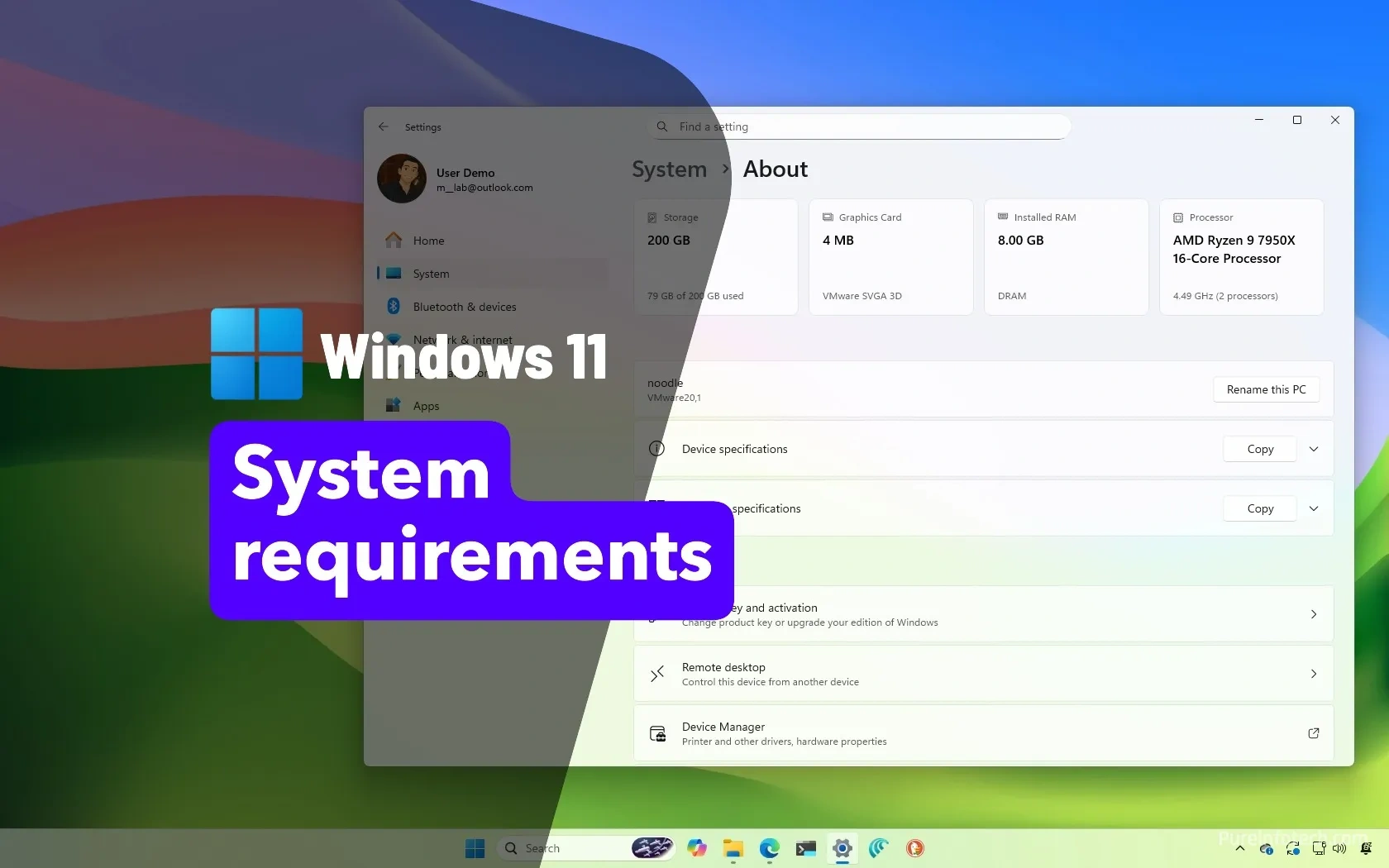
حداقل سیستم مورد نیاز ویندوز ۱۱ (لیست رسمی و کامل)
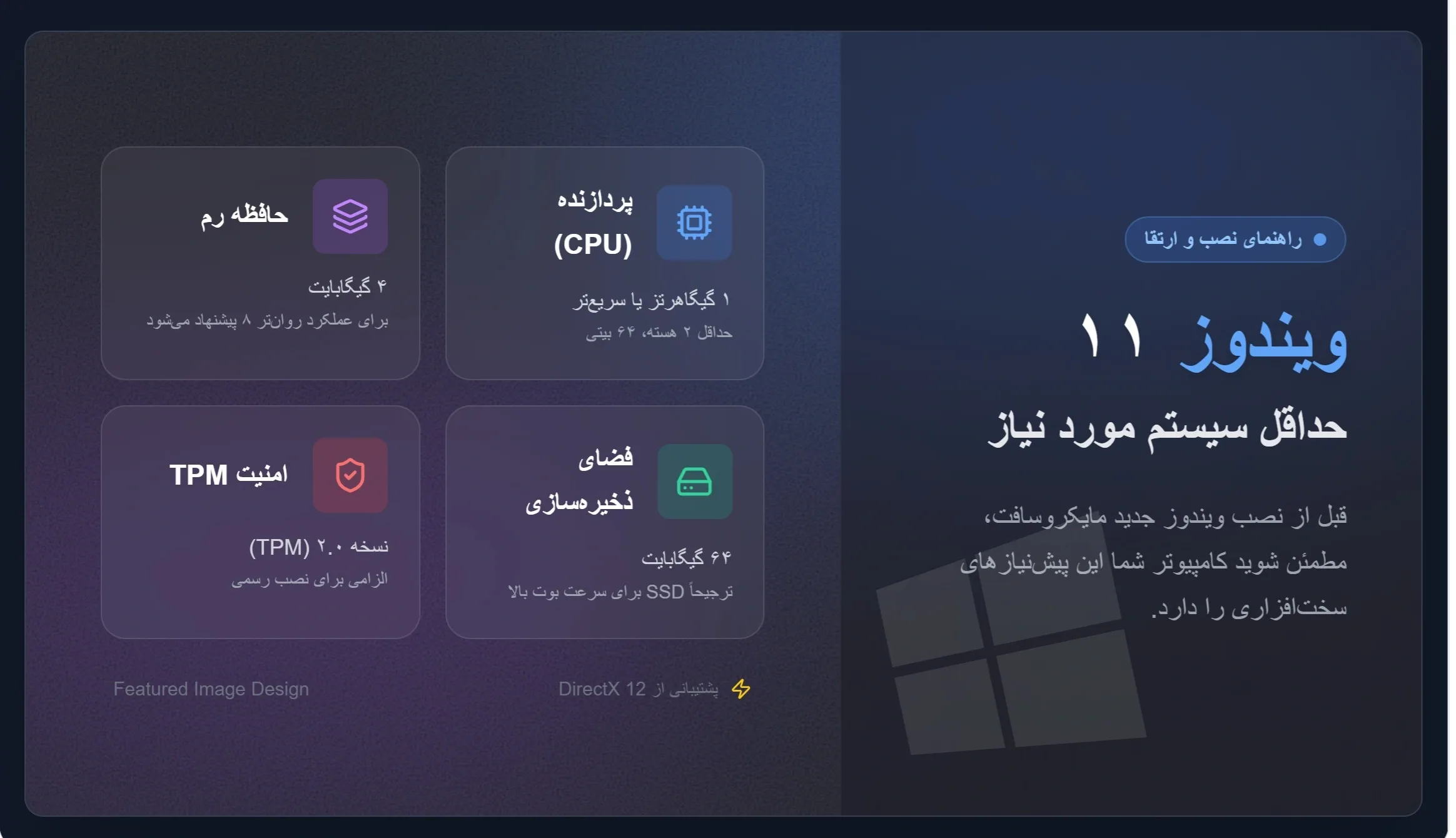
قبل از اینکه به فکر دانلود و نصب ویندوز جدید باشید، باید مطمئن شوید که سختافزار شما از پس اجرای آن برمیآید. مایکروسافت در نسخه جدید سختگیرتر شده و حداقل سیستم مورد نیاز ویندوز ۱۱ تغییرات مهمی نسبت به ویندوز ۱۰ داشته است، به خصوص در بخش امنیت و پردازنده.
در جدول زیر، مشخصات رسمی و حداقلی که مایکروسافت برای نصب این سیستمعامل اعلام کرده است را مشاهده میکنید:
| قطعه سختافزاری | مشخصات حداقل (Minimum Requirements) |
| پردازنده (CPU) | ۱ گیگاهرتز یا سریعتر، حداقل ۲ هستهای، سازگار با ۶۴ بیت (SoC) |
| حافظه رم (RAM) | ۴ گیگابایت (4GB) |
| فضای ذخیرهسازی | ۶۴ گیگابایت یا بیشتر |
| سختافزار سیستم | UEFI، با قابلیت Secure Boot |
| ماژول امنیتی (TPM) | نسخه ۲.۰ (TPM 2.0) |
| کارت گرافیک | سازگار با DirectX 12 یا بالاتر همراه با درایور WDDM 2.0 |
| صفحه نمایش | ابعاد ۹ اینچ یا بزرگتر با رزولوشن 720p (HD) |
| اتصال اینترنت | برای نصب ویندوز ۱۱ هوم (Home) و آپدیتها الزامی است |
ویندوز ۱۱ را بدون دردسر نصب کنید!
خرید لایسنس قانونی + فلش بوتیبل آماده (نصب روی تمام سیستمها)
نکته مهم درباره واقعیت این مشخصات
توجه داشته باشید که لیست بالا، صرفاً حداقل سیستم مورد نیاز ویندوز ۱۱ برای «روشن شدن» و «اجرا شدن» سیستم است. اگر میخواهید در زمان نصب و استفاده با کندی سرعت، لگهای آزاردهنده و پر شدن سریع حافظه مواجه نشوید، پیشنهاد ما این است که به حداقلها اکتفا نکنید.
برای مثال، اگرچه با رم ۴ گیگابایت ویندوز نصب میشود، اما برای وبگردی روان و باز کردن چند برنامه همزمان، عملاً به حداقل ۸ گیگابایت رم نیاز خواهید داشت. همچنین وجود SSD به جای هارد دیسک قدیمی، تفاوت چشمگیری در سرعت بالا آمدن ویندوز ۱۱ ایجاد میکند.
در ادامه مقاله حداقل سیستم مورد نیاز ویندوز ۱۱، تکتک این قطعات و چالشهای مربوط به TPM و نسل پردازنده را با جزئیات بررسی میکنیم تا ببینید سیستم شما دقیقاً در کدام بخش ممکن است به مشکل بخورد.
امین جان، این هم محتوای بخش دوم. این بخش قلب تپنده مقاله است، چون بیشترین ابهامات کاربران دقیقاً درباره مدل CPU و مقدار رم است.
من سعی کردم از کلمات کلیدی “Long-tail” (مثل: پردازندههای پشتیبانی شده ویندوز ۱۱، نسل ۸ اینتل و…) استفاده کنم که ورودیهای بسیار هدفمندی برایت میآورند.
بررسی دقیق سختافزارها
شاید در نگاه اول، لیست حداقل سیستم مورد نیاز ویندوز ۱۱ ساده به نظر برسد، اما وقتی پای نصب وسط میآید، بسیاری از کاربران با ارورهای عجیب مواجه میشوند. بیایید قطعات اصلی را موشکافی کنیم تا ببینیم گیر کار کجاست.
۱. پردازنده (CPU)؛ بزرگترین مانع ارتقا
سختگیرانهترین بخش ویندوز ۱۱، مربوط به پردازنده است. برخلاف ویندوز ۱۰ که روی پردازندههای بسیار قدیمی هم اجرا میشد، ویندوز ۱۱ لیست پشتیبانی محدودی دارد. مایکروسافت دلیل این کار را پایداری سیستم و امنیت بالاتر اعلام کرده است.
قانون کلی: برای نصب رسمی ویندوز ۱۱، پردازنده شما نباید خیلی قدیمی باشد (معمولاً تولید سال ۲۰۱۸ به بعد).
لیست پردازندههای اینتل و AMD سازگار
اگر میخواهید خیالتان راحت باشد، CPU سیستم شما باید در یکی از دستههای زیر باشد:
-
اینتل (Intel): نسل ۸ (Coffee Lake) و جدیدتر.
-
نکته: متاسفانه پردازندههای محبوب و قدرتمند نسل ۷ (مثل Core i7-7700) به صورت رسمی پشتیبانی نمیشوند.
-
-
ایامدی (AMD): رایزن (Ryzen) سری ۲۰۰۰ و جدیدتر.
-
نکته: برخی از مدلهای سری ۱۰۰۰ رایزن پشتیبانی نمیشوند.
-
۲. حافظه رم (RAM)؛ ۴ گیگابایت کافی است یا شوخی؟
طبق اسناد مایکروسافت، حداقل سیستم مورد نیاز ویندوز ۱۱ تنها ۴ گیگابایت رم است. اما بیایید واقعبین باشیم: ویندوز ۱۱ رابط کاربری گرافیکی سنگینتر و ویجتهای فعالتری نسبت به ویندوز ۱۰ دارد. اگر با رم ۴ گیگابایت ویندوز ۱۱ را نصب کنید، سیستم بالا میآید، اما:
-
با باز کردن ۳ یا ۴ تب در مرورگر کروم، سیستم کند میشود.
-
سوییچ کردن بین برنامهها با تاخیر انجام میشود.
پیشنهاد پی سی باز: برای تجربه استاندارد و بدون اعصابخردی، حداقل ۸ گیگابایت رم داشته باشید. اگر گیمر هستید یا با فتوشاپ کار میکنید، به کمتر از ۱۶ گیگابایت فکر نکنید.
۳. فضای ذخیرهسازی؛ خداحافظی با HDD؟
شما به ۶۴ گیگابایت فضای خالی نیاز دارید. اما نکته مهم نوع حافظه است. اگرچه ویندوز ۱۱ روی هارد دیسکهای قدیمی (HDD) نصب میشود، اما این سیستم عامل برای حافظههای پرسرعت SSD بهینهسازی شده است. قابلیتهایی مثل DirectStorage (برای لود سریع بازیها) و بوت شدن سریع ویندوز، فقط با SSD امکانپذیر است. نصب ویندوز ۱۱ روی هارد معمولی میتواند باعث شود سیستم ۱۰ دقیقه طول بکشد تا کاملاً آماده به کار شود!
۴. کارت گرافیک (GPU)
خوشبختانه در این بخش سختگیری کمتر است. کارت گرافیک شما فقط باید از DirectX 12 و درایور WDDM 2.0 پشتیبانی کند. تقریباً تمام کارتهای گرافیک ۱۰ سال اخیر (حتی گرافیکهای آنبورد اینتل و AMD) این قابلیت را دارند.
چالشهای امنیتی و TPM؛ بزرگترین مانع نصب ویندوز ۱۱
اگر هنگام نصب ویندوز ۱۱ با ارور “This PC can’t run Windows 11” مواجه شدید، به احتمال ۹۰ درصد مشکل از همین بخش است. مایکروسافت در ویندوز ۱۱ روی امنیت سختافزاری تمرکز ویژهای کرده و دو پیشنیاز اصلی قرار داده است: TPM 2.0 و Secure Boot.
ماژول TPM 2.0 چیست؟
تیپیام (Trusted Platform Module) یک چیپ امنیتی کوچک روی مادربرد است که وظیفه رمزنگاری اطلاعات حساس مثل رمزهای عبور و اثر انگشت را بر عهده دارد. مایکروسافت اصرار دارد که نسخه ۲.۰ این چیپ باید روی سیستم شما فعال باشد.
چطور بفهمیم TPM روی سیستم ما فعال است؟
برای بررسی وضعیت TPM نیازی به باز کردن کیس نیست؛ کافیست مراحل زیر را انجام دهید:
-
کلیدهای Win + R را روی کیبورد فشار دهید تا پنجره Run باز شود.
-
عبارت tpm.msc را تایپ کنید و اینتر بزنید.
-
در پنجره باز شده، به بخش Status نگاه کنید:
-
حالت خوب: اگر نوشت The TPM is ready for use و نسخه را ۲.۰ نشان داد، شما مشکلی ندارید.
-
حالت بد: اگر ارور Compatible TPM cannot be found داد، یعنی TPM یا وجود ندارد و یا در تنظیمات بایوس (BIOS) غیرفعال است.
-
آموزش فعالسازی TPM 2.0 در بایوس (BIOS)
بسیاری از سیستمهای امروزی (تولید ۲۰۱۶ به بعد) این چیپ را دارند اما به صورت پیشفرض خاموش است. برای روشن کردن آن باید وارد تنظیمات بایوس شوید. نام این گزینه در مادربردهای مختلف متفاوت است:
-
در پردازندههای اینتل (Intel): به دنبال گزینهای به نام PTT (Platform Trust Technology) بگردید و آن را Enable کنید.
-
در پردازندههای ایامدی (AMD): به دنبال گزینه fTPM (Firmware TPM) باشید.
بوت امن (Secure Boot)
دومین قفل امنیتی، Secure Boot است که جلوی اجرای بدافزارها هنگام بالا آمدن ویندوز را میگیرد. برای نصب ویندوز ۱۱، سیستم شما باید در حالت UEFI باشد (نه Legacy قدیمی) و گزینه Secure Boot در تنظیمات بایوس فعال شده باشد.
نکته مهم: اگر سیستم شما قدیمی است و TPM 2.0 ندارد، نگران نباشید. در انتهای همین مقاله روشهای دور زدن این محدودیت را آموزش دادهایم.
سادهترین روش تست: استفاده از نرمافزار PC Health Check
به جای اینکه خودتان را درگیر مدل دقیق پردازنده یا نسخه TPM کنید، بهترین و مطمئنترین راه، استفاده از ابزار رسمی خود مایکروسافت است. نرمافزار PC Health Check سیستم شما را اسکن کرده و دقیقاً میگوید کدام قطعه مانع نصب ویندوز ۱۱ شده است.
مراحل انجام تست سازگاری:
-
دانلود نرمافزار: آخرین نسخه برنامه PC Health Check را دانلود و نصب کنید. (لینک دانلود را در انتهای همین پاراگراف برای شما قرار دادهایم).
-
اجرا و بررسی: برنامه را باز کنید و در بالای صفحه، روی دکمه آبی رنگ Check now کلیک کنید.
-
مشاهده نتیجه: در کمتر از چند ثانیه، نتیجه به شما اعلام میشود:
-
پیام سبز (This PC meets Windows 11 requirements): تبریک میگوییم! سیستم شما کاملاً آماده است و میتوانید بدون دردسر ویندوز ۱۱ را نصب کنید.
-
پیام زرد یا قرمز (This PC doesn’t meet…): متاسفانه سیستم شما حداقل سیستم مورد نیاز ویندوز ۱۱ را ندارد.
تحلیل ارورهای رایج در PC Health Check
اگر پیام عدم سازگاری دریافت کردید، حتماً روی دکمه See all results کلیک کنید تا جزئیات را ببینید. معمولاً با یکی از اخطارهای زیر روبرو میشوید:
-
The processor isn’t currently supported: این یعنی پردازنده شما قدیمی است (مثلاً نسل ۷ اینتل یا قدیمیتر).
-
TPM 2.0 is missing or not enabled: این رایجترین خطاست. اگر پردازنده شما جدید است، احتمالاً فقط باید TPM را از بایوس فعال کنید (طبق آموزشی که در بخش قبل دادیم).
-
Secure Boot: این هم مربوط به تنظیمات بایوس است و سختافزار شما مشکلی ندارد.
-
System Disk (64GB): فضای خالی درایو C شما کم است.
دانلود ابزار: [برای دانلود PC Health Check از سرورهای مایکروسافت اینجا کلیک کنید]
نصب ویندوز ۱۱ روی سیستمهای قدیمی و پشتیبانی نشده (دور زدن محدودیتها)
اگر نتیجه تست سیستم شما منفی بود و پردازنده قدیمی دارید یا خبری از TPM 2.0 روی مادربردتان نیست، نگران نباشید. شما مجبور نیستید سیستم خود را عوض کنید!
خوشبختانه راهکارهای نرمافزاری وجود دارد که چکهای امنیتی مایکروسافت را در حین نصب غیرفعال میکند تا بتوانید ویندوز ۱۱ را روی تقریباً هر سیستمی (حتی سیستمهای ۱۰ سال پیش) نصب کنید. بهترین و ایمنترین روش، استفاده از ابزار محبوب Rufus است.
دور زدن محدودیت TPM 2.0 و CPU با نرمافزار Rufus
نرمافزار Rufus که معمولاً برای ساخت فلش بوت (Bootable) استفاده میشود، در نسخههای جدید قابلیتی اضافه کرده که به صورت خودکار محدودیتهای سختافزاری ویندوز ۱۱ را حذف میکند.
مراحل انجام کار:
-
دانلود فایل ISO: ابتدا فایل ISO ویندوز ۱۱ را دانلود کنید.
-
اجرای Rufus: آخرین نسخه برنامه Rufus را باز کنید و فلش مموری خود را به سیستم وصل کنید.
-
انتخاب فایل: روی دکمه SELECT کلیک کنید و فایل ISO ویندوز ۱۱ را انتخاب کنید.
-
تنظیمات بوتیبل: روی دکمه START کلیک کنید.
-
مرحله جادویی: اینجا یک پنجره جدید باز میشود (Windows User Experience). تیک گزینه اول یعنی Remove requirement for 4GB+ RAM, Secure Boot and TPM 2.0 را بزنید و OK کنید.
با این کار، فلش مموری شما طوری ساخته میشود که هنگام نصب ویندوز، اصلاً سراغ چک کردن مدل CPU یا TPM نمیرود و ویندوز ۱۱ مثل ویندوز ۷ روی سیستم شما نصب میشود!
آیا نصب روی سختافزار ضعیف پیشنهاد میشود؟
نصب ویندوز ۱۱ روی سیستمهای پشتیبانی نشده امکانپذیر است، اما باید چند نکته را در نظر بگیرید:
-
احتمال باگ: ممکن است در برخی موارد با صفحه آبی یا کندی مواجه شوید (اگر SSD ندارید، این کار را نکنید).
-
آپدیتها: مایکروسافت هشدار داده که ممکن است آپدیتهای امنیتی بزرگ برای این سیستمها ارسال نشود (هرچند تا امروز معمولاً ارسال شده است).
بنابراین اگر سیستم شما خیلی قدیمی است (مثلاً رم ۲ گیگابایت یا پردازنده دو هستهای ضعیف)، پیشنهاد میکنیم فعلاً روی ویندوز ۱۰ بمانید که بسیار سبکتر و پایدارتر است.
سوالات متداول کاربران درباره حداقل سیستم مورد نیاز ویندوز ۱۱
در این بخش به پرتکرارترین سوالاتی که کاربران پیسی باز درباره نصب ویندوز ۱۱ پرسیدهاند، پاسخ میدهیم.
۱. آیا نصب ویندوز ۱۱ سرعت کامپیوتر را پایین میآورد؟ اگر سیستم شما از هارد SSD استفاده میکند و رم ۸ گیگابایت به بالا دارید، خیر؛ ویندوز ۱۱ حتی مدیریت منابع بهتری نسبت به ویندوز ۱۰ دارد. اما اگر ویندوز ۱۱ را روی هارد دیسک معمولی (HDD) نصب کنید، قطعاً با کندی و لگ مواجه خواهید شد.
۲. اگر محدودیت TPM را دور بزنیم، آپدیتهای ویندوز را دریافت میکنیم؟ مایکروسافت اعلام کرده که تضمینی برای ارائه آپدیتها روی سیستمهای پشتیبانی نشده وجود ندارد. با این حال، تجربه نشان داده که آپدیتهای امنیتی (Security Updates) برای این سیستمها هم ارسال میشود، اما ممکن است برای دریافت “آپدیتهای سالانه و بزرگ”، مجبور شوید ویندوز را دستی آپدیت کنید.
۳. آیا هنگام ارتقا به ویندوز ۱۱ اطلاعات من پاک میشود؟ اگر از طریق Windows Update و به صورت رسمی ارتقا دهید، خیر؛ تمام فایلها و برنامههای شما باقی میمانند. اما اگر بخواهید با فلش (Clean Install) ویندوز را عوض کنید، درایو C شما فرمت میشود. همیشه پیشنهاد میکنیم قبل از هر کاری، از اطلاعات مهم خود بکاپ بگیرید.
۴. پردازنده من Core i7 نسل ۷ است، چرا پشتیبانی نمیشود؟ این یکی از جنجالیترین تصمیمات مایکروسافت بود. اگرچه نسل ۷ قدرت کافی دارد، اما فاقد برخی ویژگیهای امنیتی سختافزاری (VBS) است که ویندوز ۱۱ روی آن تاکید دارد. البته با روش Rufus میتوانید روی همین پردازنده هم بدون مشکل ویندوز ۱۱ را نصب کنید.
۵. اگر از ویندوز ۱۱ خوشم نیامد، میتوانم به ویندوز ۱۰ برگردم؟ بله. اگر ویندوز را به صورت آپدیت (Upgrade) نصب کرده باشید، تا ۱۰ روز فرصت دارید از طریق تنظیمات (بخش Recovery) و بدون از دست دادن اطلاعات، به ویندوز ۱۰ برگردید. بعد از ۱۰ روز، باید ویندوز ۱۰ را از نو نصب کنید.
جمعبندی نهایی
حداقل سیستم مورد نیاز ویندوز ۱۱ شاید روی کاغذ ترسناک به نظر برسد، اما در عمل راهکارهای زیادی برای تجربه این سیستمعامل زیبا وجود دارد. اگر سیستم بهروزی دارید، همین حالا با PC Health Check تست کنید و لذت ببرید. اگر هم سیستمتان قدیمی است اما SSD دارید، با روش Rufus شانس خود را امتحان کنید.
هنوز سوالی دارید؟ اگر در مورد سازگاری قطعه خاصی شک دارید، مدل پردازنده و مقدار رم خود را در بخش نظرات بنویسید تا کارشناسان پی سی باز شما را راهنمایی کنند. در این متن تلاش کردیم حداقل سیستم مورد نیاز ویندوز ۱۱ با تمام جزئیات برای شما بررسی کنیم.
















