


🔧 روش حذف مایکروسافت تیم از ویندوز | آموزش کامل و گامبهگام:
مقدمه
مایکروسافت تیمز (Microsoft Teams) یکی از ابزارهای محبوب برای چت، کنفرانس و همکاری تیمی در محیطهای کاری و آموزشی است. با این حال، بسیاری از کاربران ویندوز 10 و 11 بهصورت پیشفرض با نصب Teams مواجه میشوند، حتی اگر نیازی به آن نداشته باشند. این برنامه ممکن است با هر بار راهاندازی سیستم بهصورت خودکار اجرا شود و منابع سیستم را مصرف کند. به همین دلیل، بسیاری از افراد به دنبال روش حذف مایکروسافت تیم از ویندوز هستند.
در این مقاله، بهصورت کامل و مرحلهبهمرحله نحوه حذف Microsoft Teams از ویندوز 10 و 11 را آموزش میدهیم. همچنین، تفاوت بین حذف معمولی و حذف کامل (Full Uninstall) را توضیح میدهیم تا هیچ اثری از این برنامه روی سیستم باقی نماند.
چرا برخی کاربران میخواهند Microsoft Teams را حذف کنند؟
-
اجرای خودکار در زمان روشن شدن سیستم
-
استفاده از منابع سیستم مانند RAM و CPU
-
عدم نیاز به استفاده از Teams در محیط شخصی
-
استفاده از نرمافزارهای جایگزین مانند Zoom یا Google Meet
-
اشغال فضای دسکتاپ یا نوار وظیفه

🔹 روش اول: حذف Microsoft Teams از طریق Settings
مراحل در ویندوز 10 و 11:
-
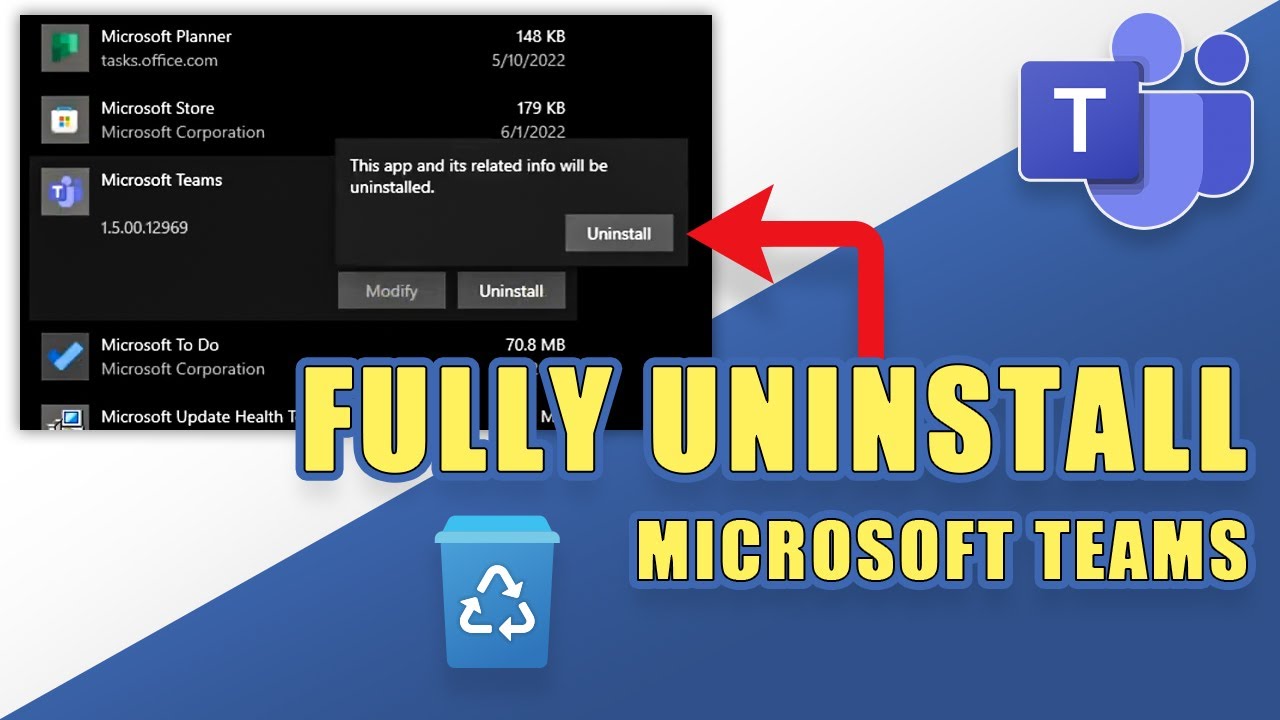
وارد Settings شوید (کلیدهای Win + I را بزنید).
-
روی Apps کلیک کنید.
-
در بخش Apps & Features عبارت Teams را جستجو کنید.
-
روی Microsoft Teams کلیک کرده و سپس Uninstall را انتخاب کنید.
-
یک پنجره پاپآپ باز میشود. دوباره روی Uninstall بزنید.
✅ این روش فقط نسخه کاربری Teams را حذف میکند. اما نرمافزار نصبکننده Teams همچنان در سیستم باقی میماند!
🔹 روش دوم: حذف کامل Microsoft Teams (همراه با نصبکننده)
برای حذف کامل، باید دو برنامه را حذف کنید:
-
Microsoft Teams
-
Teams Machine-Wide Installer
مراحل:
-
وارد Settings > Apps > Installed Apps شوید.
-
ابتدا Microsoft Teams را حذف کنید.
-
سپس عبارت Teams Machine-Wide Installer را جستجو کرده و آن را نیز حذف کنید.
🔍 نکته: اگر فقط Microsoft Teams را حذف کنید ولی نصبکننده باقی بماند، Teams در اولین ورود کاربر بعدی دوباره نصب خواهد شد.
🔹 روش سوم: استفاده از PowerShell برای حذف Microsoft Teams
برای حذف دقیقتر و سریعتر میتوانید از PowerShell استفاده کنید:
-
در منوی Start بنویسید PowerShell و با کلیک راست، گزینه Run as Administrator را بزنید.
-
این دستور را وارد کنید:
Get-WmiObject -Query “select * from Win32_Product where Name like ‘%Teams%'” | ForEach-Object { $_.Uninstall() }
⛔ هشدار: این روش تمام نسخههای مرتبط با Teams را حذف میکند. اگر اشتباهی برنامه دیگری به اشتباه شامل شود، ممکن است حذف شود. با احتیاط استفاده کنید.
🔹 روش چهارم: غیرفعال کردن اجرای خودکار Microsoft Teams
اگر نمیخواهید Teams را بهطور کامل حذف کنید، اما از اجرای خودکار آن ناراحت هستید:
روش ۱: از داخل برنامه Teams
-
برنامه را اجرا کنید.
-
روی تصویر پروفایل بالا سمت راست کلیک کنید.
-
وارد Settings > General شوید.
-
تیک گزینه Auto-start application را بردارید.
روش ۲: از Task Manager
-
کلیدهای Ctrl + Shift + Esc را بزنید.
-
وارد تب Startup شوید.
-
روی Microsoft Teams کلیک کنید.
-
دکمه Disable را بزنید.
🔹 حذف Microsoft Teams برای همه کاربران در ویندوز
اگر مدیر سیستم هستید و میخواهید Teams را برای تمام کاربران غیرفعال یا حذف کنید:
دستور در Command Prompt:
msiexec /x {ProductCode} /qn
🔍 به جای {ProductCode} باید شناسه MSI مربوط به Teams را وارد کنید که میتوان از رجیستری یا لیست نصبشدهها استخراج کرد.
تفاوت حذف معمولی و حذف کامل Microsoft Teams
| ویژگی | حذف معمولی | حذف کامل |
|---|---|---|
| حذف برنامه Teams | ✅ | ✅ |
| حذف Installer | ❌ | ✅ |
| اجرای مجدد پس از ورود جدید | امکانپذیر | غیرممکن |
| پاکسازی کامل رجیستری | ❌ | ✅ (در صورت استفاده از PowerShell یا نرمافزارهای کمکی) |
نکات مهم قبل از حذف Microsoft Teams از ویندوز
قبل از اقدام به حذف Microsoft Teams، بهتر است چند نکته کلیدی را در نظر داشته باشید تا پس از حذف، با مشکل مواجه نشوید:
-
پشتیبانگیری اطلاعات:
اگر در Teams پیامها، فایلها یا کانالهایی دارید که میخواهید نگه دارید، حتما قبل از حذف برنامه، آنها را ذخیره یا پشتیبانگیری کنید. حذف برنامه به معنی حذف اطلاعات ذخیره شده روی سیستم شما نیست، اما بهتر است از اطلاعات مهم نسخه پشتیبان داشته باشید. -
تأثیر حذف در محیط کاری:
اگر کامپیوتر شما بخشی از یک سازمان یا شرکت است، حذف Teams ممکن است به سیاستهای IT سازمان شما برخود کند. قبل از حذف با مسئول فناوری اطلاعات مشورت کنید تا از بروز مشکلات احتمالی جلوگیری شود. -
تأثیر روی حساب کاربری مایکروسافت:
حذف برنامه Teams تاثیری روی حساب کاربری مایکروسافت شما نخواهد داشت. اگر بعداً نیاز داشتید، میتوانید با نصب مجدد برنامه دوباره به حساب خود متصل شوید.
چگونه از نصب مجدد خودکار Teams جلوگیری کنیم؟
اگر تنها برنامه Microsoft Teams را حذف کنید ولی Teams Machine-Wide Installer روی سیستم باقی بماند، برنامه Teams در اولین ورود کاربر یا بعد از ریاستارت ویندوز مجدداً نصب خواهد شد. برای جلوگیری از این اتفاق:
-
حتما هر دو برنامه را به صورت کامل حذف کنید.
-
در برخی موارد، استفاده از Group Policy Editor (ویندوزهای Pro و Enterprise) برای جلوگیری از نصب خودکار Teams ممکن است مفید باشد.
حذف Microsoft Teams با استفاده از نرمافزارهای جانبی
اگر به روشهای دستی علاقه ندارید یا میخواهید فرایند حذف برنامهها را سادهتر کنید، نرمافزارهایی مانند Revo Uninstaller یا IObit Uninstaller گزینههای خوبی هستند. این برنامهها علاوه بر حذف اصلی، فایلها و رجیستریهای اضافه را هم پاک میکنند تا فضای بیشتری آزاد شود و سیستم تمیزتر بماند.
راهکارهای جایگزین به جای حذف Teams
اگر نمیخواهید Teams را کاملاً حذف کنید ولی از اجرای خودکار آن خسته شدهاید، میتوانید روشهای زیر را امتحان کنید:
-
غیرفعال کردن اجرای خودکار: از طریق Task Manager و تنظیمات برنامه، اجرای خودکار Teams را غیرفعال کنید تا با روشن شدن ویندوز اجرا نشود.
-
استفاده از نسخه وب: بجای نصب برنامه، از نسخه وب Teams در مرورگر استفاده کنید که نیازی به نصب ندارد و فضای سیستم شما را اشغال نمیکند.
-
پنهان کردن برنامه از نوار وظیفه: با کلیک راست روی آیکون Teams در نوار وظیفه و انتخاب گزینه Hide، ظاهر آن را کمتر کنید.
راهنمای سریع برای نصب مجدد Microsoft Teams
اگر بعد از حذف Teams تصمیم گرفتید دوباره از این برنامه استفاده کنید، مراحل ساده زیر را دنبال کنید:
-
به سایت رسمی Microsoft Teams به آدرس https://www.microsoft.com/en/microsoft-teams/group-chat-software بروید.
-
نسخه مناسب ویندوز خود را دانلود کنید.
-
نصب را اجرا و مراحل آن را دنبال کنید.
-
با حساب کاربری مایکروسافت یا سازمانی خود وارد شوید.
نکته پایانی
حذف Microsoft Teams میتواند به بهبود سرعت ویندوز و کاهش مصرف منابع کمک کند، اما باید این کار با دقت انجام شود تا از نصب مجدد ناخواسته جلوگیری شود. همیشه توصیه میشود پس از حذف، سیستم خود را ریاستارت کنید و در صورت نیاز، برنامههای اضافی را با ابزارهای پاکسازی جانبی نیز بررسی نمایید.
✅ نتیجهگیری
اگر از Microsoft Teams استفاده نمیکنید یا از اجرای خودکار آن خسته شدهاید، راهکارهای مختلفی برای حذف آن وجود دارد. از حذف ساده از طریق Settings گرفته تا روشهای پیشرفتهتر با PowerShell یا CMD، میتوانید بسته به نیاز خود، مناسبترین گزینه را انتخاب کنید. فقط دقت کنید که برای حذف کامل باید هر دو بخش Teams و نصبکننده آن را از سیستم پاکسازی نمایید.
❓سوالات متداول (FAQ)
1. چرا با وجود حذف Teams، دوباره نصب میشود؟
چون “Teams Machine-Wide Installer” حذف نشده. باید هر دو برنامه حذف شوند.
2. آیا حذف Teams مشکلی در ویندوز ایجاد میکند؟
خیر، حذف Microsoft Teams تأثیری در عملکرد کلی سیستم عامل ندارد.
3. آیا در نسخههای سازمانی، حذف Teams ممکن است محدود شده باشد؟
بله، در برخی سازمانها ممکن است حذف توسط Group Policy مسدود شده باشد.
4. بهترین روش برای حذف کامل چیست؟
ترکیب حذف دستی (از Settings) و سپس اجرای PowerShell برای پاکسازی کامل.
5. آیا با غیرفعالسازی Startup میتوان مشکل را حل کرد؟
فقط از اجرای خودکار جلوگیری میشود ولی برنامه همچنان نصبشده باقی میماند.
















